
Редактор и его функции
В этой статье подробнее разберемся с таким инструментом как Редактор.
Редактор у нас есть в модулях, в библиотеке, в глоссарии и др. и функции у него везде одинаковые:
Начнем по порядку, слева направо:1) Стрелки "вперед\назад" отменяют предыдущее действие или возвращают обратно то, что было удалено;2)
Изменение размера шрифта (на выбор представлены 4 варианта):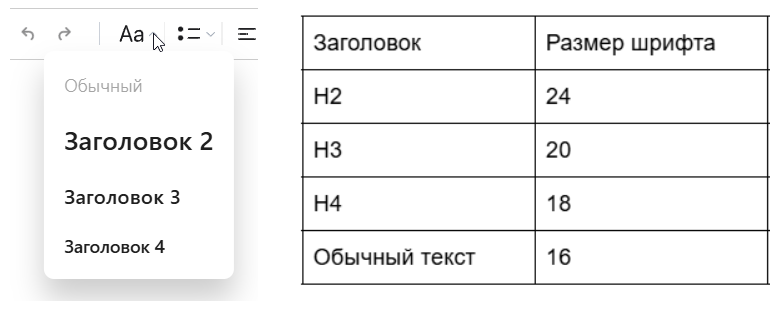
3) Маркированный список;4) Нумерованный список;5)Раскрывающийся список;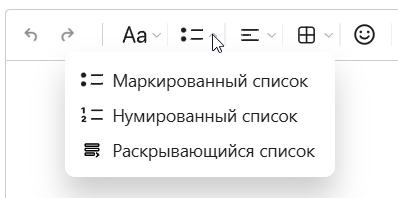
Цитата: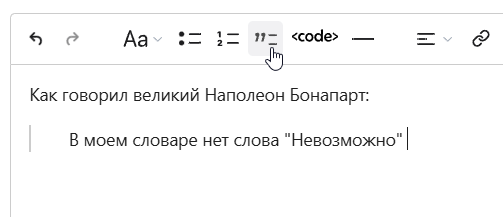
6) Вставить код: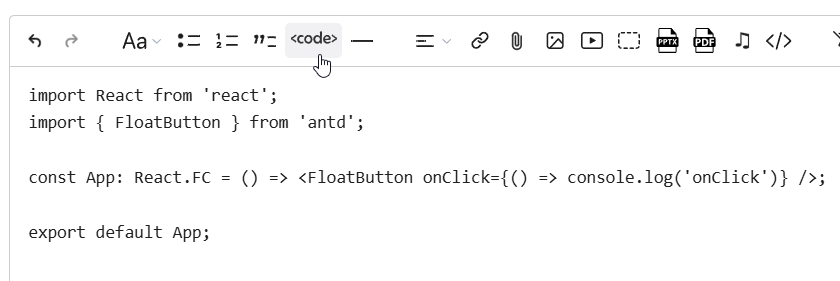
7) Горизонтальная линия:
8) Выравнивание текста:: по левому краю, по центру, по правому краю;9) .Вставить ссылку: выделите текст или слово, к которому хотите закрепить ссылку, нажмите на иконку "Вставить ссылку", в появившейся форме введите нужную ссылку и нажмите "Ок". Теперь выбранный текст\слово будет выделен цветом и при клике на него пользователь попадет на нужную страницу (перейдет по указанной ссылке):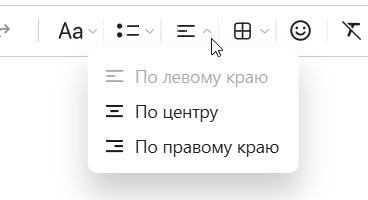
10) Прикрепить файл: можно загрузить любой файл с вашего компьютера;11) Загрузить изображение: можно загрузить любое изображение с вашего компьютера. Также вы можете вставить картинку из буфера обмена или просто перетащить картинку из папки прямо в редактор; 11.1) Любое изображение теперь можно вставить прямо в текст, центрировать, или сделать обтекание текста справа/слева;12) Переворачивающиеся картинки: загрузите картинку через кнопку "Загрузить изображение", и в редакторе будет доступна функция "Добавить текст на обратной и/или лицевой стороне;13) Интерактивное изображение: загрузите изображение и маркерами опишите на нем важные элементы;14) Загрузить видео: можно загрузить любое видео с вашего компьютера;15) Видео по ссылке: в меню под видео выбираете "Поделиться" -> "Копировать":
в меню редактора кликаете на "Видео по ссылке" -> вставляете скопированную ссылку -> нажимаете "Вставить": видео отобразится в редакторе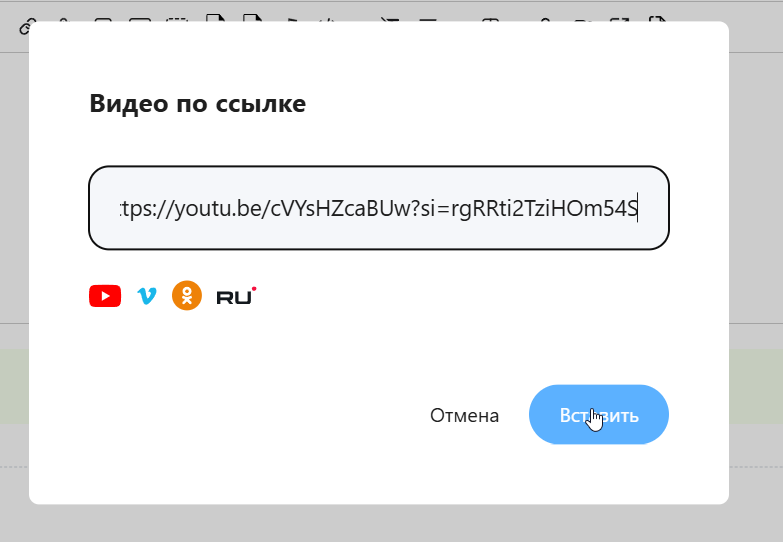
Иногда при вставке видео по ссылке можно увидеть текст "Автор скрыл это видео", в этом случае используйте второй способ и вставьте через iframe (пример ниже).
16) Вставить презентацию pptx: можно загрузить презентацию формата pptx с вашего компьютера;17) Вставить презентацию pdf: можно загрузить презентацию или файл формата pdf с вашего компьютера;18) Вставить аудиофайл: можно загрузить аудиофайл с вашего компьютера;19) Вставить iframe: позволяет вставить HTML-элемент в контент модуля. Через iframe можно так же вставлять видео: в меню под видео выбираете "Поделиться" -> "Встроить" -> копируйте код: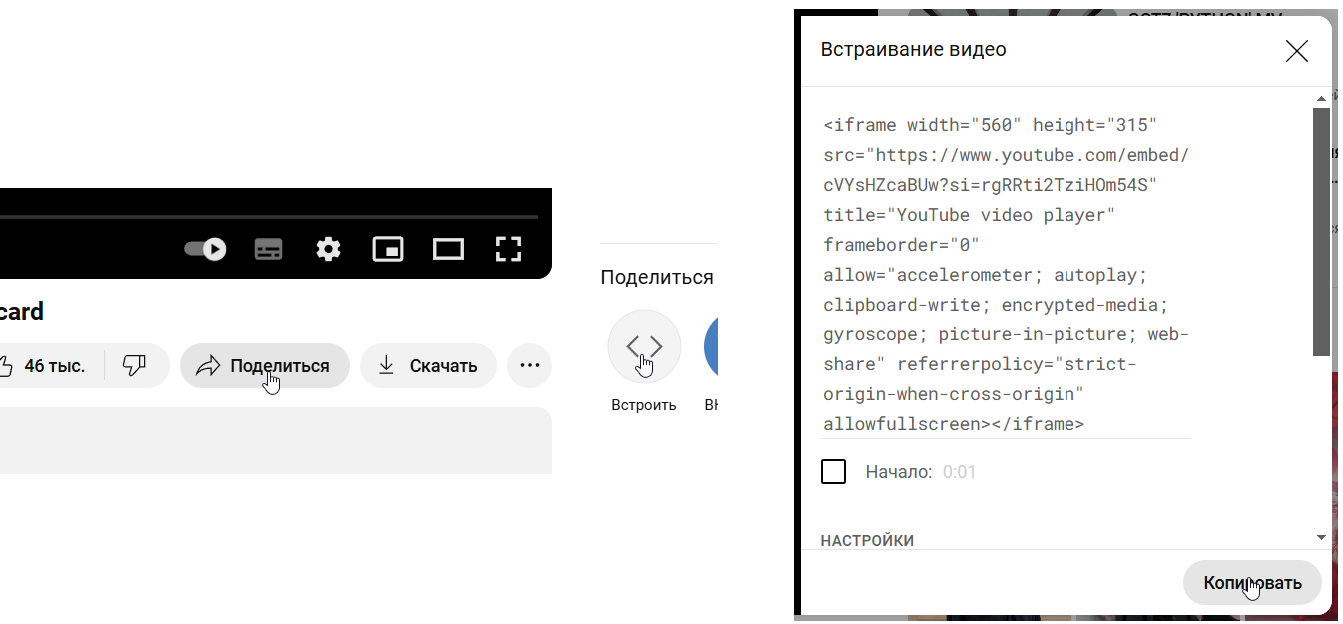
в меню редактора кликаете на "Вставить iframe" -> вставляете скопированный код -> нажимаете "Вставить": видео отобразится в редакторе. Важно! : При вставке видео - убедитесь, что в канале (вквидео, youtube, rutube и др) открыт доступ для просмотра видео для всех, иначе у пользователя в атмагуру видео не воспроизведется. 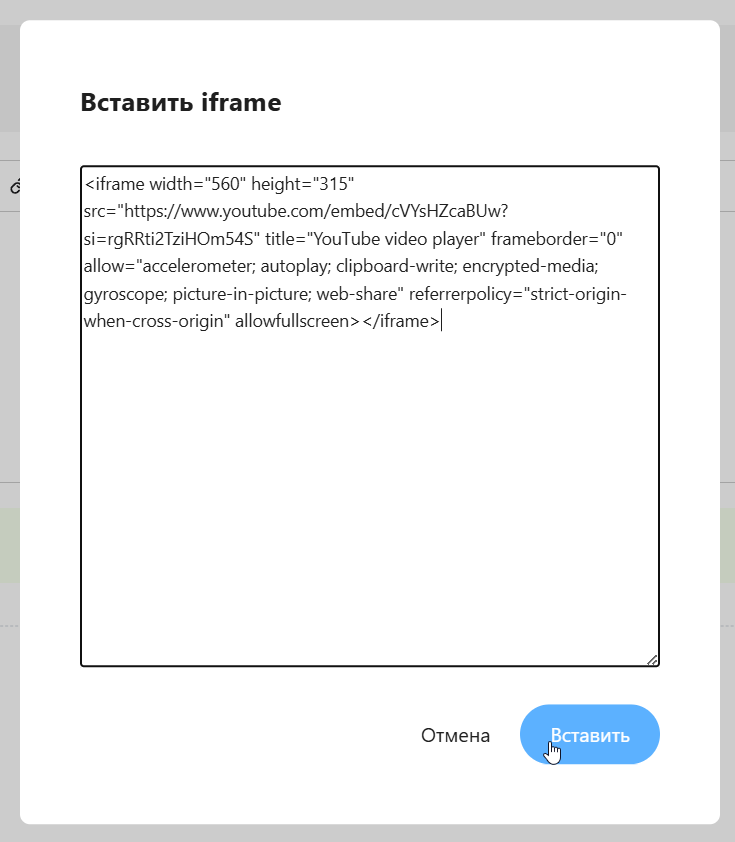
20) Раскрывающийся список: добавляет элемент раскрывающегося списка в редактор;21) Очистить форматирование: удаляет все стили и настройки форматирования из выделенного текста, возвращая его к стандартному (обычному) виду;22) Перенос строки: переносит курсор на следующую строку;23) Вставить таблицу: позволяет вставить и форматировать таблицу. Шрифт внутри таблицы так же можно редактировать при помощи редактора, вставлять изображения и т.п. Таблицу так же можно скопировать с вашего Word файла (или из других источников) и вставить в редактор, однако картинки так не скопируются, их надо будет загрузить вручную. 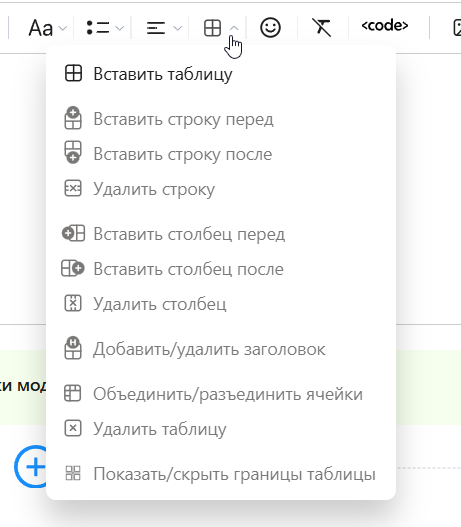
Вставка эмодзи: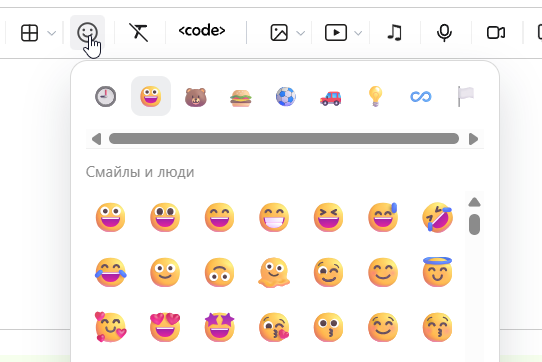
Очистить форматирование: удаляет все стили и настройки форматирования из выделенного текста, возвращая его к стандартному (обычному) виду.
Вставить код: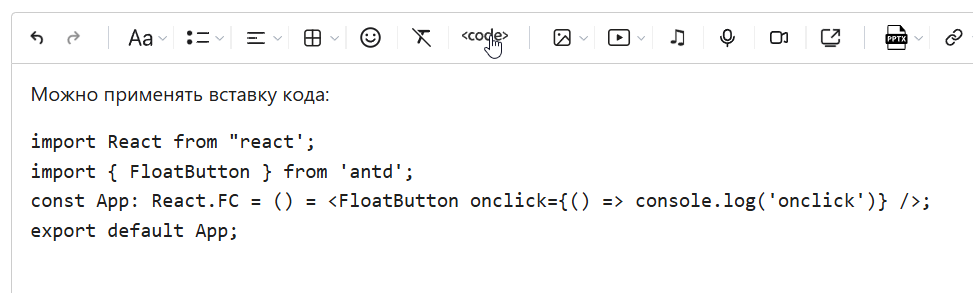
Загрузить изображение:24) можно загрузить любое изображение с вашего компьютера или выбрать из ранее загруженных файлов. Также вы можете вставить картинку из буфера обмена или просто перетащить картинку из папки прямо в редактор;
Любое изображение теперь можно вставить прямо в текст, центрировать, или сделать обтекание текста справа/слева;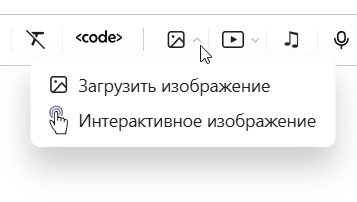
Переворачивающиеся картинки: загрузите картинку через кнопку "Загрузить изображение". На изображении в верхнем правом углу появится кнопка в виде "Тт". С ее помощью вы можете добавить текст на обратной и/или лицевой стороне картинки, так вы сделаете ее интерактивной.
Интерактивное изображение: загрузите изображение. На изображении в верхнем правом углу появится кнопка "Редактировать" - позволит расставить маркеры на изображении и подписать отдельные элементы.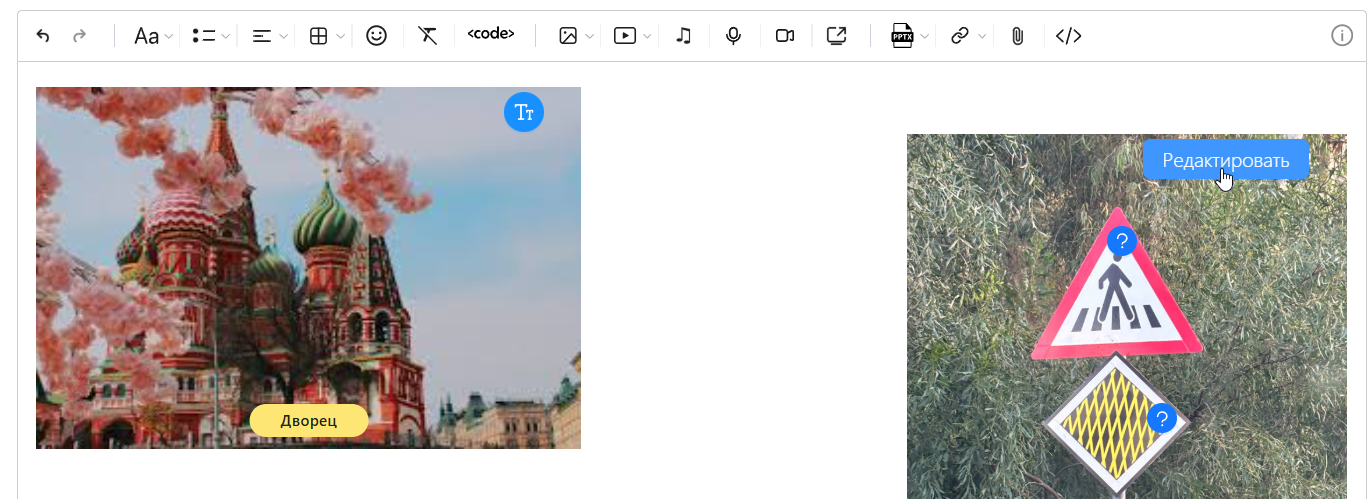
Загрузить видео: можно загрузить любое видео с вашего компьютера или выбрать из ранее загруженных файлов.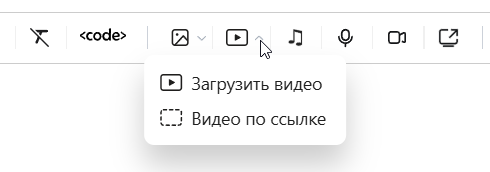
Видео по ссылке:
в меню под видео выбираете "Поделиться" -> "Копировать":
В меню редактора кликаете на "Видео по ссылке" -> вставляете скопированную ссылку -> нажимаете "Вставить": видео отобразится в редакторе
Иногда при вставке видео по ссылке можно увидеть текст "Автор скрыл это видео", в этом случае используйте второй способ и вставьте через iframe (пример ниже).
Вставить аудиофайл: можно загрузить аудиофайл с вашего компьютера или выбрать из ранее загруженных.
Записать голосовое сообщение: можно записать голосовое сообщение; прямо в редакторе.25)
Записать видео с камеры: можно сделать видеозапись с вашей камеры; прямо в редакторе.26)
Записать экран: можно сделать видеозапись вашего экрана; прямо в редакторе.
Вставка презентаций: можно загрузить презентацию формата pptx или pdf с вашего компьютера или выбрать из ранее загруженных.
Функция "Вставить pdf -> text" позволяет перенести весь текст из вашего файла pdf в редактор: выберите функцию, загрузите файл pdf, подождите пока идет распознавание, сохраните.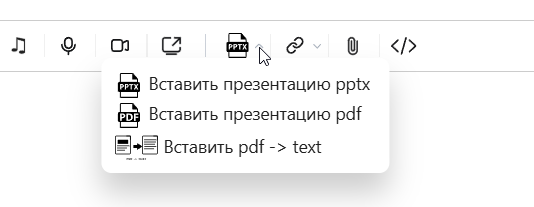
Вставить ссылку: выделите текст или слово, к которому хотите закрепить ссылку, нажмите на иконку "Вставить ссылку", в появившейся форме введите нужную ссылку и нажмите "Ок". Теперь выбранный текст\слово будет выделен цветом и при клике на него пользователь попадет на нужную страницу (перейдет по указанной ссылке).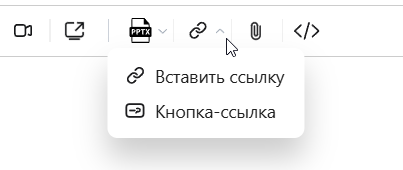
Функция "Кнопка-ссылка" позволяет оформить вашу ссылку в виде кнопки. Введите ссылку, выберите текст на кнопке, шрифт, цвет текста и цвет кнопки, сохраните. 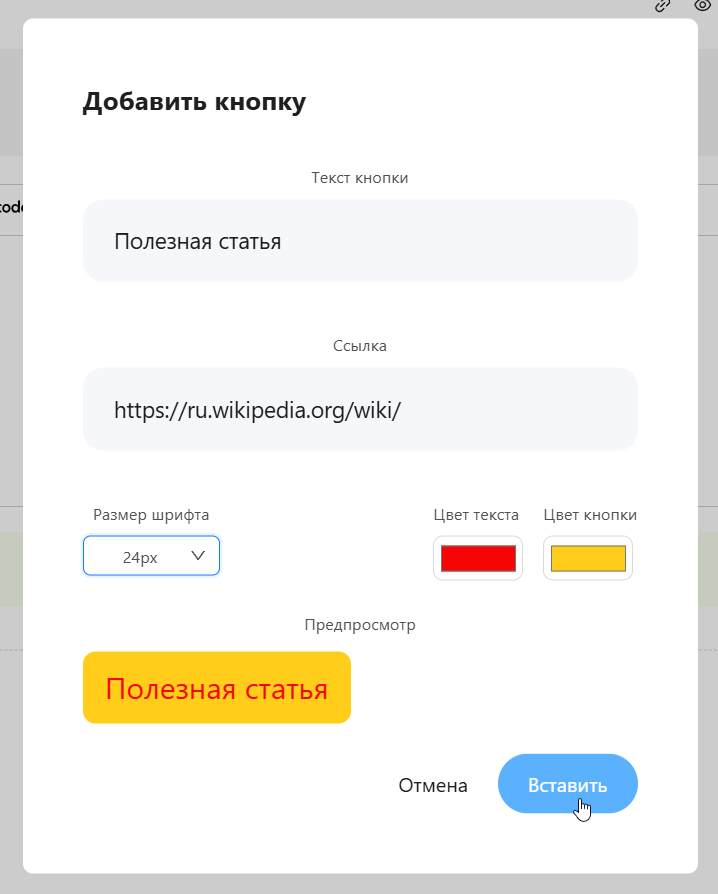
Прикрепить файл:27) можно загрузить любой файл с вашего компьютера или выбрать из ранее загруженных.
Вставить iframe: позволяет вставить HTML-элемент в контент модуля.
Через iframe можно так же вставлять видео: в меню под видео выбираете "Поделиться" -> "Встроить" -> копируйте код:
В меню редактора кликаете на "Вставить iframe" -> вставляете скопированный код -> нажимаете "Вставить": видео отобразится в редакторе. 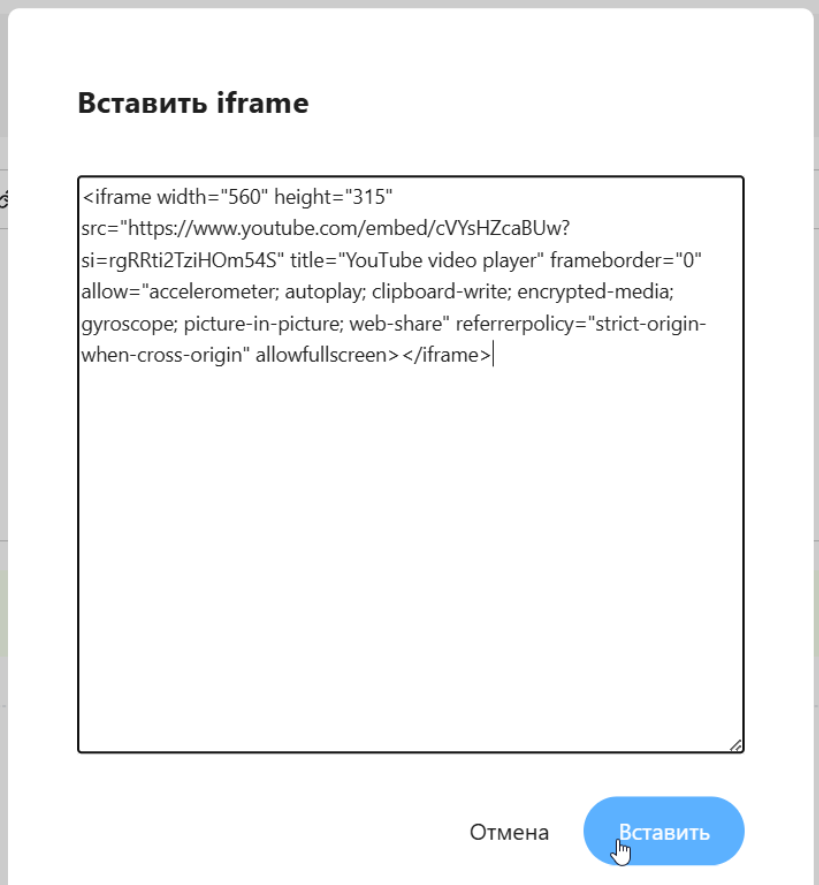
Важно! : При вставке видео - убедитесь, что в канале (вквидео, youtube, rutube и др) открыт доступ для просмотра видео для всех, иначе у пользователя в Атмагуру видео не воспроизведется.
Горизонтальная линия:
Перенос строки: переносит курсор на следующую строку;
Экспорт в pdf: экспортирует содержимое контента модуля в файл pdf;
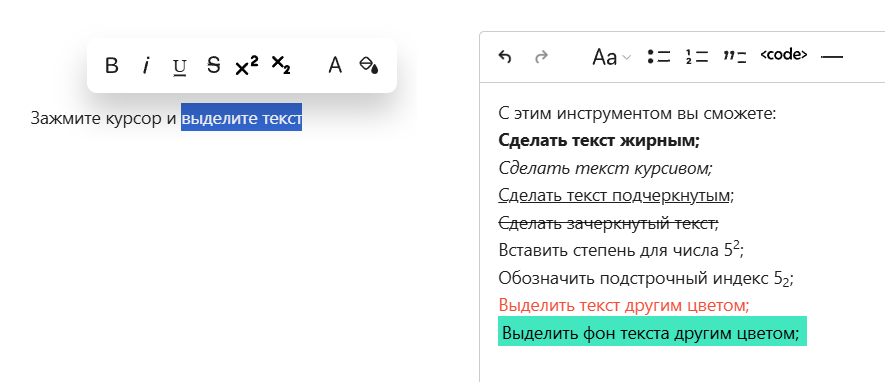
Если зажать курсор мыши и выделить текст - откроется дополнительное меню для редактирования текста:
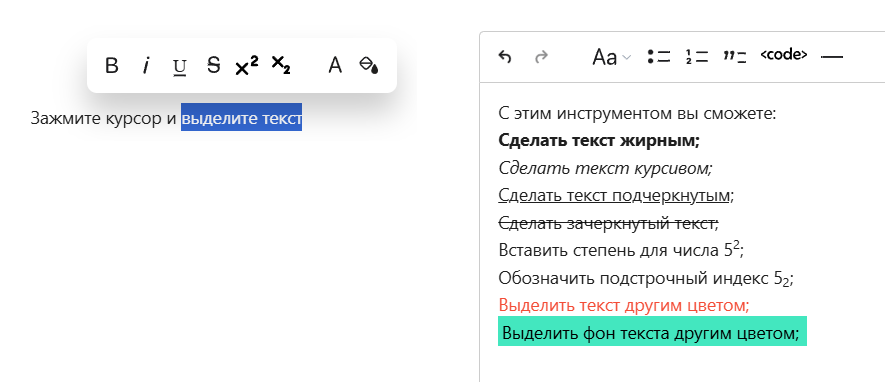

Сразу в редакторе можно добавить слово в глоссарий: выделите нужное слово/фразу, в открывшемся меню нажмите "Добавить в глоссарий".