
Добавление задания "Психологический тест" в модуль
- Нажмите на знак
+под модулем - Выберите нужный пункт:
- Психологический тест: Специфический модуль для оценки навыков или состояния пользователя
- Откроется окно с элементами:
- Переменные:
- Знак +, позволяющий задать переменные (например, тип личности, личностные характеристики и т.д.).
- Свитчер "Повторяющиеся вопросы":
- Если включен, одинаковые варианты ответа будут применяться ко всем вопросам.
Блок заполнения раздела "Психологического теста"
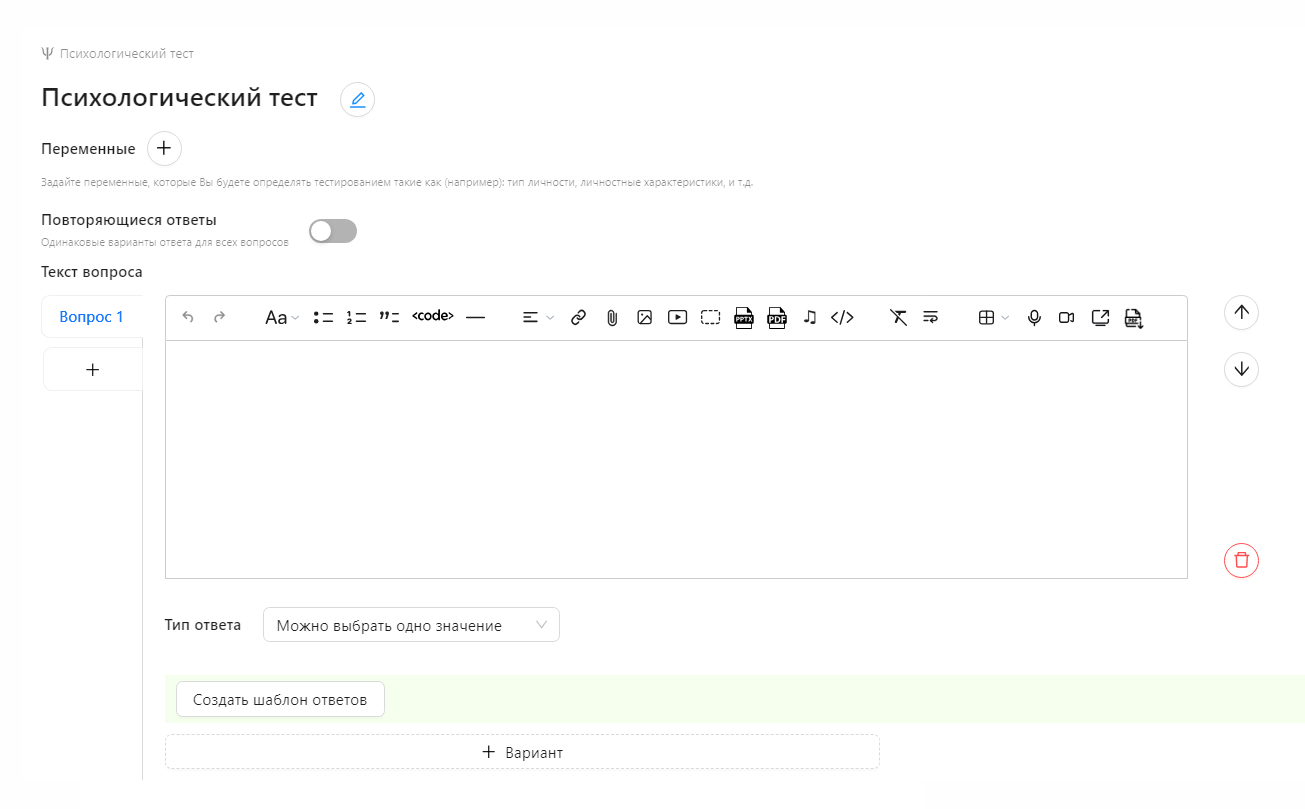
- Поле для ввода текста (вопроса):
- Редактор текста для ввода формулировки вопроса.
- Закладки вопросов:
- Переключают между вопросами.
- Чтобы добавить вопрос, нажмите на знак + рядом с закладками.
- Тип ответа:
- Под полем вопроса находится раскрывающийся список с вариантами:
- Можно выбрать одно значение.
- Можно выбрать несколько значений.
- Шаблоны ответов:
- Кнопка "создать шаблон ответов" открывает блок:
- Поле для ввода текста.
- Загрузчик фотографий.
- Кнопка "удалить".
- Добавление вариантов ответа:
- Нажмите "+ вариант", чтобы добавить:
- Поле для ввода текста.
- Загрузчик картинки.
- Кнопка "удалить".
- Условия и значения:
- Нажмите "+ Новое условие" для добавления условий и значений.
- Повторяющиеся ответы: включите свитчер, в первом вопросе заполните ответы и укажите переменные и их значения. В остальных вопросах будут одинаковые ответы и переменные;
- Шаблон ответов: заполните шаблон. В разных вопросах вы можете использовать шаблонные ответы, либо изменять вопросы и переменные.
Настройки теста: дополнительные опции
1. Общие настройки
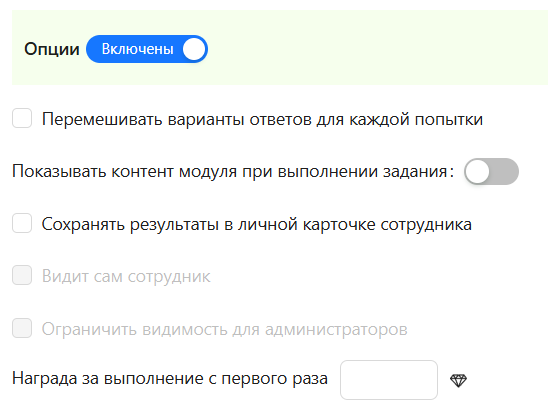
Включение опций:Переключатель активирует дополнительные параметры настройки психологического теста.
2. Поведение теста
- Перемешивать варианты ответов для каждой попытки:
- При активации ответы будут перемешиваться, чтобы усложнить запоминание вариантов пользователем.
- раницы задания.
- Позволяет сохранять результаты теста (например, баллы или выводы) в профиле сотрудника для дальнейшего анализа.
- Позволяет сотруднику просматривать свои результаты.
- Настраивает доступ к результатам теста только для определённых администраторов.
4. Награды
- Награда за выполнение с первого раза:
- Укажите бонусы, которые пользователь получит за успешное завершение теста с первой попытки.
- Возможность выбрать иконку награды для её отображения (например, алмаз, звезда и др.).