
Добавление тестирования в модуль
Шаги для добавления теста к модулю знаний:
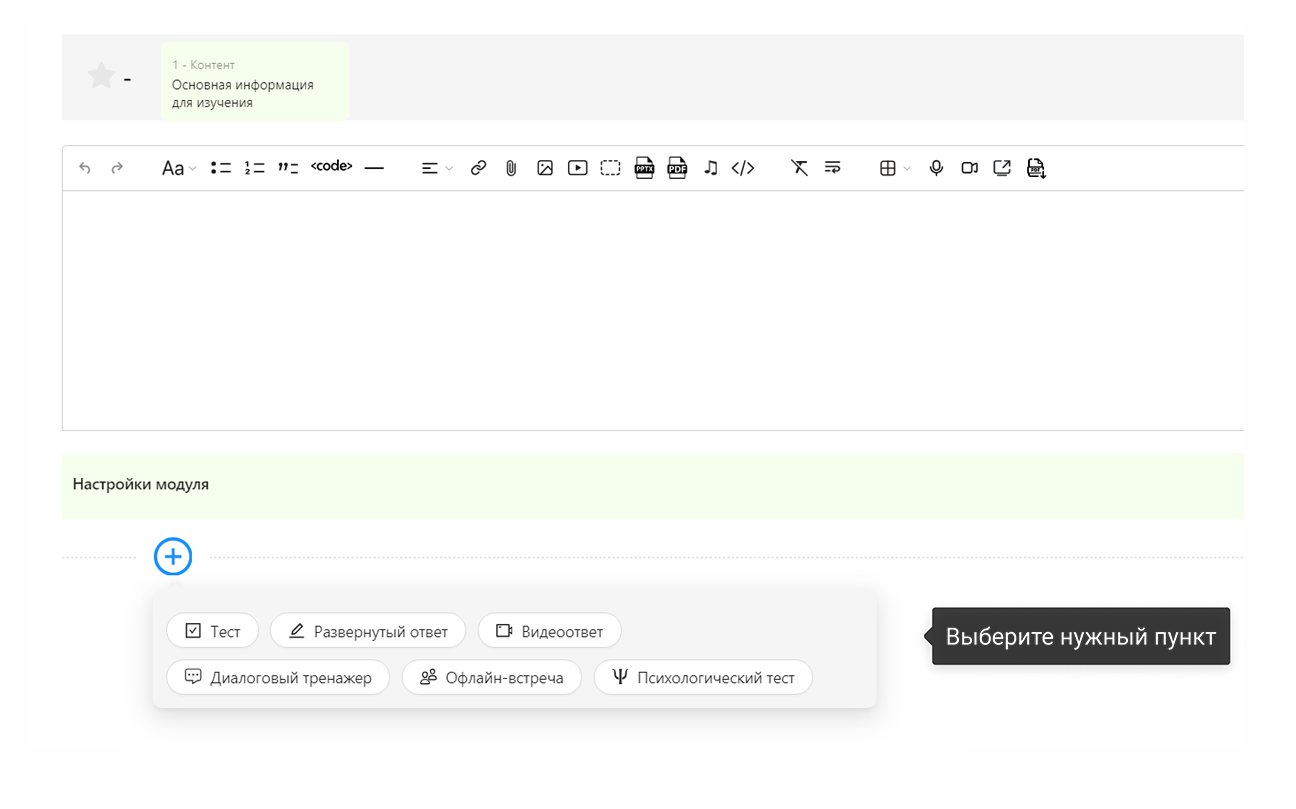
- Нажмите на знак
+под модулем - Выберите нужный пункт:
- Тест: Обычный тест с выбором ответа;
Блок заполнения раздела "Тестирование"
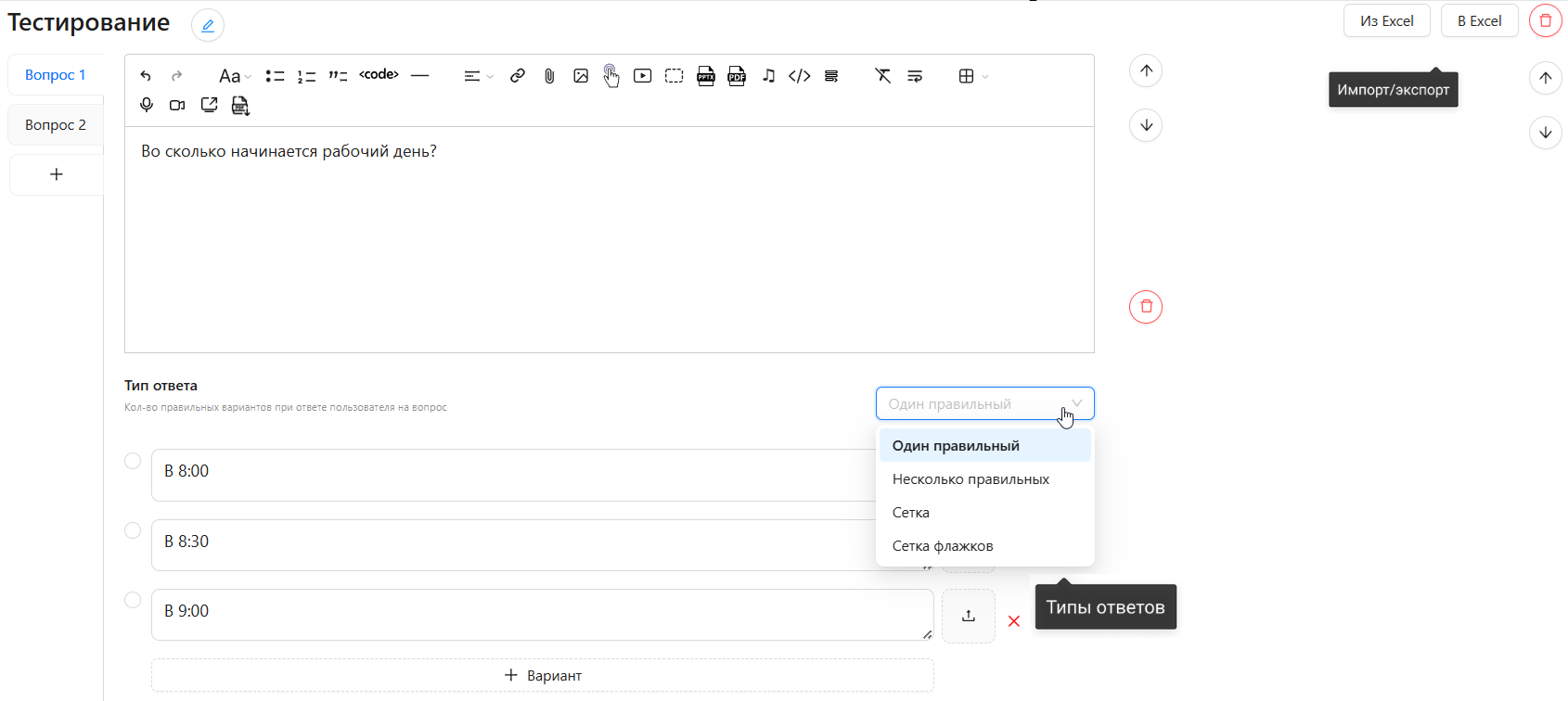
Поле для ввода текста вопроса:
- Центральная часть содержит текстовый редактор для ввода вопроса.
- Поддержка форматирования (жирный, курсив, ссылки и др.), вставки изображений, видео и других мультимедиа.
Закладки вопросов:
- Справа расположены закладки с переключением по вопросам. Стрелки "вверх/вниз" позволяют менять порядок вопросов в тесте.
- Чтобы добавить вопрос, нажмите на знак
+рядом с закладкой.
Типы ответов:
- Под текстовым полем вопроса выберите тип ответа в раскрывающемся списке:
- Один правильный: стандартный список с возможностью выбора одного верного ответа;
- Несколько правильных: стандартный список с возможностью выбора одного или нескольких верных ответов;
- Сетка: матрица ответов с перекрестными вариантами.
- Сетка флажков: позволяет выбирать несколько вариантов из каждого ряда/колонки.
Нажмите "+ вариант" в блоке "Тип ответа" для добавления варианта ответа.
Для каждого варианта:
- Введите текст.
- Используйте чек-бокс для указания правильного ответа.
- Можно загрузить изображение через загрузчик.
- Для удаления варианта нажмите "удалить". Иконка с красной корзиной позволяет удалить текущий вопрос.
Импорт/экспорт
- Из Excel:
- Возможность загрузить
вшаблопросы из заранееподготовленного файла Excel.
- Возможность загрузить
- В Excel:
- Экспорт созданных вопросов в формат Excel для хранения или редактирования.
Настройки теста: дополнительные опции
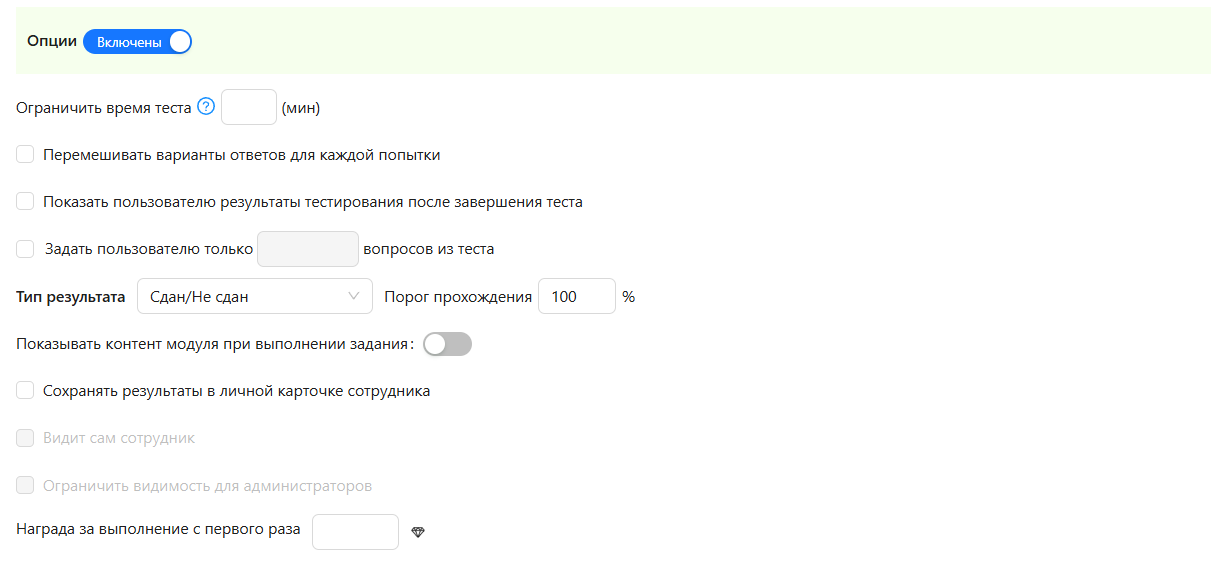
Раздел настроек теста позволяет гибко управлять параметрами прохождения и результатов тестирования. Включите свитчер "Опции", чтобы открыть дополнительные настройки
Общие настройки
- Ограничить время теста:
- Поле для указания времени (в минутах), доступного для прохождения теста.
- Перемешивать варианты ответов для каждой попытки:
- При активации варианты ответов будут перемешиваться при каждом новом прохождении.
- Показать пользователю результаты тестирования:
Отображение итоговых результатов пользователю сразу после завершения теста. - Задать пользователю только часть вопросов:
- Укажите количество вопросов, которые будут выбраны случайным образом из общего числа.
- Тип результата:
- Выбор одного из вариантов:
- Сдан/Не сдан.
- Порог прохождения указывается в процентах (например, 100%).
- Оценка
- Укажите минимальную оценку для прохождения.
- Выбор одного из вариантов:
- Показывать контент модуля:
Во время прохождения тестирования, пользователь сможет развернуть контент модуля, не покидая страницы. - Сохранить результаты в личной карточке сотрудника:
- Позволяет сохранить данные о тестировании для анализа администратором.
- Видит сам сотрудник:
- Дает пользователю доступ к своим результатам теста.
- Ограничить видимость для администраторов:
- Настройка ограничений по просмотру теста только для определенных ролей.
- Награда за выполнение с первого раза:
- Укажите количество бонусов, которые получит пользователь за успешное выполнение теста с первой попытки.
- Выбор иконки награды для визуализации.