
База знаний
Страница "База знаний" — это инструмент для создания, управления и организации ссылкокнтента нао важныех материалы и понятияах, которые используются в обучающих модулях. Эта страница предоставляет возможности для администраторов добавлять, удалять, редактировать и управлять доступностью информации.
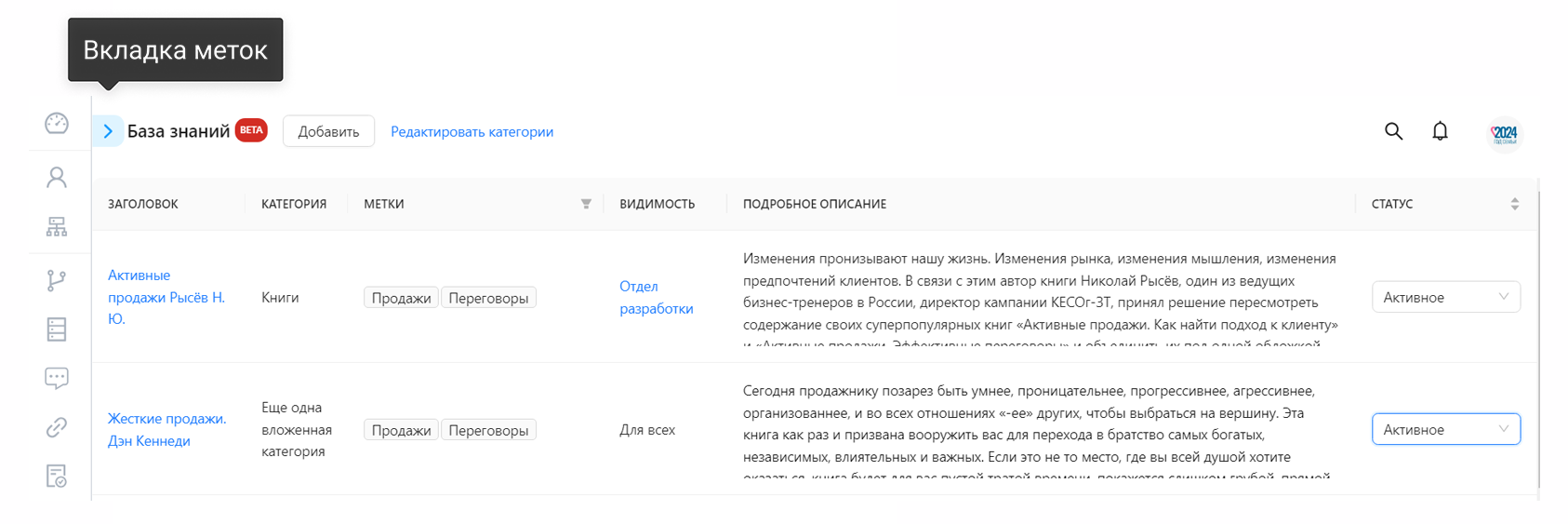
Основные элементы страницы
- Заголовок —
Нназвание материалаили понятия, к которому относится запись. Кликабельный элемент, который открывает подробную информацию.; - Категория —
Ууказывает группу или тип материала, к которому относится запись (например, "Книги").; - Метки —
Ттематические теги, помогающие классифицировать материалы (например, "Продажи", "Переговоры").; - Видимость — информация о том, каким подразделениям будет доступен этот материал;
- Предложено сотрудником — если материал в базе знаний поступил от сотрудника из кабинета пользователя
м будет доступно это понятие. Подробное описание— Расширенная информация о материале, включая цели, содержание и назначение.;- Статус — текущий статус
поняматерияала (новоеый, скрытый или активный); - Три точки справа — соде
)ржат в себе функцию удаления материала или его отвязки от карты, если модуль привязан к базе знаний.
- Заголовок —
Кнопка "Добавить"
Нажмите эту кнопку, чтобы добавить новое понятие. Откроется модальное окно с полями для ввода данных:
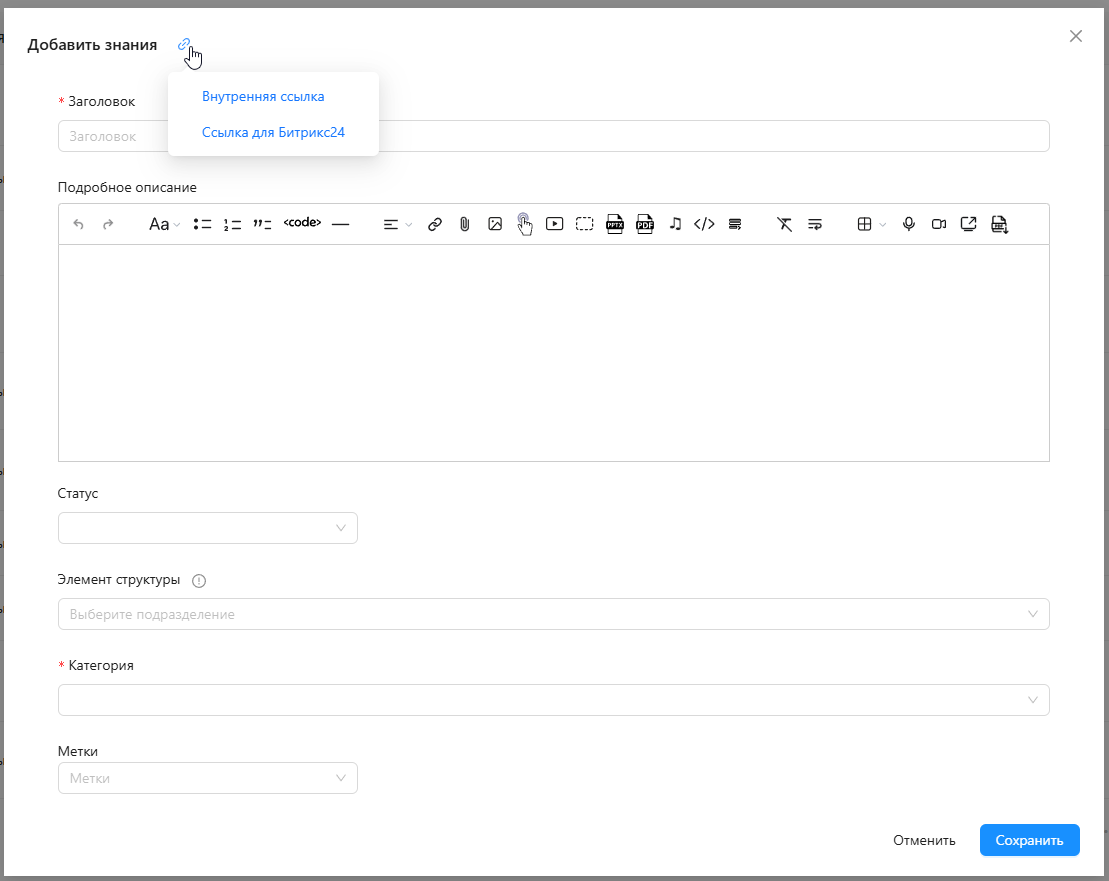
- Заголовок — укажите название понятия.
- Подробное описание — введите описание понятия с помощью редактора текста.
- Статус — выберите один из вариантов: "Новое" или "Активное".
- Элемент структуры — выберите подразделение или должность, для которых будет доступно понятие.
- Категория — выберите категорию, к которой относится понятие.
- Метки — выберите метки, которые помогут категоризировать понятие.
- Можно скопировать ссылку (внутреннюю или для Битрикс24) и вставить в модуль/задание, или просто отправить напрямую пользователю.
После ввода всех данных можно нажать:
Сохранить— чтобы сохранить понятие в базе знаний.Отменить— чтобы закрыть окно без сохранения изменений.
Кнопка "Редактировать категории"
При нажатии на эту кнопку администратор перенаправляется на страницу редактирования категорий базы знаний. Здесь можно управлять категориями, к которым относятся материалы.
Отвязать модули от базы знаний
Если в вашей базе знаний есть материалы, "пришедшие" из библиотеки или карты, а вам нужно отвязать этот модуль от библиотеки/карты - воспользуйтесь функцией отвятзкия.
Нажмите на три точки в таблице справа и выберите "Отвязать от библиотеки/карты".
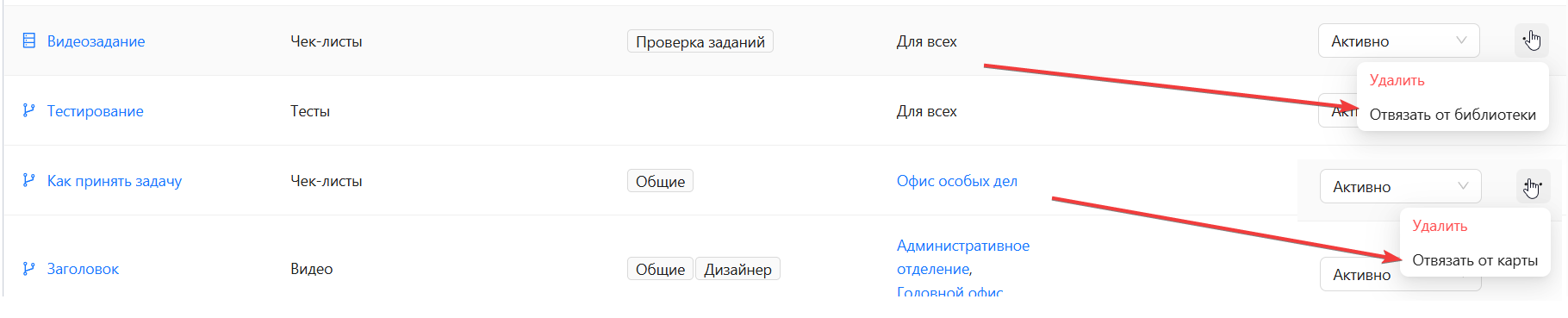
Блок "Метки" на странице "База знаний"
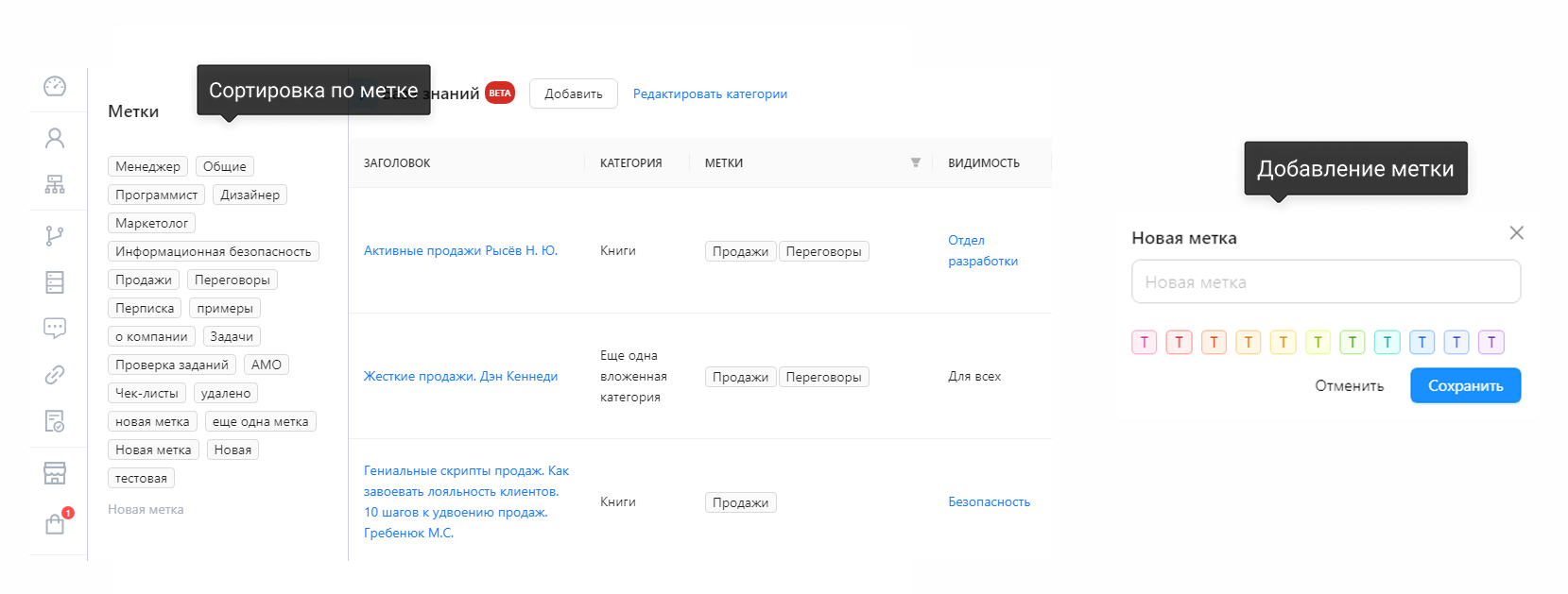
Метки — это ключевые слова или теги, которые используются для классификации и быстрого поиска материалов в базе знаний. Метки помогают структурировать информацию, обеспечивая удобство работы как для администраторов, так и для пользователей.
Функционал меток
- Просмотр существующих меток
Все метки отображаются в левой части экрана в виде кнопок. Они помогают быстро отфильтровать материалы по ключевым словам. - Выбор метки
- Нажатие на метку отфильтровывает список материалов, отображая только те записи, которые связаны с данной меткой.
Добавление новой метки
Для создания новой метки выполните следующие шаги:
- Открытие окна добавления метки
- Нажмите на поле "Новая метка" внизу списка меток.
- Откроется всплывающее окно, позволяющее ввести название метки и выбрать её цвет.
- Ввод данных метки
- Введите название метки в текстовое поле, например: "Продажи" или "Обучение".
- Выберите цвет метки из доступной палитры. Это помогает визуально отличать категории меток.
- Сохранение метки
- Нажмите кнопку "Сохранить", чтобы новая метка добавилась в общий список.
- После сохранения метка станет доступной для использования в базе знаний.
- Пример добавленной метки
- Новая метка отображается в блоке, позволяя фильтровать материалы с её использованием.
- Новая метка отображается в блоке, позволяя фильтровать материалы с её использованием.