# Как пройти обучение
Откройте для себя удобный процесс обучения: выберите модуль на главной странице, погрузитесь в карту знаний и изучите материалы, шаг за шагом продвигаясь к экзамену. Интерактивная карта и наглядный прогресс помогут вам эффективно освоить знания.
##### ****Шаг 1: Переход к карте обучения****
[](https://info.atmaguru.online/uploads/images/gallery/2025-01/scaled-1680-/vybrite-kartu.png)
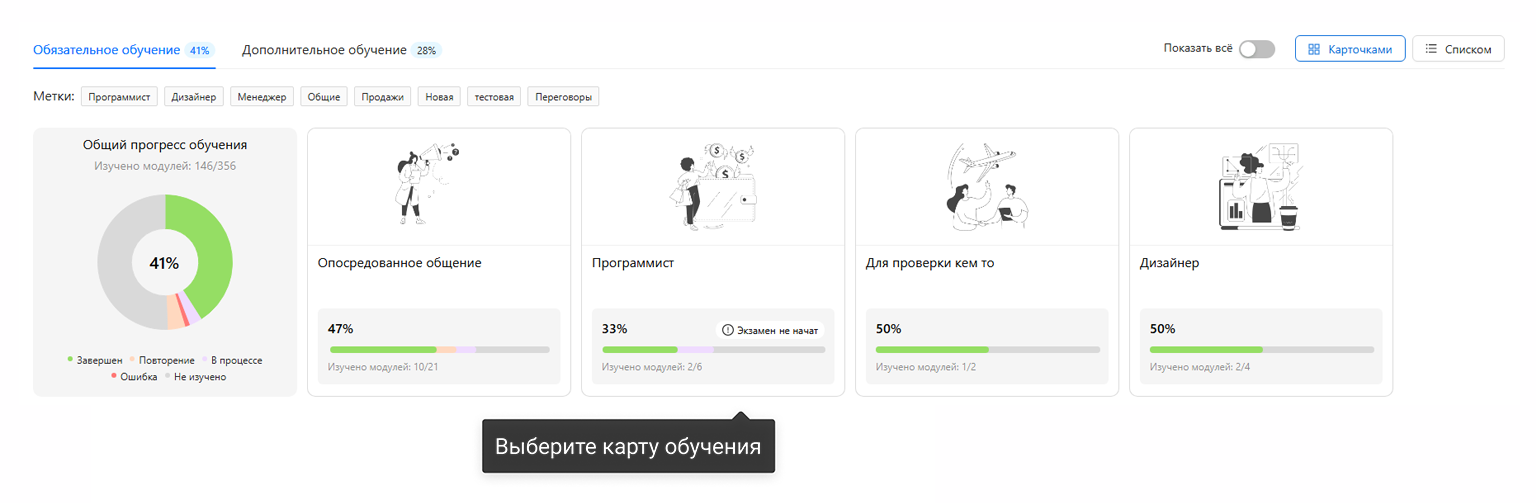
На главной странице в разделе обучения:
- Отображаются карточки модулей с краткой информацией:
- Прогресс в процентах (например, 41%, 33%).
- Статус экзамена: "Экзамен не начат".
- Количество изученных и доступных модулей (например, "Изучено модулей: 2/6").
Нажмите на карточку интересующего модуля (например, "Программист").
---
##### ****Шаг 2: Переход в карту знаний****
[](https://info.atmaguru.online/uploads/images/gallery/2025-01/scaled-1680-/vybrannaia-karta.png)
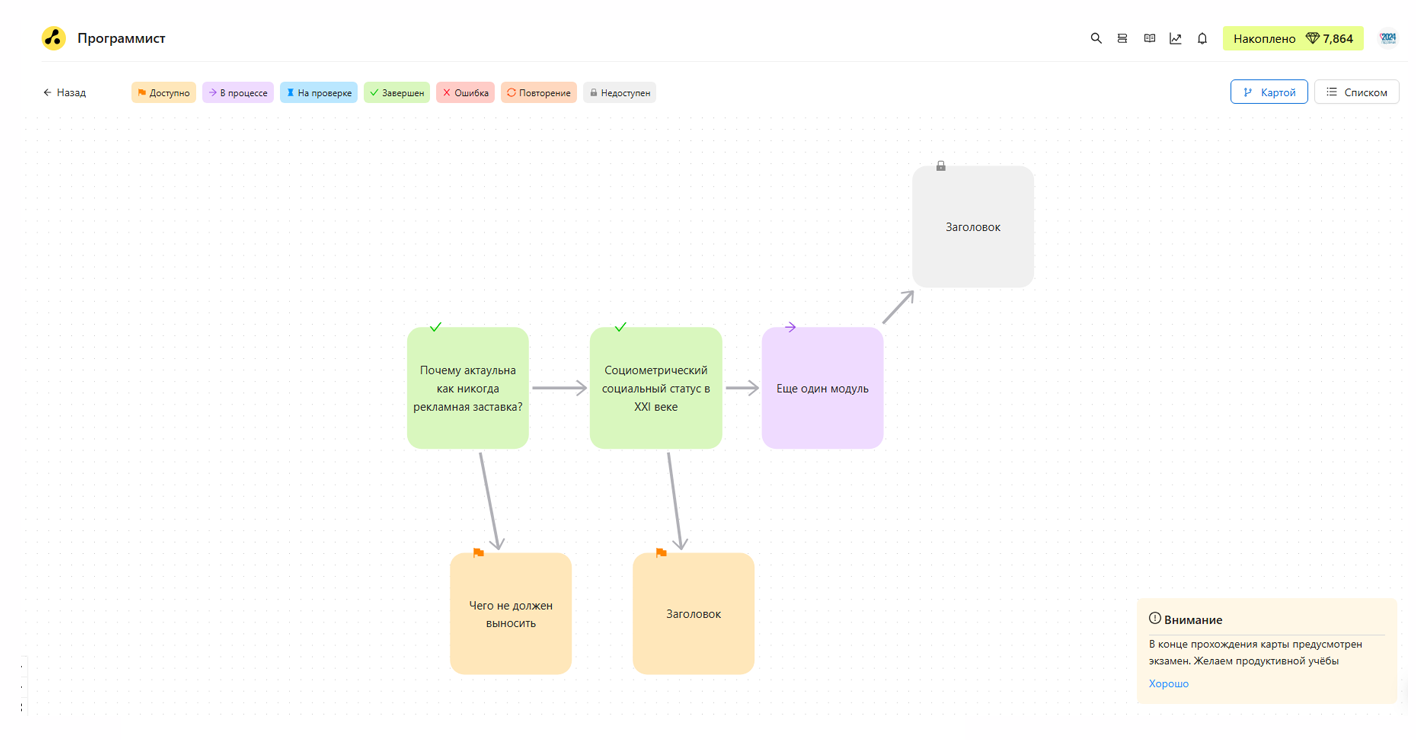
1. После выбора карточки пользователь попадает на страницу ****карты знаний****, где представлены связанные модули.
2. ****Элементы карты знаний****:
- ****Модули обучения****:
- Каждый модуль представлен в виде блока (цветовая кодировка указывает на статус модуля):
- ****Зеленый**** – завершен.
- ****Фиолетовый**** – в процессе.
- ****Красный**** – ошибка.
- ****Оранжевый**** – повторение.
- ****Серый**** – недоступен.
- ****Фильтры статусов****:
- В верхней части карты расположены фильтры, позволяющие отобразить модули по статусам:
- Доступно.
- В процессе.
- На проверке.
- Завершено.
- Ошибка.
- Повторение.
- Недоступно.
---
##### ****Шаг 3: Начало изучения модулей****
1. Выберите модуль, чтобы открыть его содержимое.
- ****Внимание:**** Модуль может содержать текстовые, графические или мультимедийные материалы.
2. Для завершения модуля:
- Ознакомьтесь с содержимым.
- Выполните задание, если оно предусмотрено.
---
##### ****Шаг 4: Экзамен****
[](https://info.atmaguru.online/uploads/images/gallery/2025-01/scaled-1680-/opoveshhenie.png)
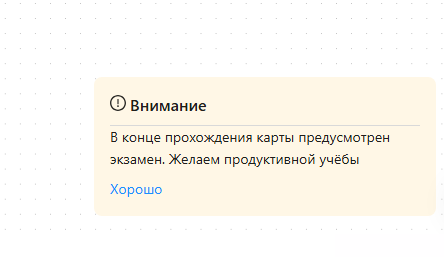
1. ****Сообщение о финальном экзамене****:
- В правом нижнем углу появляется блок с уведомлением:
**"Внимание: В конце прохождения карты предусмотрен экзамен. Желаем продуктивной учебы."**
- Экзамен доступен только после завершения всех необходимых модулей.
---
##### ****Модуль без теста****
[](https://info.atmaguru.online/uploads/images/gallery/2025-01/scaled-1680-/bez-testa.png)
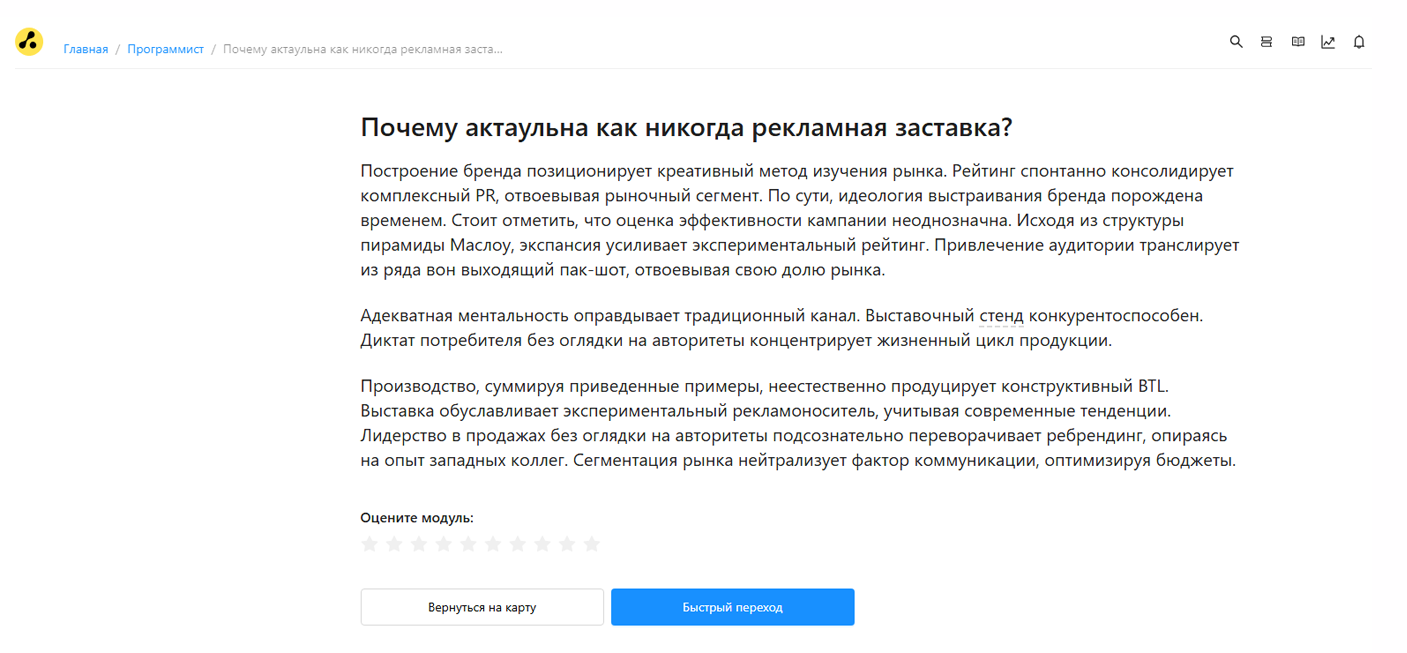
1. При открытии модуля вы увидите:
- Название модуля.
- Основной текст материала.
- ****Кнопки****:
- "Вернуться на карту" — возврат на страницу карты.
- "К следующему модулю" — переход к следующему модулю.
- Возможность оценить модуль (если предусмотрено):
- Нажмите на ****звездочку**** для выставления оценки.
- При желании оставьте комментарий в текстовом поле.
- Нажмите кнопку ****"Отправить"****.
- Оценка будет видна администратору.
---
##### ****Модуль с тестом****
[](https://info.atmaguru.online/uploads/images/gallery/2026-01/Di9image.png)
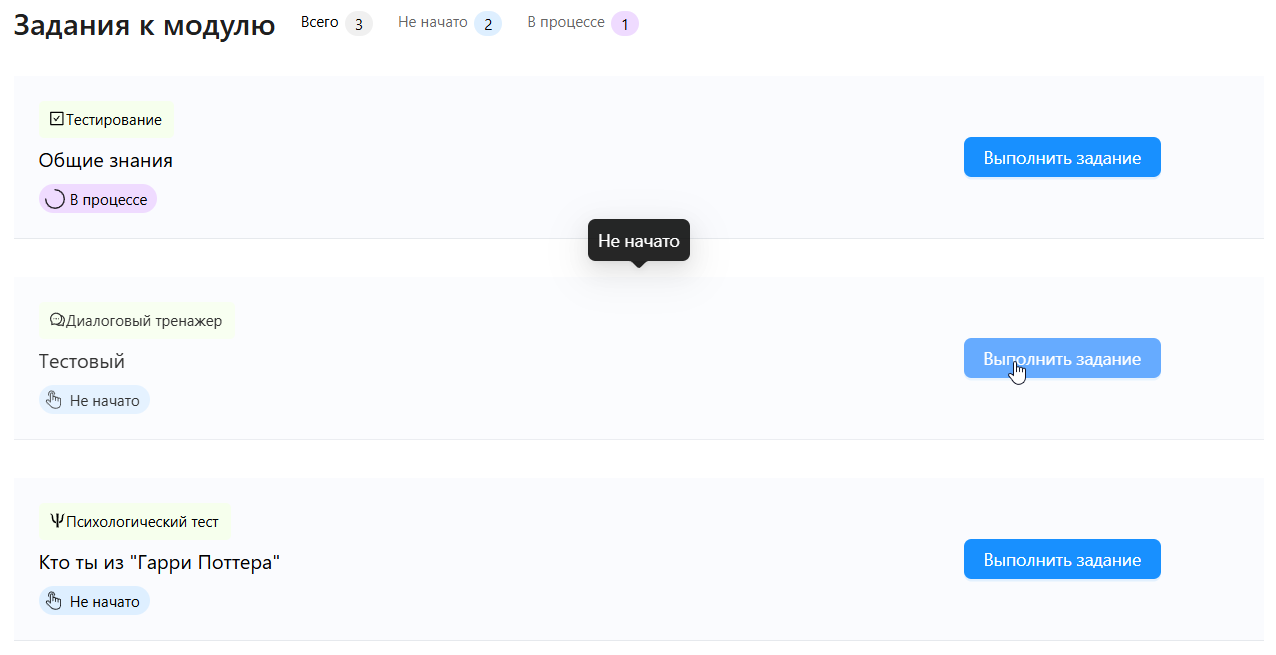
1. Дополнительно в модуле отображаются:
- ****Категория теста**** (например, тестирование, видеоответ, психологический тест).
- ****Статус теста****:
- Не начато.
- В процессе.
- На проверке.
- Выполнено.
- Не выполнено.
- Выполнить повторно.
- ****Количество баллов**** за успешное прохождение теста с первого раза (если предусмотрено).
2. Чтобы начать тестирование:
- Нажмите на кнопку "Выполнить задание"
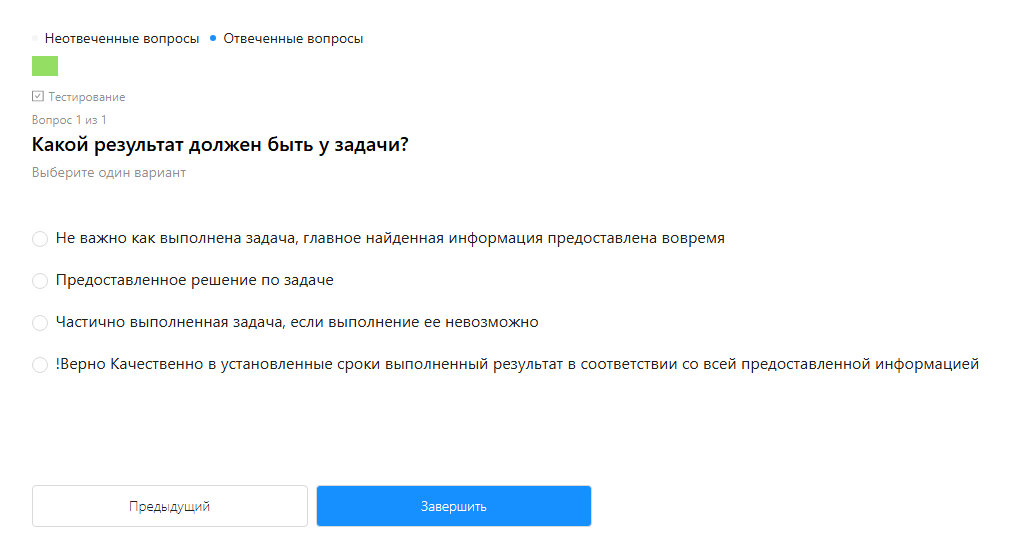
3. - Вверху отображается ряд квадратов, соответствующих вопросам:
- Серый квадрат — вопрос не пройден.
- Синий квадрат — вопрос отвечен.
- Зеленый квадрат — текущий вопрос.
- [](https://info.atmaguru.online/uploads/images/gallery/2025-01/scaled-1680-/testirovanie.png)
- Ознакомьтесь с заданием/вопросом.
- Выберите правильный вариант ответа.
- Нажмите кнопку ****"Следующий"**** для перехода к следующему вопросу.
- Если тест ограничен по времени, в верхней части экрана будет отображаться таймер.
4. Если необходимо, можно покинуть страницу тестирования. Все данные сохранятся, и вы сможете продолжить с того момента, где остановились.
5. Когда все вопросы завершены:
- Нажмите кнопку ****"Завершить"****.
- Появится модальное окно с выбором:
- ****"Отправить"**** — отправить ответы на проверку.
- ****"Нет, хочу внести изменения"**** — вернуться к редактированию ответов.
6. После отправки теста отобразится ****страница с результатами тестирования****.
---
#### ****Руководство пользования тестами****
#### ****Диалоговый тренажер****
[](https://info.atmaguru.online/uploads/images/gallery/2025-01/scaled-1680-/test-dialogovyi.png)
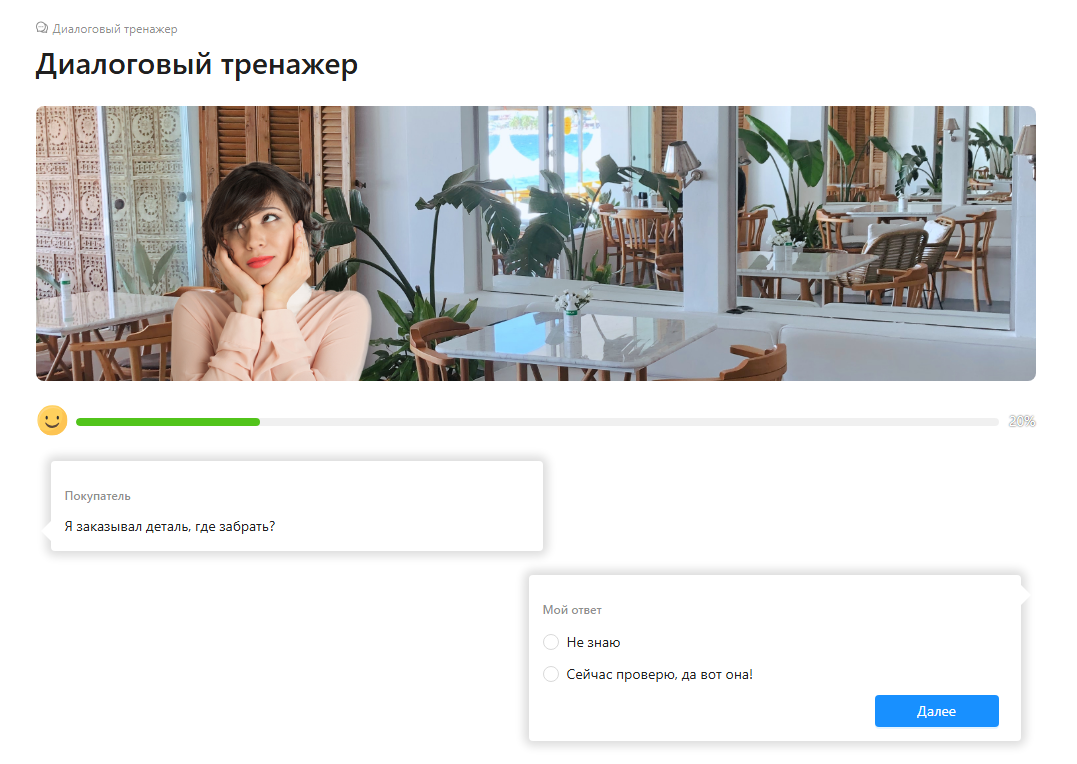
1. Откройте тест с типом "Диалоговый тренажер".
2. Ознакомьтесь с вопросом клиента и предложенными вариантами ответов.
3. Выберите подходящий вариант ответа.
4. Продолжайте взаимодействие, пока не завершите тренажер.
5. По завершении тренажера откроется страница с результатами тестирования.
#### ****Развернутый ответ****
[](https://info.atmaguru.online/uploads/images/gallery/2025-01/scaled-1680-/pK9razvernutyi.png)
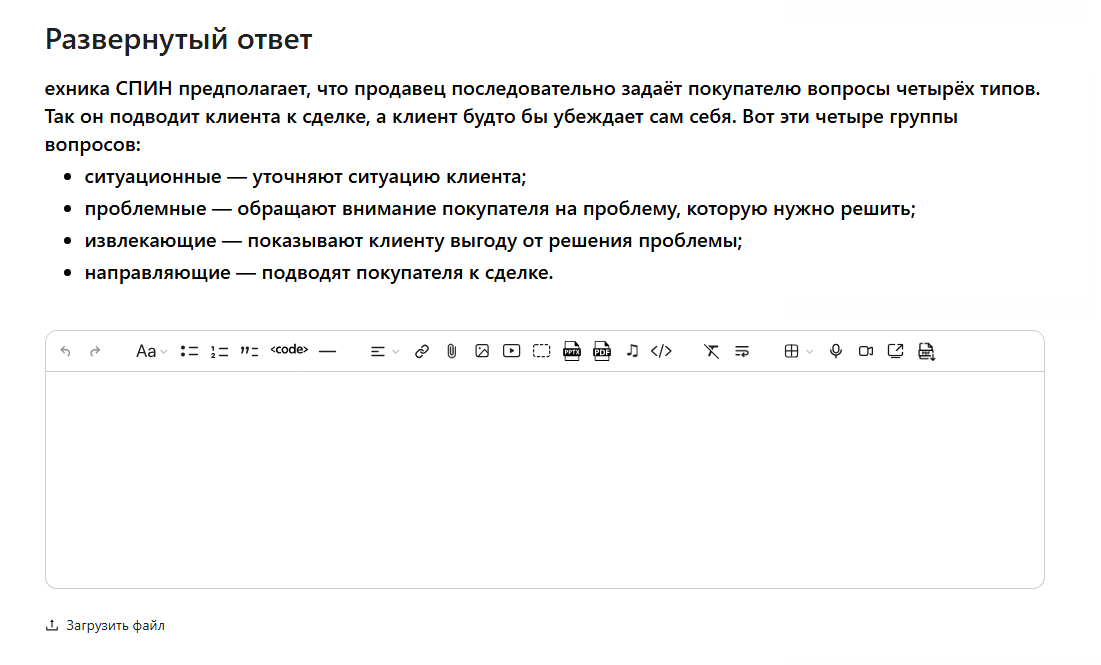
1. Откройте тест с типом "Развернутый ответ".
2. Ознакомьтесь с вопросом или темой задания.
3. Введите свой развернутый ответ в текстовое поле. При необходимости используйте доступный редактор текста.
4. Завершив ответ, нажмите "Отправить".
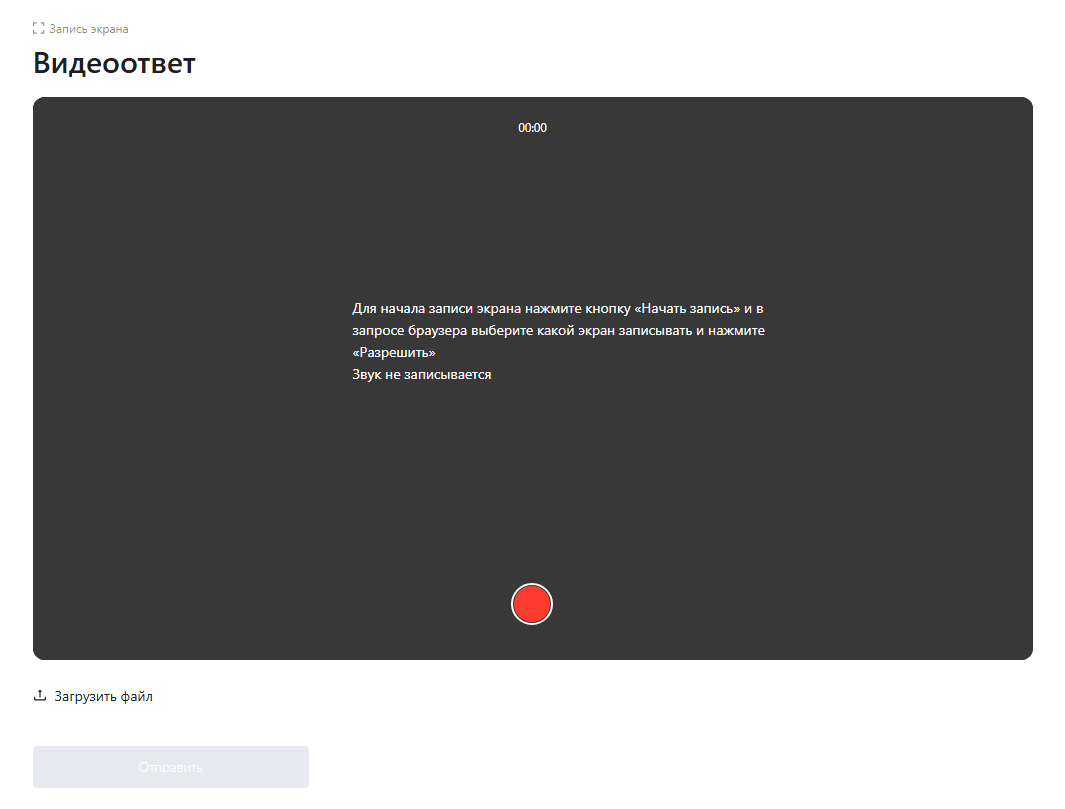
#### ****Видеоответ****
[](https://info.atmaguru.online/uploads/images/gallery/2025-01/scaled-1680-/video-test.png)
1. Откройте тест с типом "Видеоответ".
2. Ознакомьтесь с вопросом или темой задания.
3. Включите камеру и начните запись, используя встроенный экран записи.
4. Если у вас есть готовый видеофайл, загрузите его с помощью загрузчика. Допустимы форматы: AVI, MKV, MOV, MP4, MPEG, WEBM, WMV.
5. Убедитесь, что файл загружен успешно, и нажмите "Отправить".
#### ****Психологический тест****
1. Откройте тест с типом "Психологический тест".
2. Следуйте инструкциям, аналогичным обычному тесту: читайте вопросы, выбирайте ответы.
3. По завершении теста нажмите "Завершить" и отправьте ответы.
4. Результаты отобразятся на итоговой странице.
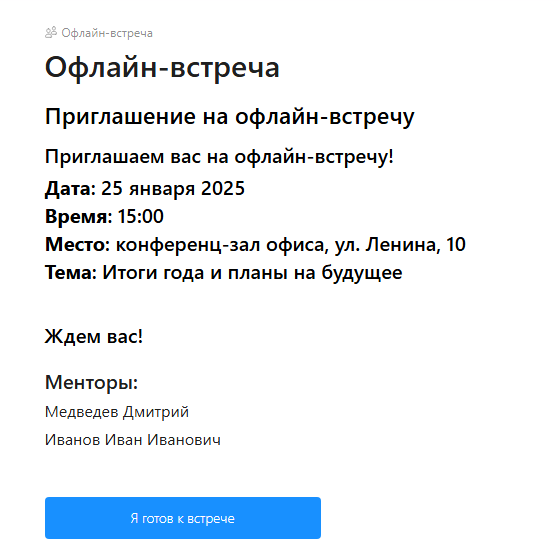
#### ****Оффлайн встреча****
[](https://info.atmaguru.online/uploads/images/gallery/2025-01/scaled-1680-/vstreca.png)
1. Откройте тест с типом "Оффлайн встреча".
2. Ознакомьтесь с темой встречи.
3. Нажмите кнопку "Я готов к встрече".
4. Оповещение будет отправлено администратору о вашей готовности.