# Руководство пользователя
# Шапка сайта
Шапка сайта содержит ключевые элементы управления, которые помогут вам быстро находить информацию и пользоваться основными функциями сайта.
---
#### ****Элементы шапки и их функции****:
##### ****Значок лупы (Поиск):****
[](https://info.atmaguru.online/uploads/images/gallery/2025-01/scaled-1680-/poisk.png)
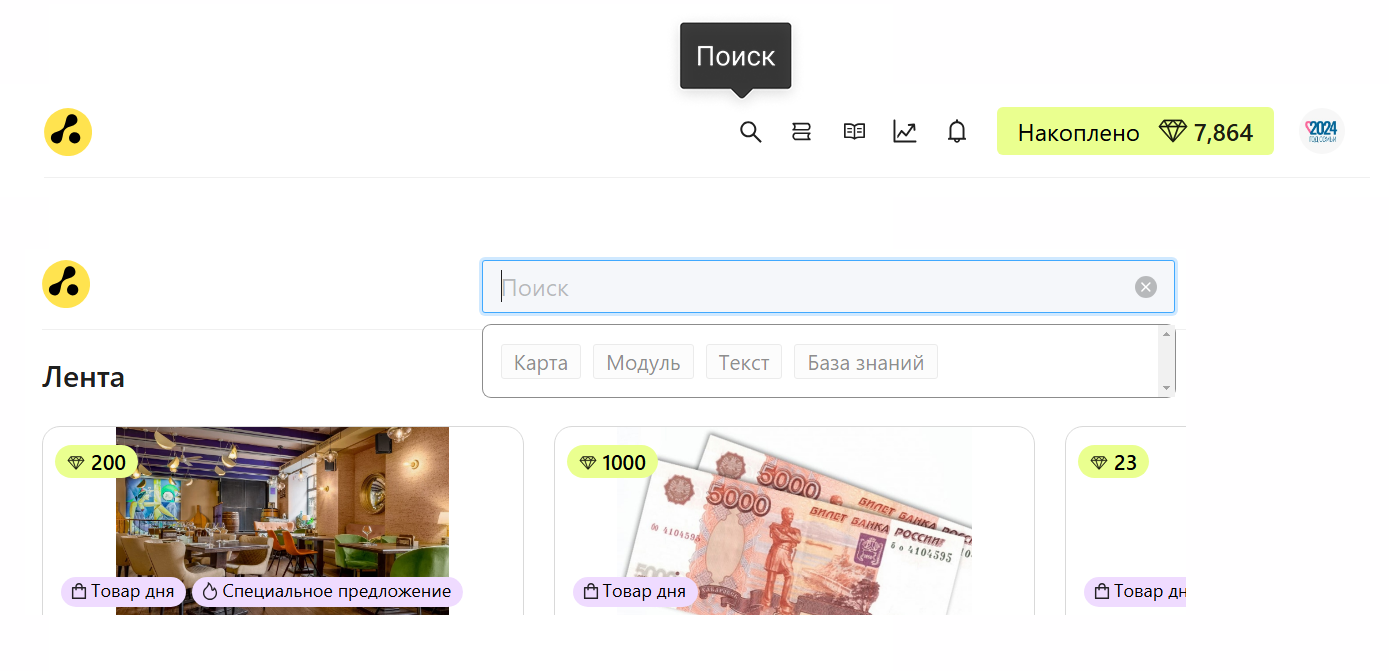
- ****Открытие поиска:**** Нажмите на значок, чтобы открыть строку поиска.
- ****Поиск информации:**** Введите нужный текст, чтобы увидеть подходящие результаты.
- ****Результаты:**** Под строкой поиска появятся релевантные результаты. Нажмите на нужный, чтобы перейти на соответствующую страницу.
- ****Популярные теги:****
- Внизу строки поиска отображаются часто используемые теги (например, "Карта", "Модуль", "База знаний").
- Выберите тег для быстрого перехода к соответствующей информации.
---
##### ****База знаний:****
[](https://info.atmaguru.online/uploads/images/gallery/2025-01/scaled-1680-/pereiti-v-bazu.png)
- ****Переход:**** Нажмите на ссылку, чтобы открыть страницу базы знаний.
---
##### ****Глоссарий:****
[](https://info.atmaguru.online/uploads/images/gallery/2025-01/scaled-1680-/glossarii-perexod.png)
- ****Терминология:**** Нажмите на значок, чтобы открыть модальное окно с терминологией, используемой на сайте.
---
##### ****Статистики:****
[](https://info.atmaguru.online/uploads/images/gallery/2025-01/scaled-1680-/st-ki.png)
- ****Просмотр данных:**** Нажмите на ссылку, чтобы перейти на страницу статистики
---
##### ****Уведомления:****
[](https://info.atmaguru.online/uploads/images/gallery/2025-01/scaled-1680-/uv-niia.png)
- ****Оповещения:**** Нажмите на значок, чтобы открыть список уведомлений
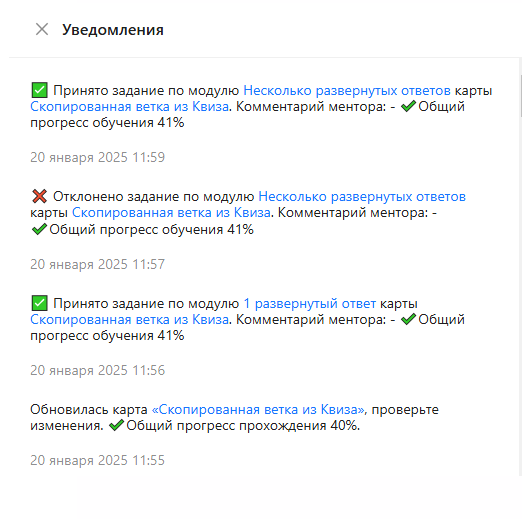
Уведомления отображаются в виде списка, указывая события, связанные с обучением пользователя.
[](https://info.atmaguru.online/uploads/images/gallery/2025-01/scaled-1680-/modalka-uvedomleniia.png)
- Каждое уведомление содержит:
- ****Статус задания:****
- Принято (зеленая галочка).
- Отклонено (красный крест).
- Обновление карты или модуля (сопровождается текстом).
- ****Название модуля и карты:****
- Ссылки, ведущие на соответствующую страницу модуля или карты.
- ****Комментарий ментора:****
- Если есть, отображается рядом с уведомлением.
- ****Прогресс обучения:****
- Общий процент завершения или изменения прогресса.
- ****Дата и время:****
- Указывается в нижней части каждого уведомления (например, "20 января 2025 11:59").
---
##### ****Накопленные баллы:****
[](https://info.atmaguru.online/uploads/images/gallery/2025-01/scaled-1680-/nakoplennye-bvlly.png)
- ****Баланс:**** В шапке отображается количество накопленных баллов (например, "7,864").
- ****Магазин:**** Нажмите на количество баллов, чтобы перейти на страницу магазина, где можно обменять их на товары.
---
##### ****Аватар профиля:****
[](https://info.atmaguru.online/uploads/images/gallery/2025-01/scaled-1680-/ava-profil.png)
- ****Меню профиля:****
- Нажмите на аватар, чтобы открыть меню:
- ****Профиль:**** Переход на личную страницу пользователя.
- ****Панель администратора:**** Доступно только для администраторов.
- ****Выйти:**** Завершение сеанса.
##### ****Предложить идею:****
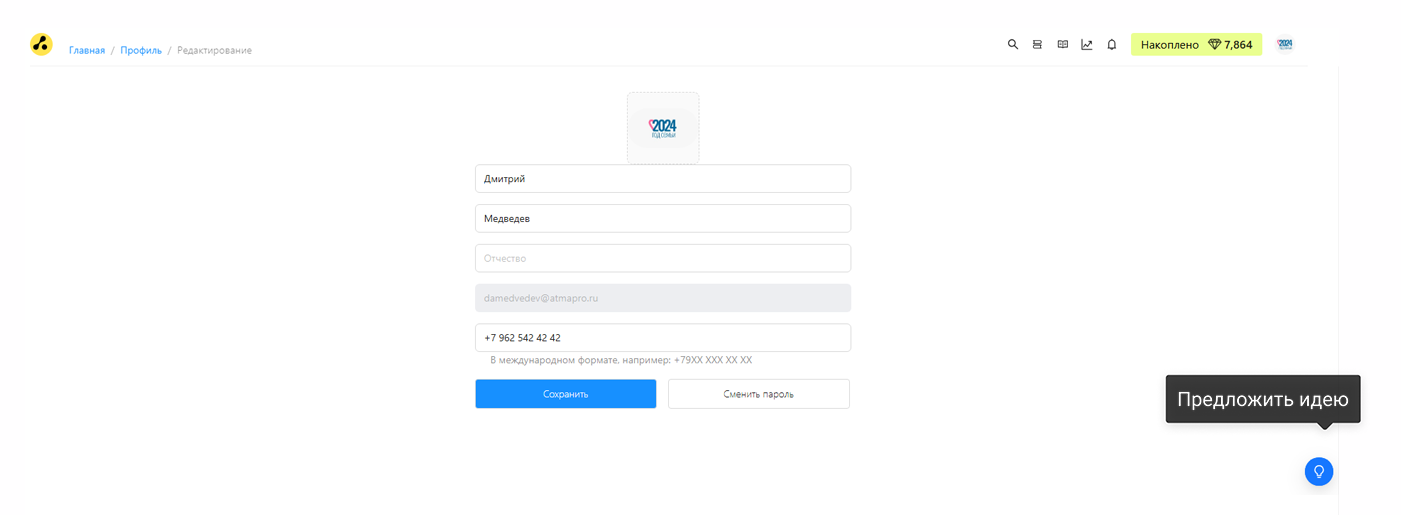
Модальное окно "Предложить идею" предназначено для отправки предложений по улучшению функционала, материалов или интерфейса платформы.
[](https://info.atmaguru.online/uploads/images/gallery/2025-01/scaled-1680-/ideia.png)
****Как вызвать модальное окно:****
Нажмите на кнопку "Предложить идею" в шапке сайта. ****Структура модального окна:****
[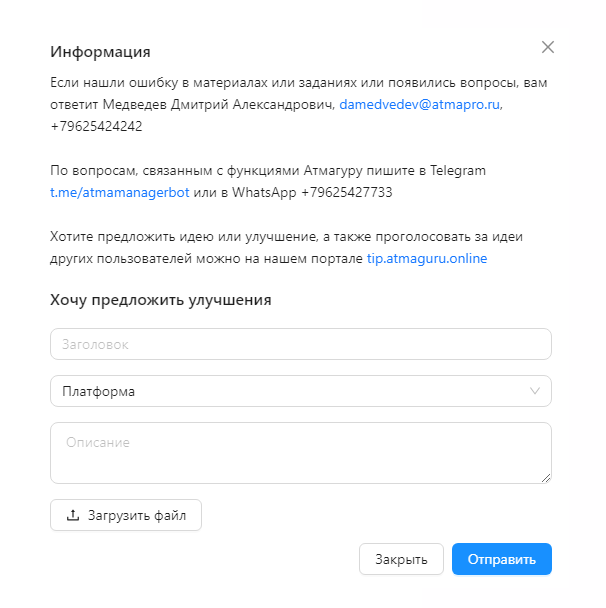](https://info.atmaguru.online/uploads/images/gallery/2025-01/scaled-1680-/modalka-ideia.png)
****1. Информационный блок:**** Содержит контактные данные для связи с ментором или технической поддержкой
****2. Форма отправки улучшений:****
- ****Заголовок:****
- Поле для ввода краткого описания идеи (обязательно для заполнения).
- ****Платформа:****
- Выпадающий список для выбора платформы, к которой относится предложение (например, веб, мобильное приложение и т.д.).
- ****Описание:****
- Текстовое поле для детального объяснения идеи.
- ****Загрузить файл:****
- Возможность прикрепить файл, связанный с предложением (например, скриншот или документ).
****3. Управление:**** Кнопка "Отправить" и Кнопка "Закрыть"
# Магазин
Страница "Магазин" предоставляет возможность приобретения товаров за накопленные баллы и позволяет отслеживать всю историю операций, связанных с балансом. Она состоит из двух вкладок: ****"Магазин"**** и ****"История"****.
---
****Основной функционал:****
##### ****1. Баланс монет:****
[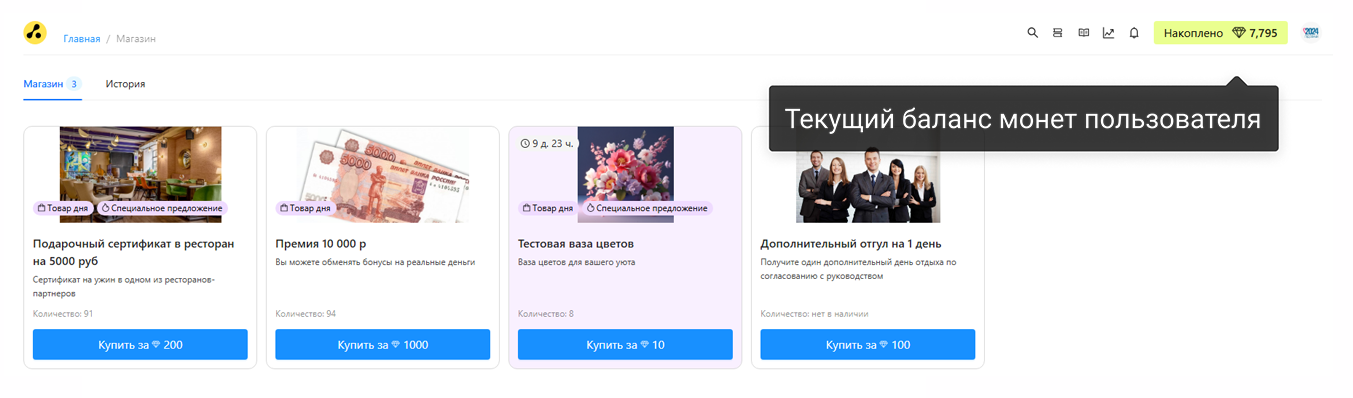](https://info.atmaguru.online/uploads/images/gallery/2025-01/scaled-1680-/balans.png)
В правом верхнем углу отображается текущий баланс монет пользователя (например, "7,795").
Монеты можно тратить на товары и услуги, представленные в магазине.
****2. Разделы магазина:****
Магазин:
Содержит список доступных товаров.
История:
Отображает список покупок, совершенных пользователем.
---
##### ****Вкладка "Магазин"****
[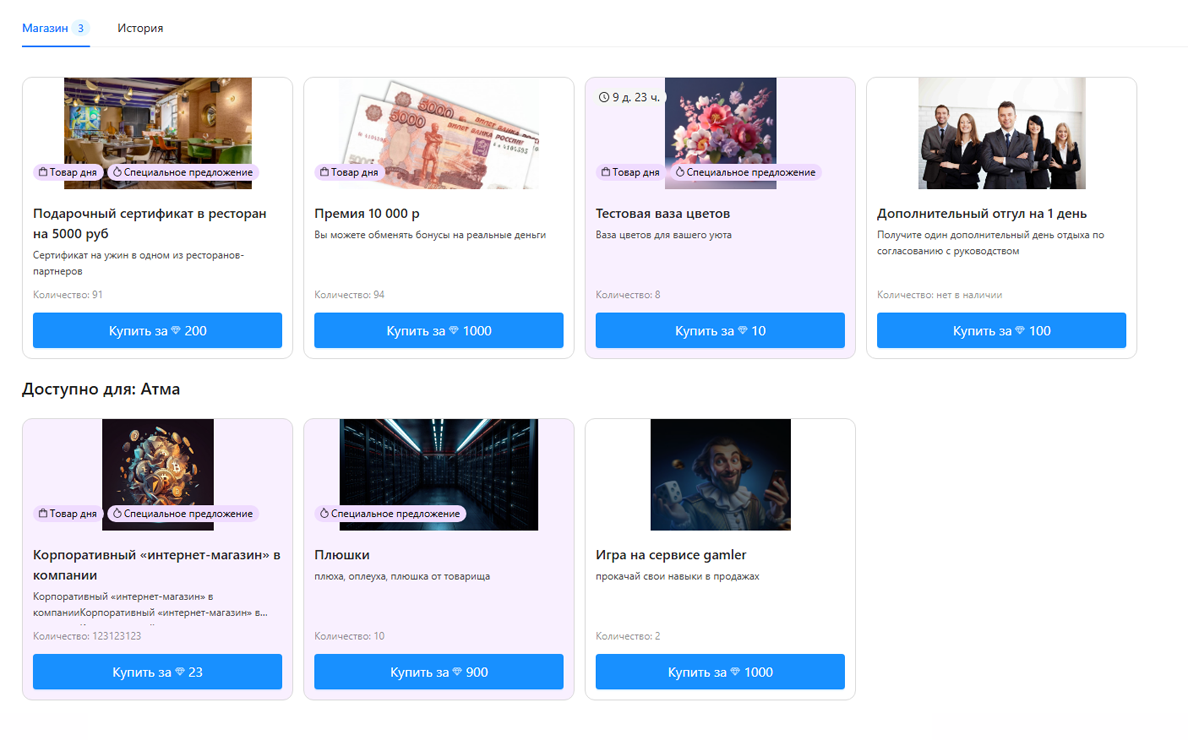](https://info.atmaguru.online/uploads/images/gallery/2025-01/scaled-1680-/magazin-polzovatel.png)
---
****Карточки товаров****
На карточке отображаются:
[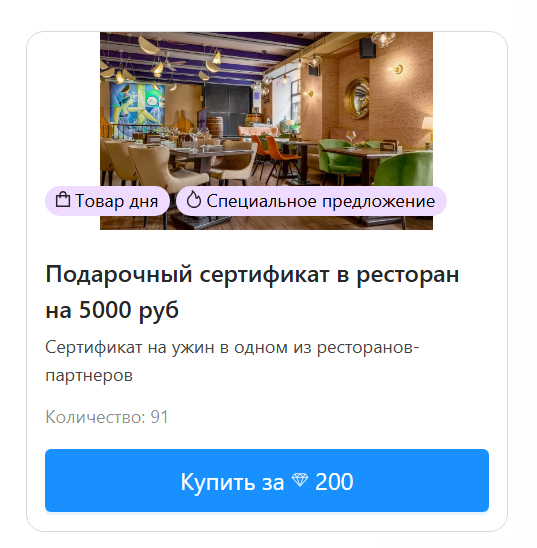](https://info.atmaguru.online/uploads/images/gallery/2025-01/scaled-1680-/z3gkartocka.png)
- ****Картинка товара**** — визуализация продукта.
****Теги**** — ключевые слова, характеризующие товар.
****Название**** и ****краткое описание**** — базовая информация о товаре.
****Количество**** — доступное для покупки.
****Кнопка "Купить"**** с указанием цены в баллах.
- ****Процесс покупки****
Нажмите кнопку ****"Купить"**** на карточке товара.
Откроется модальное окно для подтверждения покупки.
- ****Если баллов достаточно****:
- Подтвердите операцию, заказ будет сформирован.
- Баллы спишутся с вашего баланса.
- Заказ попадет на рассмотрение администратору.
- ****Если баллов недостаточно****:
- Появится сообщение об ошибке, заказ не будет оформлен.
****Решение администратора****
- ****Если заказ одобрен****: товар будет выдан пользователю.
****Если заказ отклонен****: баллы за покупку будут возвращены на ваш баланс.
****Условия доступности:****
- Некоторые товары могут быть временно недоступны или иметь ограниченное количество (например, "нет в наличии" или "осталось 8 единиц").
- Акции, такие как "Товар дня" или "Специальное предложение", выделяются визуально, чтобы привлечь внимание.
****Интеграция с балансом:****
Баланс пользователя автоматически обновляется после каждой покупки.
****Категории товаров:****
[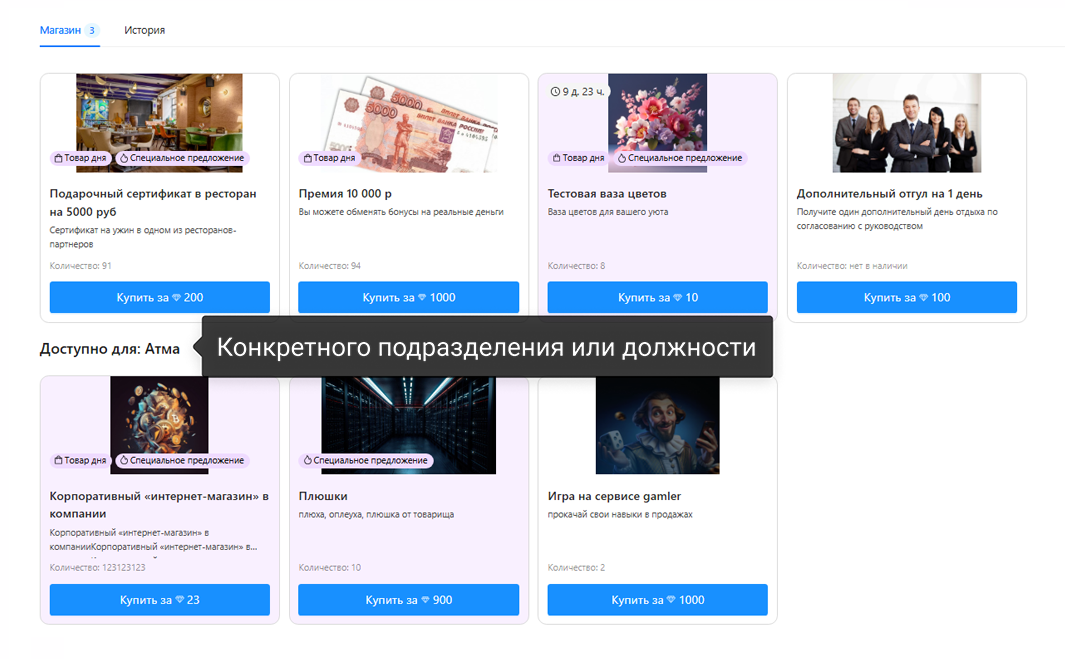](https://info.atmaguru.online/uploads/images/gallery/2025-01/scaled-1680-/magazin-podrazdelenie.png)
- ****Товары общего доступа:****
- Доступны всем пользователям (например, подарочные сертификаты, дополнительные дни отпуска).
- ****Товары для конкретного подразделения или должности:****
- Раздел "Доступно для \[роль\]" содержит уникальные товары, доступные только для определенного подразделения или должности (например, "Программист", "Атма").
---
##### ****Вкладка "История"****
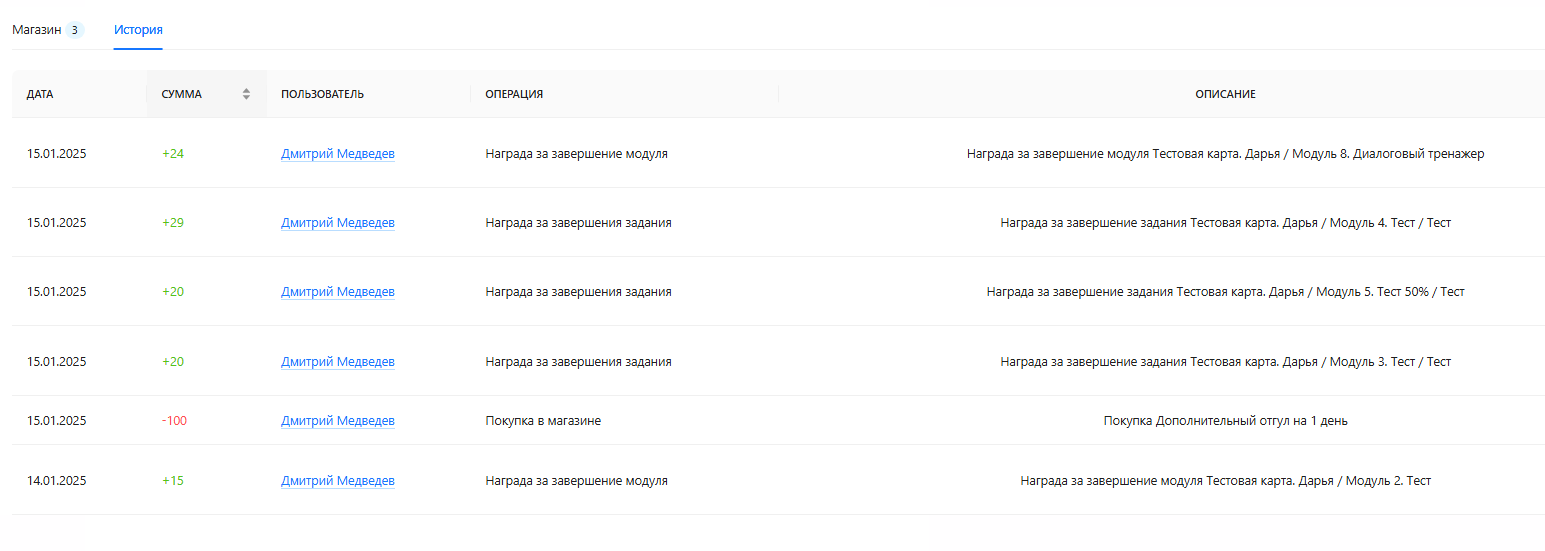
Раздел "История" предназначен для отображения всех операций пользователя, связанных с начислением и использованием монет.
[](https://info.atmaguru.online/uploads/images/gallery/2025-01/scaled-1680-/istoriia.png)
1. ****Таблица истории операций****
В этой таблице отображается полная история действий с баллами, включая:
- ****Действия с товарами в магазине**** (покупка, выдача, отмена заказа).
- ****Полученные баллы**** за прохождение модулей, тестов и карт.
2. ****Структура таблицы****
Таблица содержит следующие столбцы:
- ****Дата**** — дата и время операции.
- ****Сумма**** — количество баллов, участвующих в операции (зачислено/списано).
- ****Пользователь**** — имя пользователя (кликабельно, ведет на профиль).
- ****Операция**** — тип проведенной операции (например, "Получение баллов", "Покупка товара").
- ****Описание**** — комментарии или подробности о действии (например, "Баллы за модуль", "Товар: наименование").
- ****Действия**** — текущий статус операции:
- "В обработке" — заказ ожидает подтверждения администратора.
- "Выдан" — заказ успешно выполнен.
- "Отменен" — заказ отклонен, баллы возвращены.
# Информация
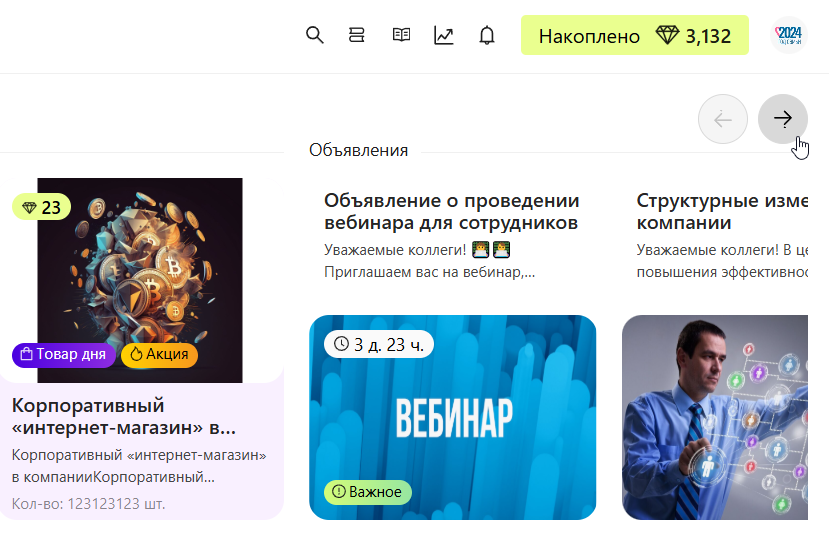
В ленте, помимо товаров корпоративного интернет-магазина, пользователь может ознакомиться с информацией, представленной в виде карточек информации в разделе "Объявления".
[](https://info.atmaguru.online/uploads/images/gallery/2025-03/image.png)
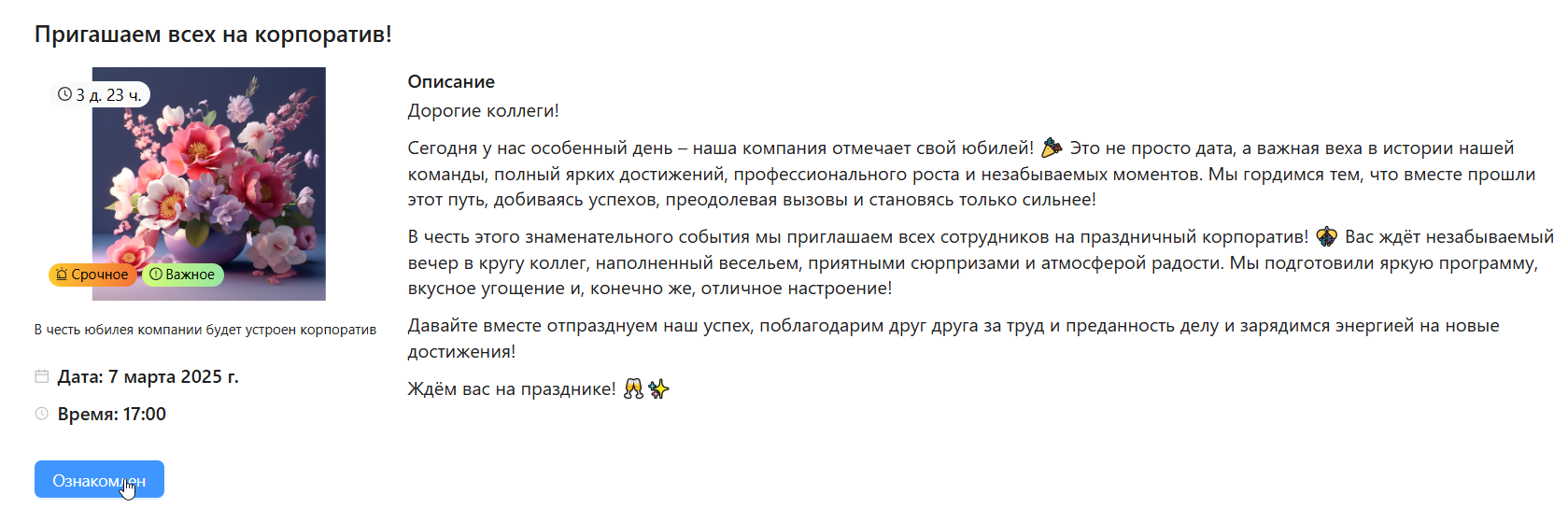
В ленте отображается карточка информации с названием, кратким описанием и изображением. Чтобы просмотреть полное описание - кликните на карточку информации
[](https://info.atmaguru.online/uploads/images/gallery/2025-03/LdJimage.png)
Карточки могут быть помечены тегами "Важное", "Срочное" и выделены цветом.
Если событие в карточке привязано к времени проведения, то дата и время будут указаны под изображением и кратким описанием.
У карточки может быть срок актуальности - он будет отображаться в верхнем левом углу карточки. По истечению срока карточка скроется из ленты.
Если информация обязательна к ознакомлению - появится кнопка "Ознакомлен". Администратору будет отображаться список сотрудников, ознакомившихся с информацией.
# Главный экран
[](https://info.atmaguru.online/uploads/images/gallery/2025-01/scaled-1680-/glavnaia-polzovatel.png)
##### ****Элементы главной страницы и их функции****:
##### ****Лента товаров****
В верхней части главной страницы отображаются товары магазина. Чтобы перейти на страницу магазина - нажмите на любой товар. ****Каждая карточка с товаром содержит:****
[](https://info.atmaguru.online/uploads/images/gallery/2025-01/scaled-1680-/lenta-glavnaia.png)
Название товара (например, "Подарочный сертификат в ресторан").
Цена в валюте системы (например, "200", "1000").
Метки ("Товар дня", "Специальное предложение").
##### ****Карты обучения****
В нижней части главной страницы представлены карты обучения, которые разделены на две вкладки:
[](https://info.atmaguru.online/uploads/images/gallery/2025-01/scaled-1680-/0O5obucenie.png)
****Обязательное обучение****:
- Содержит карты, которые назначены вам на основе вашей должности.
- Отображается диаграмма обученности, показывающая ваш прогресс в обязательном обучении.
****Дополнительное обучение****:
- Содержит карты, которые назначены вам персонально, независимо от должности.
- Также отображается диаграмма обученности для дополнительного обучения.
****Фильтры по меткам****
На каждой вкладке обучения доступны метки, которые помогают фильтровать карты по темам или категориям.
Чтобы воспользоваться фильтром:
- Нажмите на метку, и будут отображены только те карты, которые соответствуют выбранной категории.
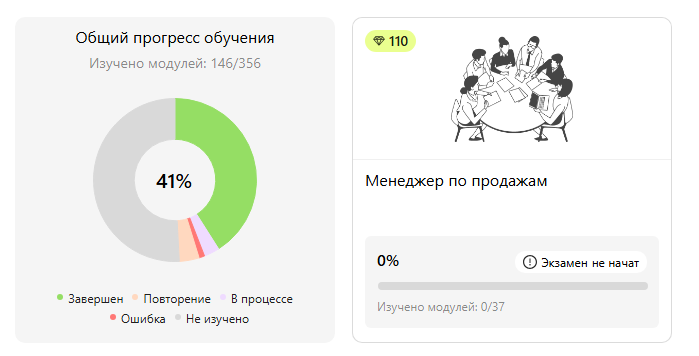
##### ****Диаграмма прогресса:****
[](https://info.atmaguru.online/uploads/images/gallery/2025-01/scaled-1680-/progress.png)
- ****Общий прогресс обучения:****
- Диаграмма с цветовой кодировкой: "Завершено", "Повторение", "В процессе", "Ошибка", "Не изучено".
****Свитчер "Показать все"****
По умолчанию видны только те карты, которые доступны для обучения.
Чтобы увидеть все карты, включая скрытые (доступные после прохождения других карт):
- Включите свитчер "Показать все".
##### ****Режимы отображения карт обучения****
[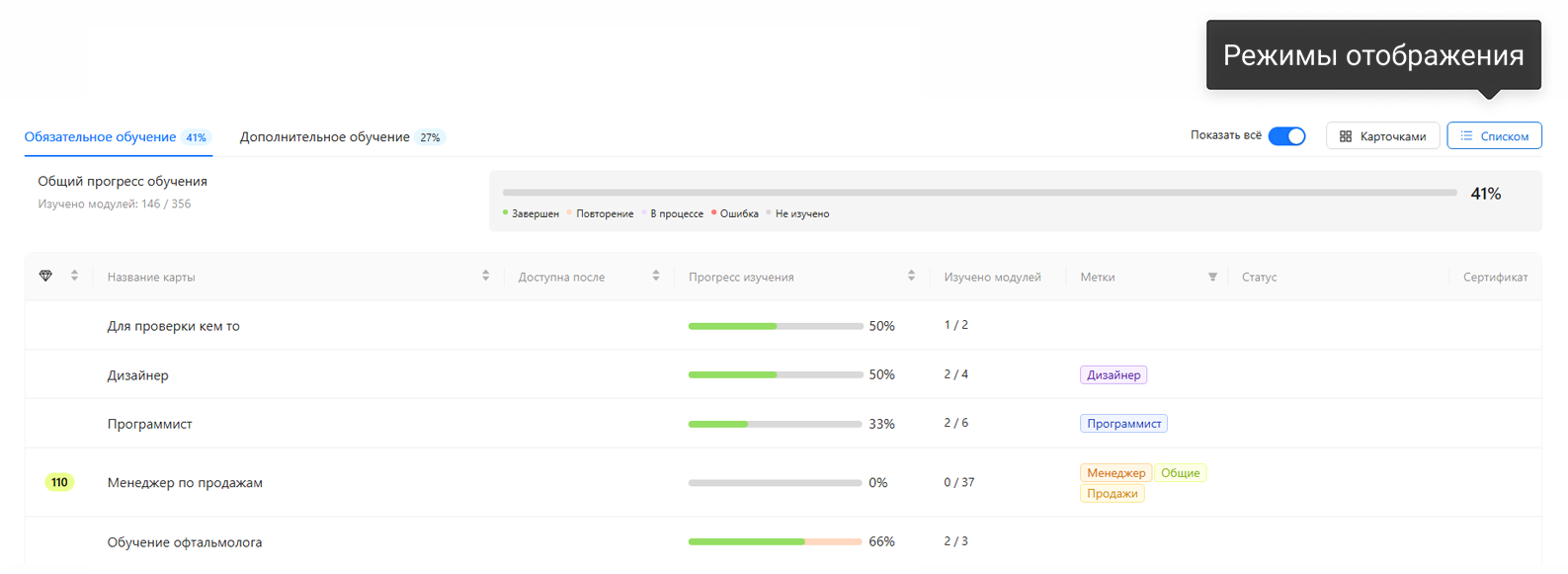](https://info.atmaguru.online/uploads/images/gallery/2025-01/scaled-1680-/rezimy-otobrazeniia.png)
Карты могут отображаться в двух режимах:
- ****Карточками****: Карты знаний отображаются в виде отдельных карточек с описанием.
- ****Списком****: Карты знаний отображаются в виде списка.
****Свитчер "Показать всё":****
Некоторые карты могут быть доступны только после прохождения другой карты, по умолчанию они скрыты. Если вы хотите видеть все назначенные вам карты - включите свитчер "Показать всё".
##### ****Информация на карточке карты****
[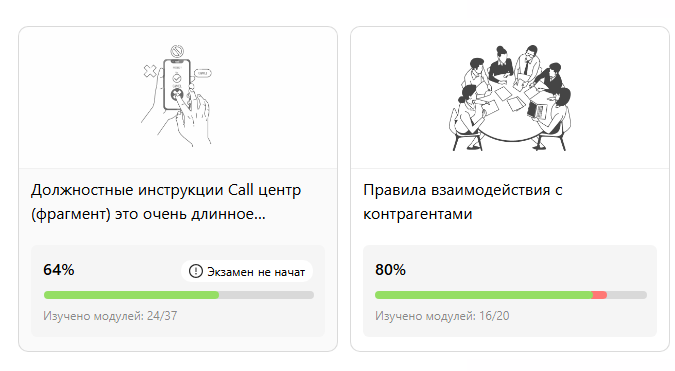](https://info.atmaguru.online/uploads/images/gallery/2025-01/scaled-1680-/kartocka.png)
****Каждая карта содержит следующую информацию:****
Название карты.
Процент прохождения.
Количество изученных модулей (например, 3/5).
Количество баллов, которые можно заработать при прохождении карты.
Наличие экзамена (если он предусмотрен в карте).
****Переход к карте обучения****
Нажмите на карту. Вы будете перенаправлены на страницу карты обучения.
# Как пройти обучение
Откройте для себя удобный процесс обучения: выберите модуль на главной странице, погрузитесь в карту знаний и изучите материалы, шаг за шагом продвигаясь к экзамену. Интерактивная карта и наглядный прогресс помогут вам эффективно освоить знания.
##### ****Шаг 1: Переход к карте обучения****
[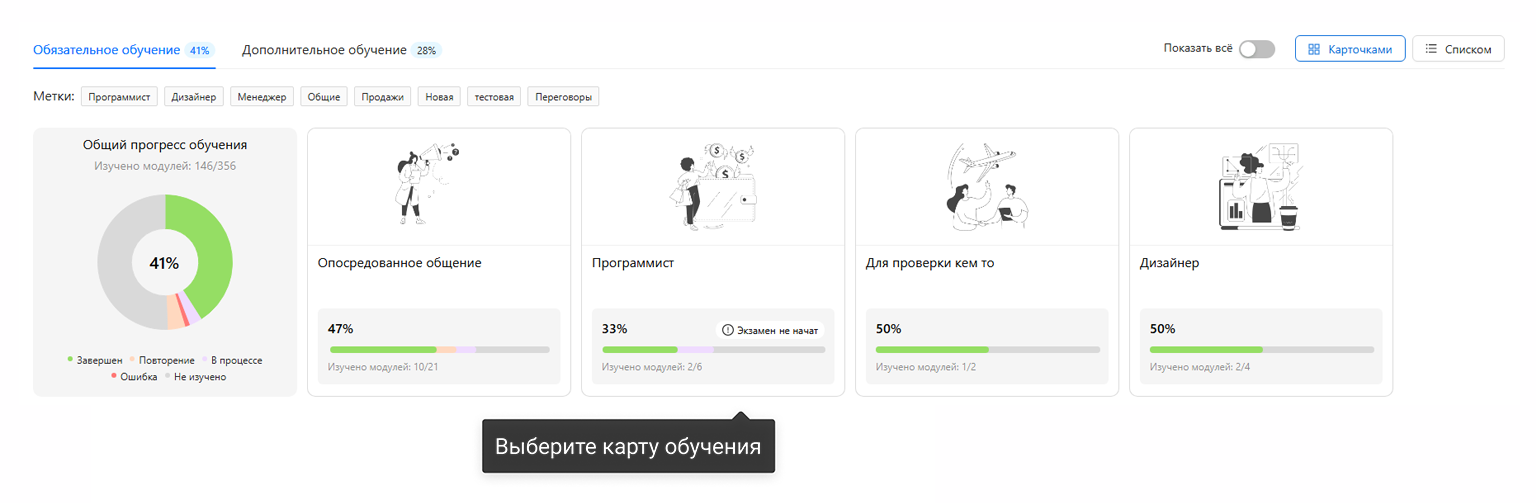](https://info.atmaguru.online/uploads/images/gallery/2025-01/scaled-1680-/vybrite-kartu.png)
На главной странице в разделе обучения:
- Отображаются карточки модулей с краткой информацией:
- Прогресс в процентах (например, 41%, 33%).
- Статус экзамена: "Экзамен не начат".
- Количество изученных и доступных модулей (например, "Изучено модулей: 2/6").
Нажмите на карточку интересующего модуля (например, "Программист").
---
##### ****Шаг 2: Переход в карту знаний****
[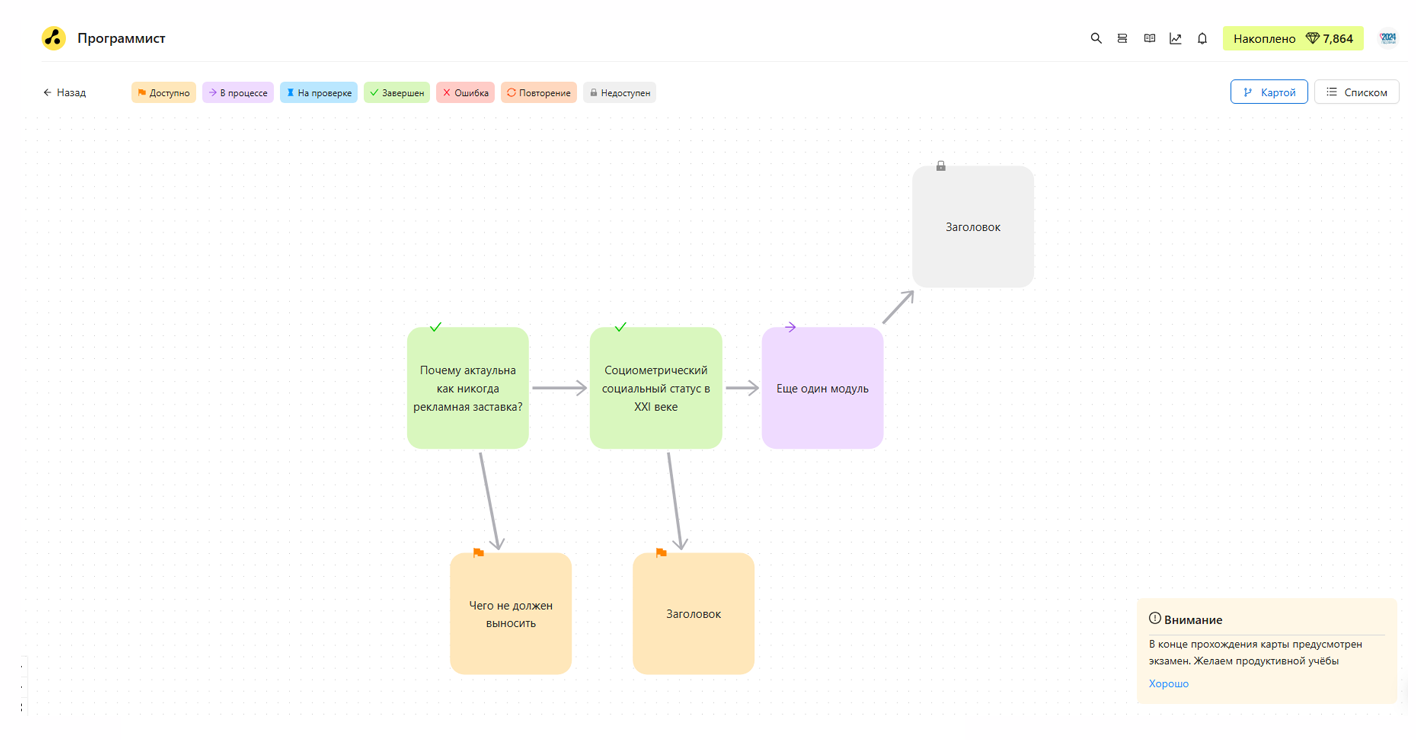](https://info.atmaguru.online/uploads/images/gallery/2025-01/scaled-1680-/vybrannaia-karta.png)
1. После выбора карточки пользователь попадает на страницу ****карты знаний****, где представлены связанные модули.
2. ****Элементы карты знаний****:
- ****Модули обучения****:
- Каждый модуль представлен в виде блока (цветовая кодировка указывает на статус модуля):
- ****Зеленый**** – завершен.
- ****Фиолетовый**** – в процессе.
- ****Красный**** – ошибка.
- ****Оранжевый**** – повторение.
- ****Серый**** – недоступен.
- ****Фильтры статусов****:
- В верхней части карты расположены фильтры, позволяющие отобразить модули по статусам:
- Доступно.
- В процессе.
- На проверке.
- Завершено.
- Ошибка.
- Повторение.
- Недоступно.
---
##### ****Шаг 3: Начало изучения модулей****
1. Выберите модуль, чтобы открыть его содержимое.
- ****Внимание:**** Модуль может содержать текстовые, графические или мультимедийные материалы.
2. Для завершения модуля:
- Ознакомьтесь с содержимым.
- Выполните задание, если оно предусмотрено.
---
##### ****Шаг 4: Экзамен****
[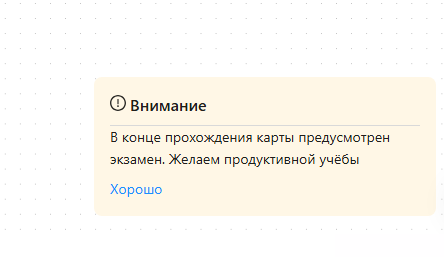](https://info.atmaguru.online/uploads/images/gallery/2025-01/scaled-1680-/opoveshhenie.png)
1. ****Сообщение о финальном экзамене****:
- В правом нижнем углу появляется блок с уведомлением:
**"Внимание: В конце прохождения карты предусмотрен экзамен. Желаем продуктивной учебы."**
- Экзамен доступен только после завершения всех необходимых модулей.
---
##### ****Модуль без теста****
[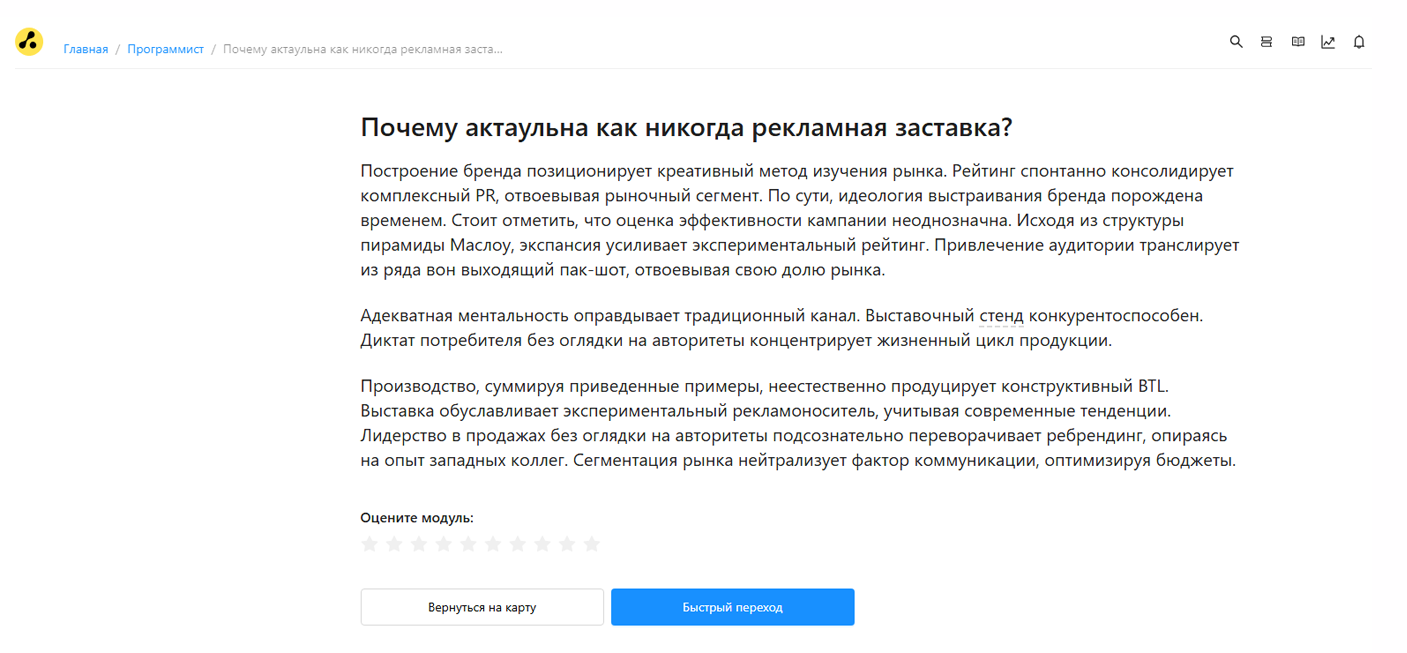](https://info.atmaguru.online/uploads/images/gallery/2025-01/scaled-1680-/bez-testa.png)
1. При открытии модуля вы увидите:
- Название модуля.
- Основной текст материала.
- ****Кнопки****:
- "Вернуться на карту" — возврат на страницу карты.
- "К следующему модулю" — переход к следующему модулю.
- Возможность оценить модуль (если предусмотрено):
- Нажмите на ****звездочку**** для выставления оценки.
- При желании оставьте комментарий в текстовом поле.
- Нажмите кнопку ****"Отправить"****.
- Оценка будет видна администратору.
---
##### ****Модуль с тестом****
[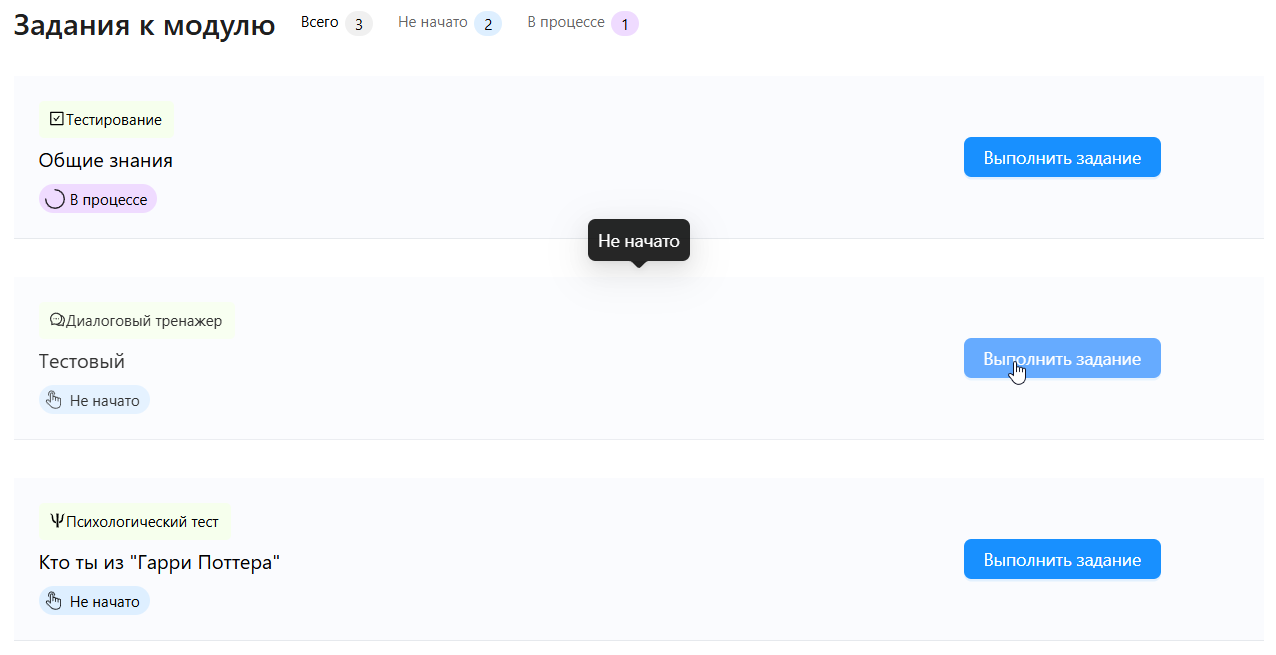](https://info.atmaguru.online/uploads/images/gallery/2026-01/Di9image.png)
1. Дополнительно в модуле отображаются:
- ****Категория теста**** (например, тестирование, видеоответ, психологический тест).
- ****Статус теста****:
- Не начато.
- В процессе.
- На проверке.
- Выполнено.
- Не выполнено.
- Выполнить повторно.
- ****Количество баллов**** за успешное прохождение теста с первого раза (если предусмотрено).
2. Чтобы начать тестирование:
- Нажмите на кнопку "Выполнить задание"
3. - Вверху отображается ряд квадратов, соответствующих вопросам:
- Серый квадрат — вопрос не пройден.
- Синий квадрат — вопрос отвечен.
- Зеленый квадрат — текущий вопрос.
- [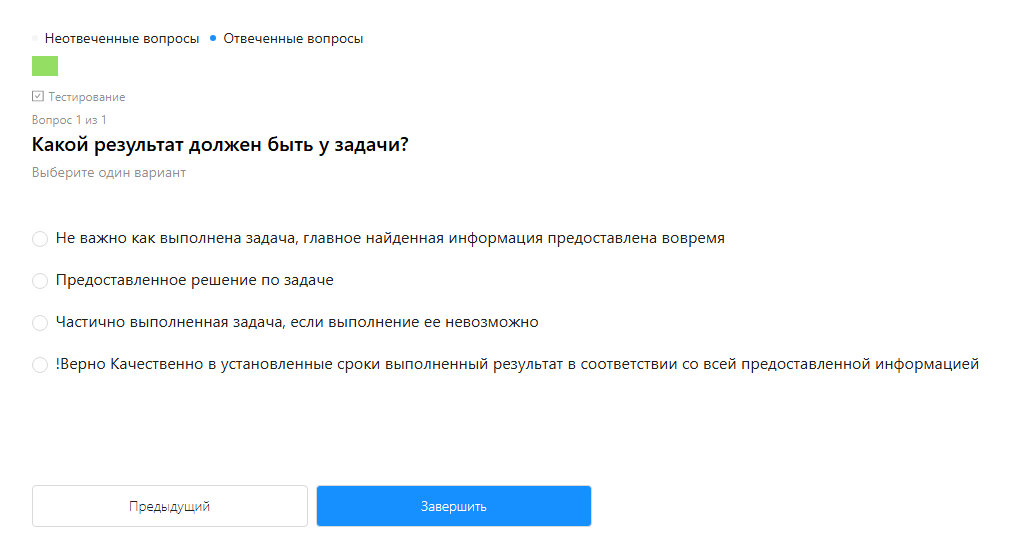](https://info.atmaguru.online/uploads/images/gallery/2025-01/scaled-1680-/testirovanie.png)
- Ознакомьтесь с заданием/вопросом.
- Выберите правильный вариант ответа.
- Нажмите кнопку ****"Следующий"**** для перехода к следующему вопросу.
- Если тест ограничен по времени, в верхней части экрана будет отображаться таймер.
4. Если необходимо, можно покинуть страницу тестирования. Все данные сохранятся, и вы сможете продолжить с того момента, где остановились.
5. Когда все вопросы завершены:
- Нажмите кнопку ****"Завершить"****.
- Появится модальное окно с выбором:
- ****"Отправить"**** — отправить ответы на проверку.
- ****"Нет, хочу внести изменения"**** — вернуться к редактированию ответов.
6. После отправки теста отобразится ****страница с результатами тестирования****.
---
#### ****Руководство пользования тестами****
#### ****Диалоговый тренажер****
[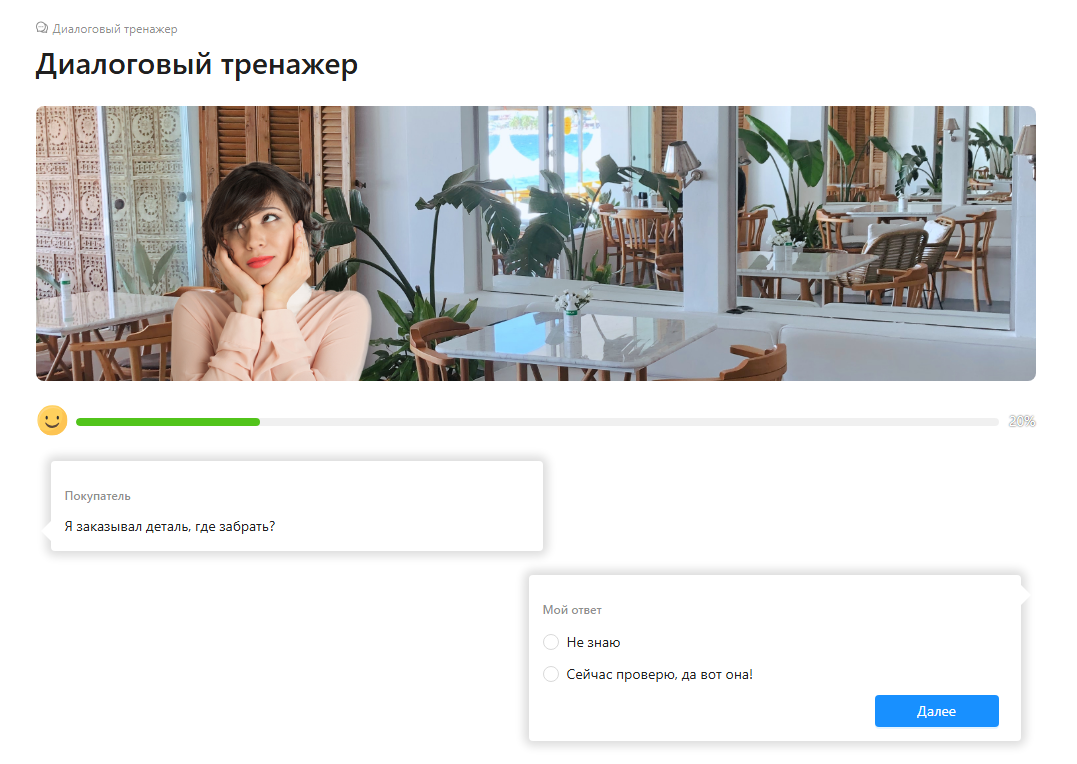](https://info.atmaguru.online/uploads/images/gallery/2025-01/scaled-1680-/test-dialogovyi.png)
1. Откройте тест с типом "Диалоговый тренажер".
2. Ознакомьтесь с вопросом клиента и предложенными вариантами ответов.
3. Выберите подходящий вариант ответа.
4. Продолжайте взаимодействие, пока не завершите тренажер.
5. По завершении тренажера откроется страница с результатами тестирования.
#### ****Развернутый ответ****
[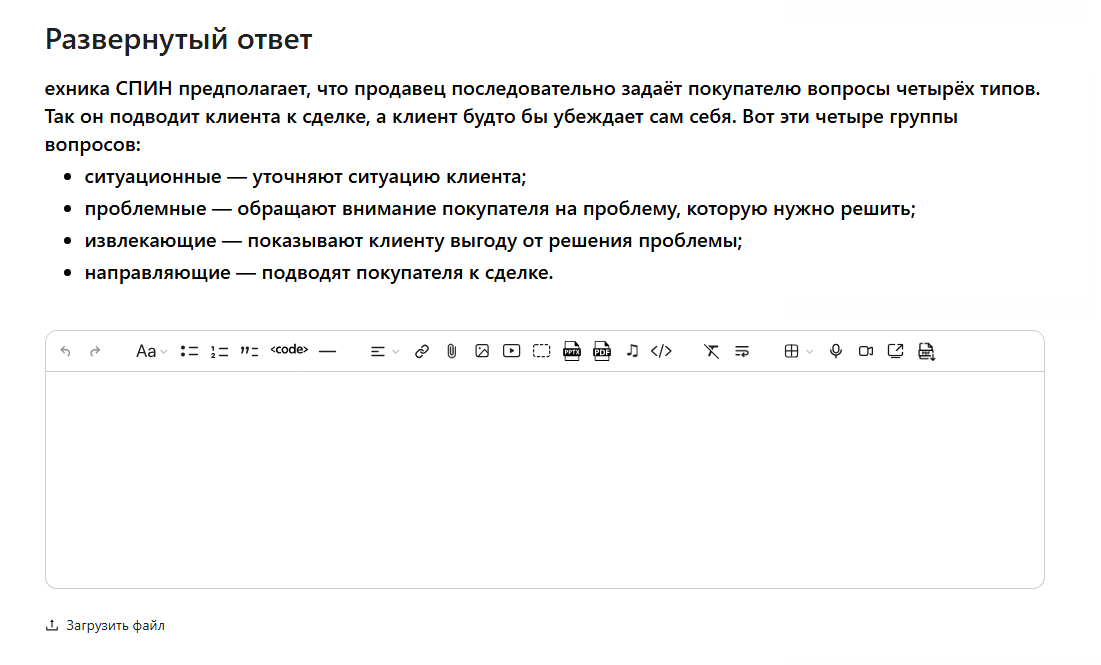](https://info.atmaguru.online/uploads/images/gallery/2025-01/scaled-1680-/pK9razvernutyi.png)
1. Откройте тест с типом "Развернутый ответ".
2. Ознакомьтесь с вопросом или темой задания.
3. Введите свой развернутый ответ в текстовое поле. При необходимости используйте доступный редактор текста.
4. Завершив ответ, нажмите "Отправить".
#### ****Видеоответ****
[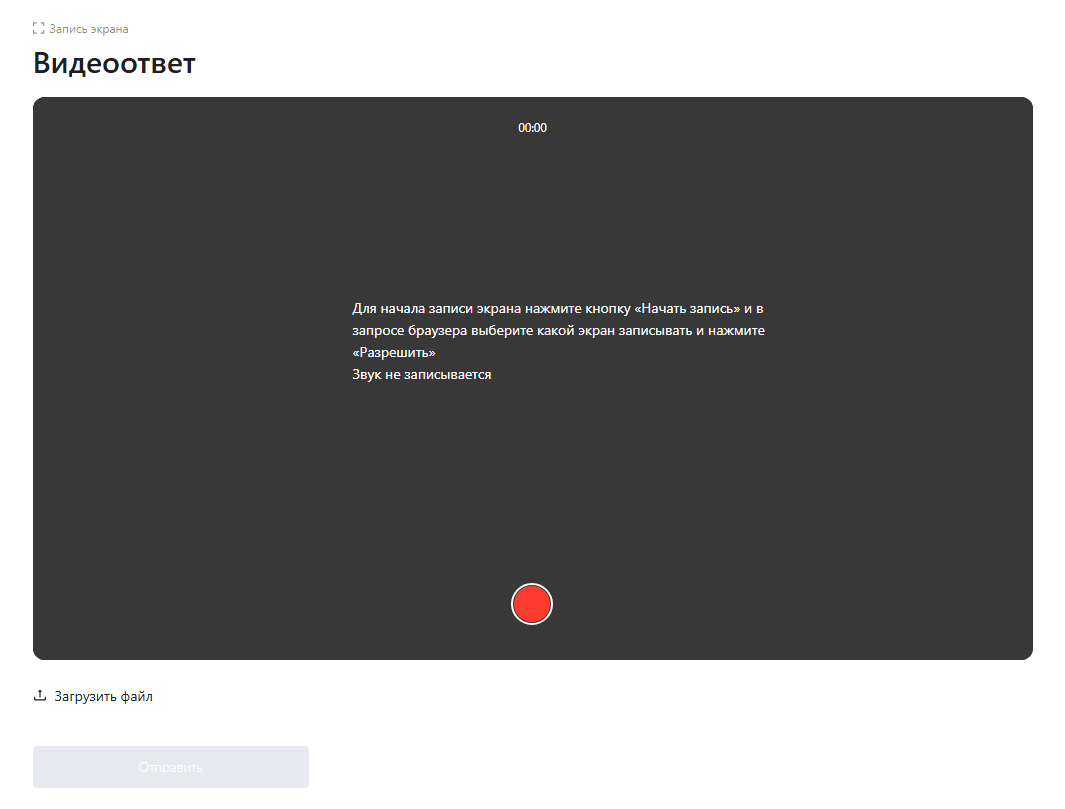](https://info.atmaguru.online/uploads/images/gallery/2025-01/scaled-1680-/video-test.png)
1. Откройте тест с типом "Видеоответ".
2. Ознакомьтесь с вопросом или темой задания.
3. Включите камеру и начните запись, используя встроенный экран записи.
4. Если у вас есть готовый видеофайл, загрузите его с помощью загрузчика. Допустимы форматы: AVI, MKV, MOV, MP4, MPEG, WEBM, WMV.
5. Убедитесь, что файл загружен успешно, и нажмите "Отправить".
#### ****Психологический тест****
1. Откройте тест с типом "Психологический тест".
2. Следуйте инструкциям, аналогичным обычному тесту: читайте вопросы, выбирайте ответы.
3. По завершении теста нажмите "Завершить" и отправьте ответы.
4. Результаты отобразятся на итоговой странице.
#### ****Оффлайн встреча****
[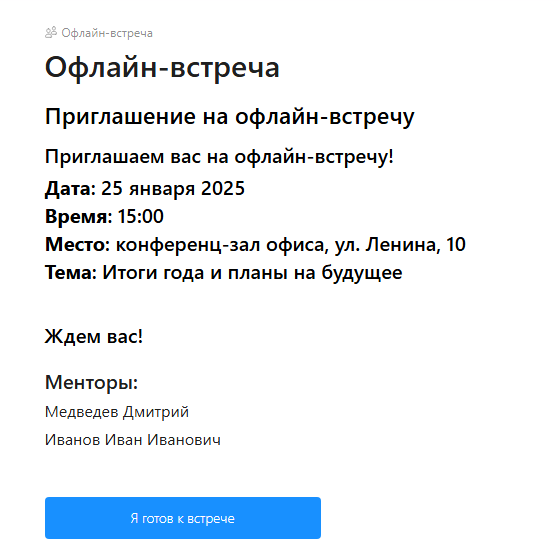](https://info.atmaguru.online/uploads/images/gallery/2025-01/scaled-1680-/vstreca.png)
1. Откройте тест с типом "Оффлайн встреча".
2. Ознакомьтесь с темой встречи.
3. Нажмите кнопку "Я готов к встрече".
4. Оповещение будет отправлено администратору о вашей готовности.
# Редактор и его функции
Редактор появляется в заданиях типа "Развернутый ответ". Для оформления вашего ответа вы можете использовать следующие функции нашего редактора:
Если зажать курсор мыши и выделить текст - откроется дополнительное меню для редактирования текста:
[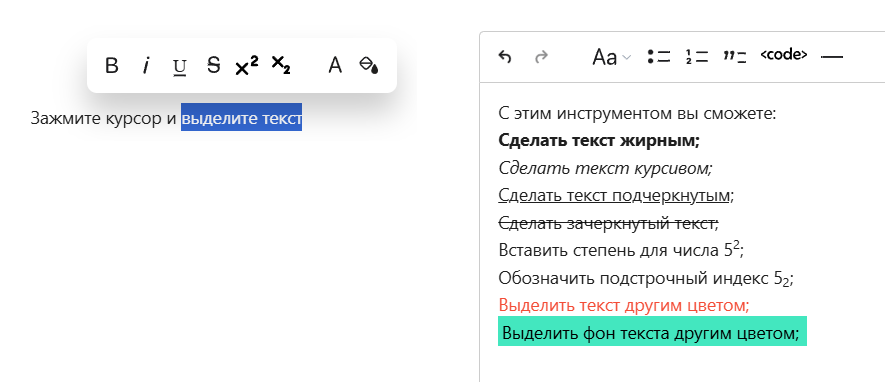](https://info.atmaguru.online/uploads/images/gallery/2025-02/HPeimage.png)
#### ****На панели меню инструментов:****
****Стрелки "вперед\\назад"**** отменяют предыдущее действие или возвращают обратно то, что было удалено;
****Изменение размера шрифта**** (на выбор представлены 4 варианта):
[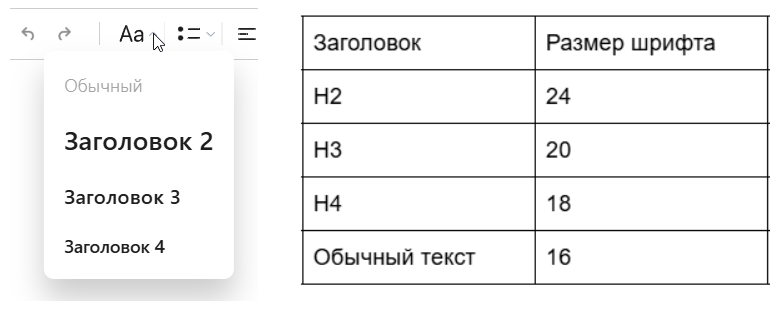](https://info.atmaguru.online/uploads/images/gallery/2026-05/n00image.png)
****Маркированный список****;
****Нумерованный список****;
****Раскрывающийся список****;
[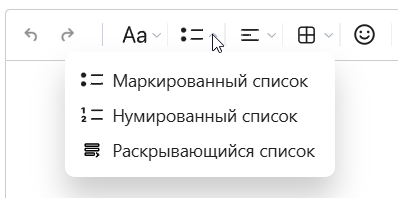](https://info.atmaguru.online/uploads/images/gallery/2026-05/AViimage.png)
****Выравнивание текста:**** по левому краю, по центру, по правому краю.
[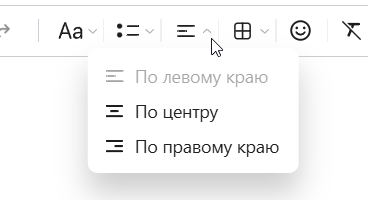](https://info.atmaguru.online/uploads/images/gallery/2026-05/hbJimage.png)
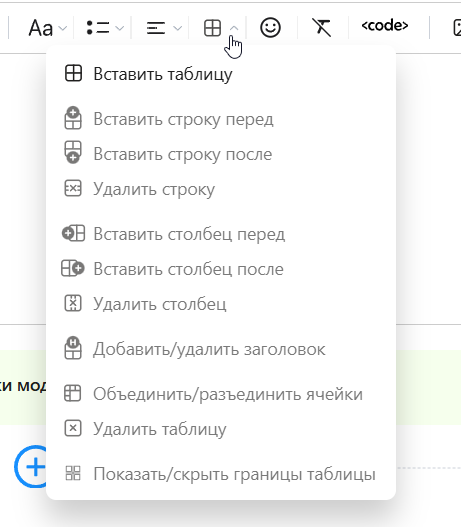
****Вставить таблицу:**** позволяет вставить и форматировать таблицу. Шрифт внутри таблицы так же можно редактировать при помощи редактора, вставлять изображения и т.п. Таблицу так же можно скопировать с вашего Word файла (или из других источников) и вставить в редактор, однако картинки так не скопируются, их надо будет загрузить вручную.
[](https://info.atmaguru.online/uploads/images/gallery/2026-05/3nEimage.png)
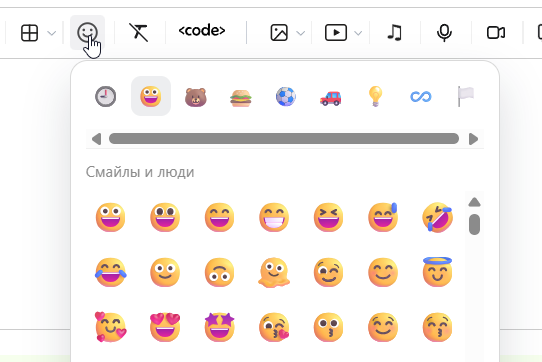
****Вставка эмодзи:****
[](https://info.atmaguru.online/uploads/images/gallery/2026-05/9R6image.png)
****Очистить форматирование:**** удаляет все стили и настройки форматирования из выделенного текста, возвращая его к стандартному (обычному) виду.
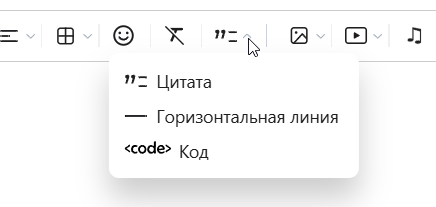
****Вставить цитату****
****Горизонтальную линию****
****Код****
[](https://info.atmaguru.online/uploads/images/gallery/2026-05/1hpimage.png)
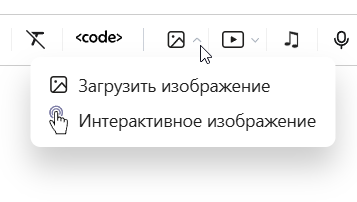
****Загрузить изображение:**** можно загрузить любое изображение с вашего компьютера или выбрать из ранее загруженных файлов. Также вы можете вставить картинку из буфера обмена или просто перетащить картинку из папки прямо в редактор;
Любое изображение теперь можно вставить прямо в текст, центрировать, или сделать обтекание текста справа/слева;
[](https://info.atmaguru.online/uploads/images/gallery/2026-05/48Vimage.png)
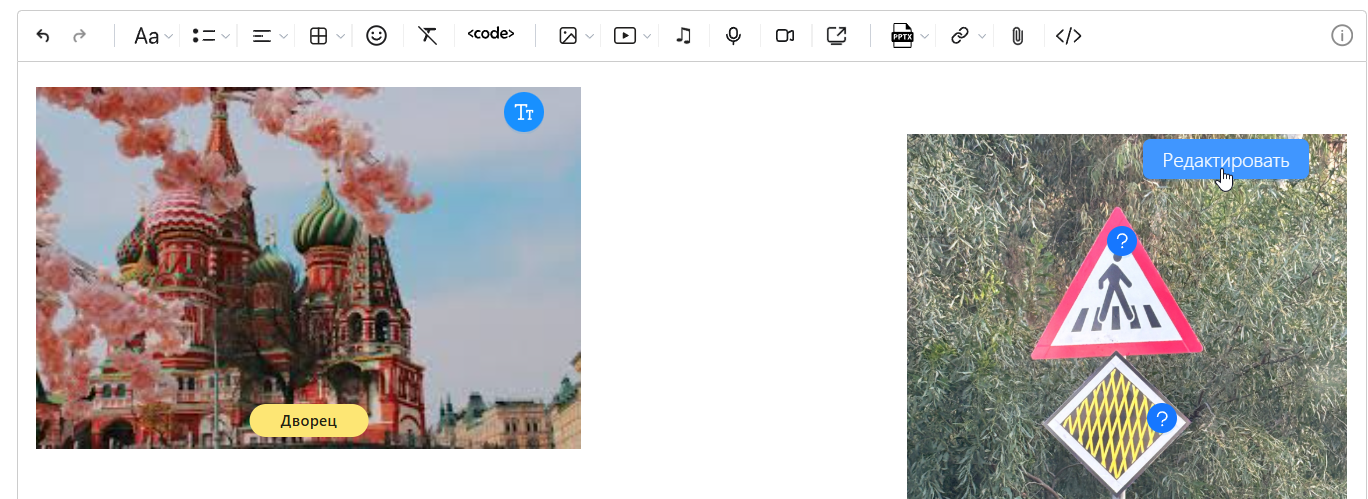
Переворачивающиеся картинки: загрузите картинку через кнопку "Загрузить изображение". На изображении в верхнем правом углу появится кнопка в виде "Тт". С ее помощью вы можете добавить текст на обратной и/или лицевой стороне картинки, так вы сделаете ее интерактивной.
Интерактивное изображение: загрузите изображение. На изображении в верхнем правом углу появится кнопка "Редактировать" - позволит расставить маркеры на изображении и подписать отдельные элементы.
[](https://info.atmaguru.online/uploads/images/gallery/2026-05/3Hkimage.png)
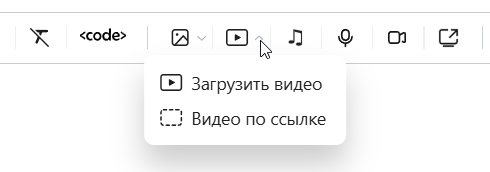
****Загрузить видео:**** можно загрузить любое видео с вашего компьютера или выбрать из ранее загруженных файлов.
[](https://info.atmaguru.online/uploads/images/gallery/2026-05/Mv1image.png)
Видео по ссылке:
в меню под видео выбираете "Поделиться" -> "Копировать":
[](https://info.atmaguru.online/uploads/images/gallery/2025-02/0Rlimage.png)
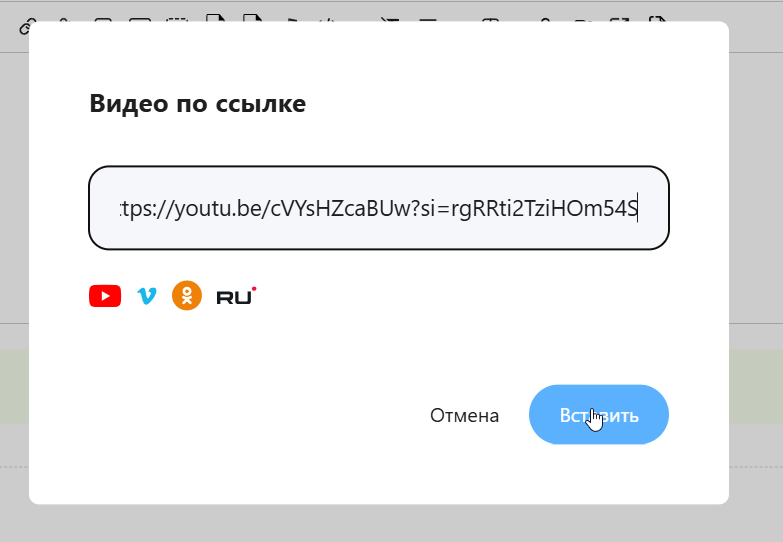
В меню редактора кликаете на "Видео по ссылке" -> вставляете скопированную ссылку -> нажимаете "Вставить": видео отобразится в редакторе
[](https://info.atmaguru.online/uploads/images/gallery/2025-02/aByimage.png)
Иногда при вставке видео по ссылке можно увидеть текст "Автор скрыл это видео", в этом случае используйте второй способ и вставьте через iframe (пример ниже).
****Вставить аудиофайл:**** можно загрузить аудиофайл с вашего компьютера или выбрать из ранее загруженных.
****Записать голосовое сообщение:**** можно записать голосовое сообщение прямо в редакторе.
****Записать видео с камеры:**** можно сделать видеозапись с вашей камеры прямо в редакторе.
****Записать экран:**** можно сделать видеозапись вашего экрана прямо в редакторе.
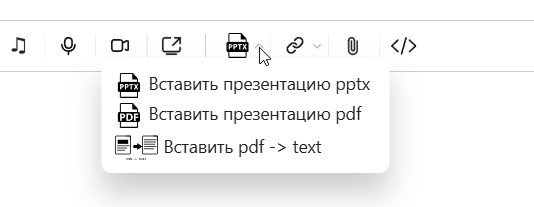
****Вставка презентаций:**** можно загрузить презентацию формата pptx или pdf с вашего компьютера или выбрать из ранее загруженных.
Функция "Вставить pdf -> text" позволяет перенести весь текст из вашего файла pdf в редактор: выберите функцию, загрузите файл pdf, подождите пока идет распознавание, сохраните.
[](https://info.atmaguru.online/uploads/images/gallery/2026-05/wGyimage.png)
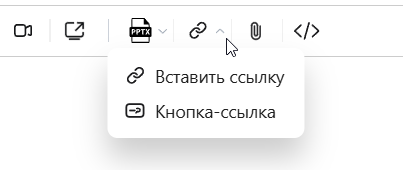
****Вставить ссылку:**** выделите текст или слово, к которому хотите закрепить ссылку, нажмите на иконку "Вставить ссылку", в появившейся форме введите нужную ссылку и нажмите "Ок". Теперь выбранный текст\\слово будет выделен цветом и при клике на него пользователь попадет на нужную страницу (перейдет по указанной ссылке)****.****
[](https://info.atmaguru.online/uploads/images/gallery/2026-05/fhximage.png)
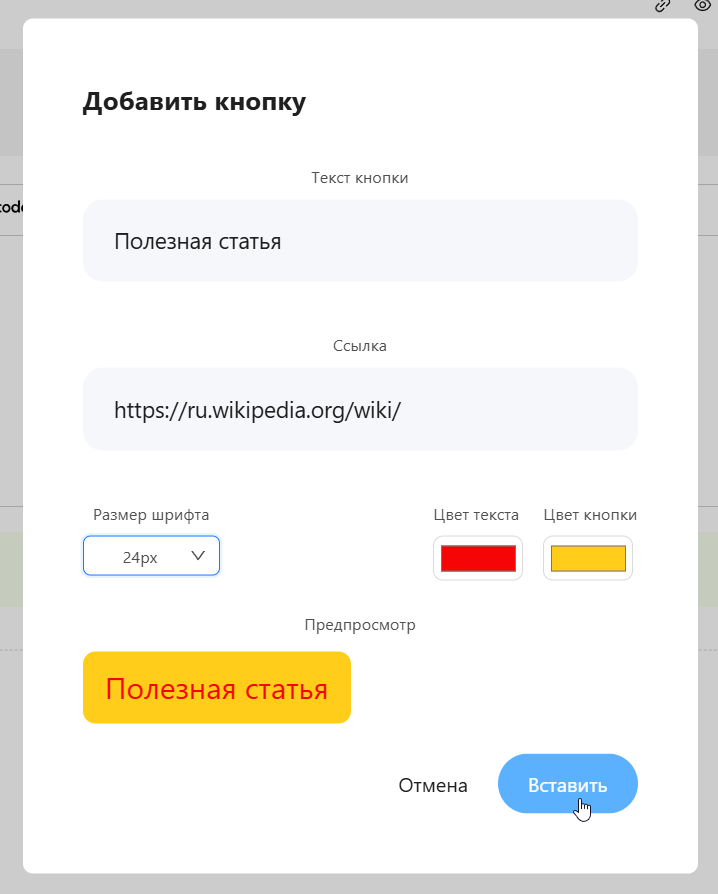
Функция "Кнопка-ссылка" позволяет оформить вашу ссылку в виде кнопки. Введите ссылку, выберите текст на кнопке, шрифт, цвет текста и цвет кнопки, сохраните.
[](https://info.atmaguru.online/uploads/images/gallery/2026-05/ZnNimage.png)
****Прикрепить файл:**** можно загрузить любой файл с вашего компьютера или выбрать из ранее загруженных.
****Вставить iframe:**** позволяет вставить HTML-элемент в контент модуля.
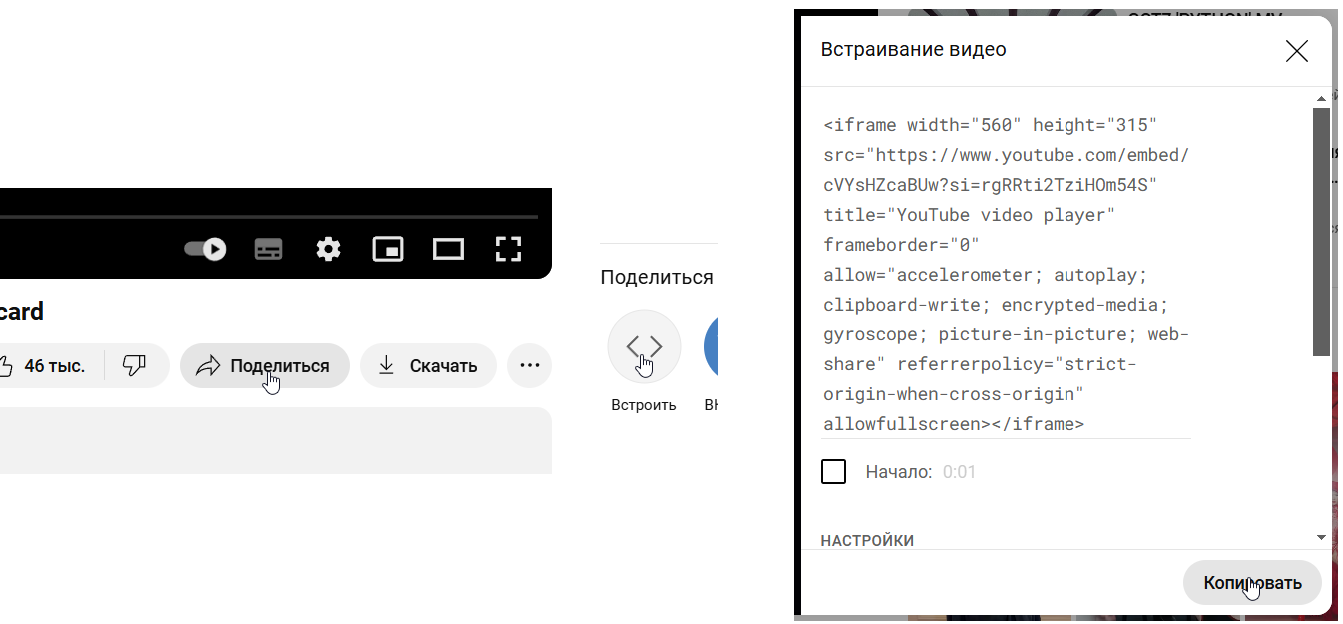
Через iframe можно так же вставлять видео: в меню под видео выбираете "Поделиться" -> "Встроить" -> копируйте код:
[](https://info.atmaguru.online/uploads/images/gallery/2025-02/8CMimage.png)
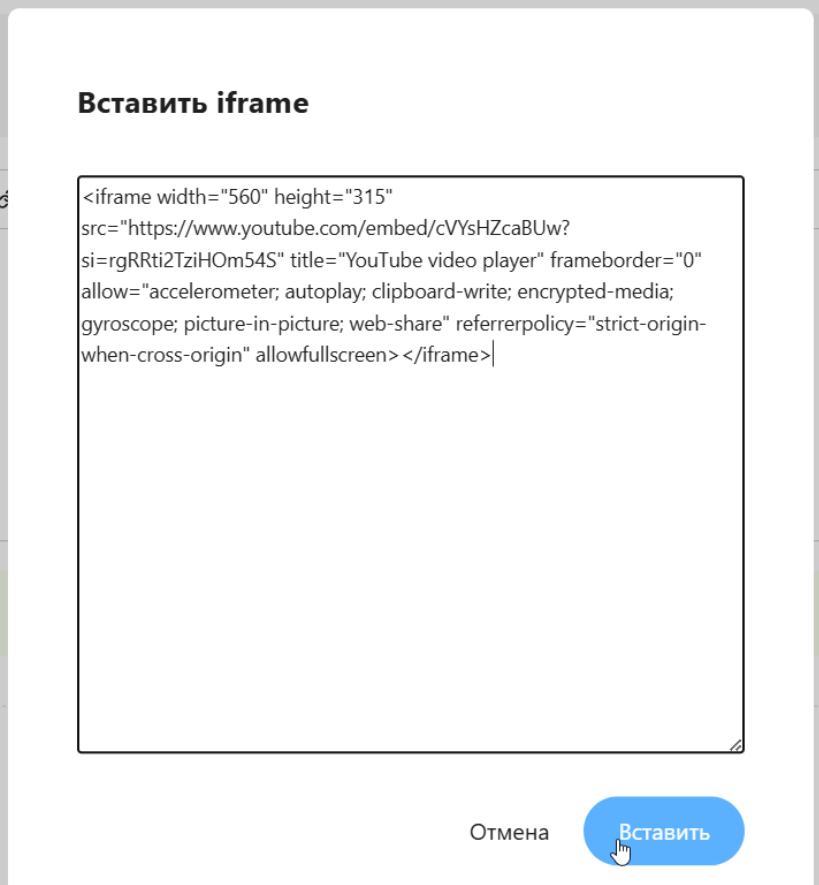
В меню редактора кликаете на "Вставить iframe" -> вставляете скопированный код -> нажимаете "Вставить": видео отобразится в редакторе.
[](https://info.atmaguru.online/uploads/images/gallery/2026-05/x6Cimage.png)
****Важно! :**** При вставке видео - убедитесь, что в канале (вквидео, youtube, rutube и др) открыт доступ для просмотра видео для всех, иначе у пользователя в Атмагуру видео не воспроизведется.
****Экспорт в pdf:**** экспортирует содержимое контента модуля в файл pdf.
# Профиль пользователя
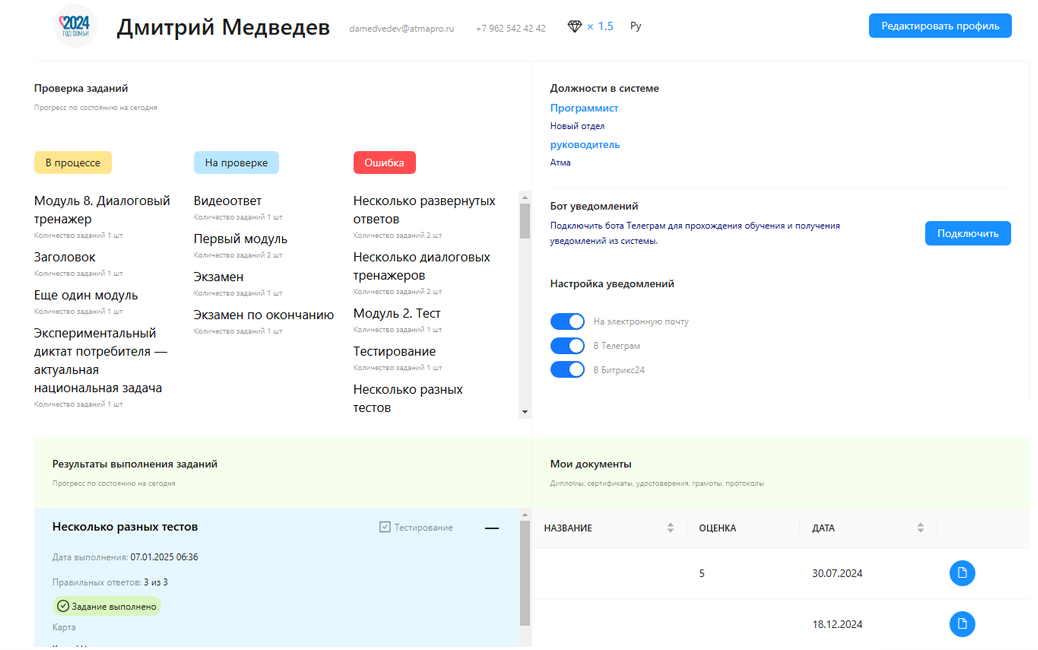
Страница "Профиль пользователя" предоставляет полную информацию о текущем статусе пользователя, его задачах, уведомлениях, документах и настройках профиля.
[](https://info.atmaguru.online/uploads/images/gallery/2025-01/scaled-1680-/sam-profil.png)
##### ****Основной функционал:****
****Личная информация:****
[](https://info.atmaguru.online/uploads/images/gallery/2025-01/scaled-1680-/koeficient.png)
- ****Имя пользователя:****
- Отображается крупным шрифтом в верхней части страницы (например, "Дмитрий Медведев").
- ****Контактная информация:****
- Электронная почта и номер телефона пользователя.
- ****Статус монет:****
- Отображается баланс монет (например, "7,795") и текущий коэффициент начислений (например, "×1.5").
- ****Кнопка "Редактировать профиль":****
- Позволяет изменить личные данные (например, контакты, должность).
- На странице профиля пользователя отображается ****коэффициент начисления****, который влияет на количество получаемых монет за выполнение задач или достижение целей.
---
****Функционал коэффициента начисления:****
- ****Отображение:****
- Коэффициент указан рядом с балансом монет (например, "×1.5").
- При наведении курсора появляется подсказка: ****"Коэффициент начисления"****.
- ****Назначение:****
- Коэффициент используется для увеличения или уменьшения базового количества монет, начисляемых за выполненные задания.
- Например, если базовая награда составляет 10 монет, с коэффициентом ×1.5 пользователь получит 15 монет.
---
****Редактирование профиля****
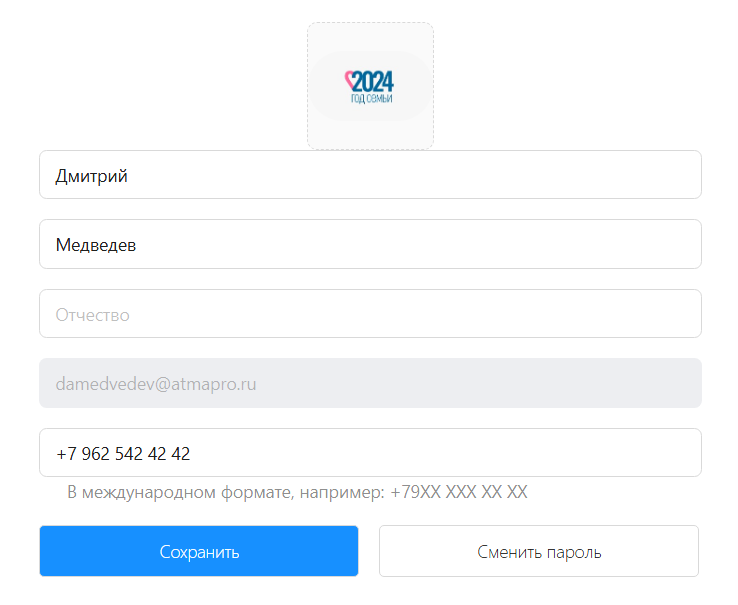
Раздел "Редактирование профиля" позволяет пользователю изменять личные данные и настраивать контактную информацию.
****Функционал страницы:****
[](https://info.atmaguru.online/uploads/images/gallery/2025-01/scaled-1680-/profil.png)
****1. Изменение личной информации:****
- ****Фотография профиля:****
Возможность загрузить или заменить аватар пользователя (например, изображение "2024 Год семьи").
- ****Имя, фамилия, отчество:****
Поля для редактирования имени, фамилии и отчества.
Поле "Отчество" необязательное.
****2. Контактные данные:****
- ****Электронная почта:****
Поле с текущим email.
Поле недоступно для редактирования (только просмотр).
- ****Номер телефона:****
Поле для изменения номера телефона.
Формат номера указан в подсказке (например, "+7XX XXX XX XX").
****3. Управление паролем:****
- ****Кнопка "Сменить пароль":****
Переход к разделу для изменения текущего пароля.
****4. Сохранение изменений:****
- ****Кнопка "Сохранить":****
Сохраняет внесенные изменения.
После успешного сохранения появляется уведомление о завершении операции.
---
##### ****Проверка задач:****
[](https://info.atmaguru.online/uploads/images/gallery/2025-01/scaled-1680-/test-profil.png)
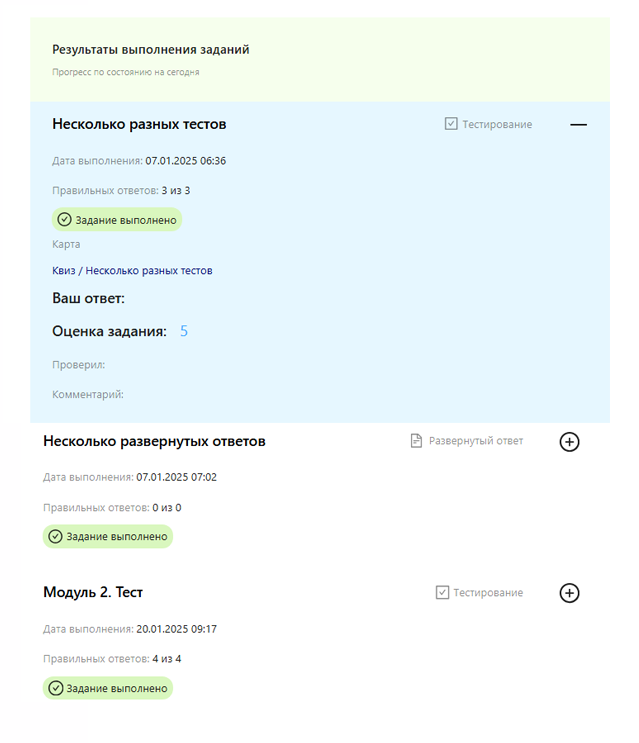
- ****Разделы задач:****
- ****В процессе:**** Задачи, которые пользователь выполняет в данный момент.
- ****На проверке:**** Задачи, ожидающие подтверждения или проверки.
- ****Ошибка:**** Задачи, выполненные с ошибками.
- Для каждой задачи отображается:
- Название (например, "Модуль 8. Диалоговый тренажер").
- Количество задач в модуле (например, "Количество заданий: 1 шт.").
****Функционал разворачивания заданий:****
1. ****Развернуть одно задание:****
- Пользователь может открыть подробную информацию по любому конкретному заданию.
- Для этого используется значок ****"+"**** в правой части заголовка задания.
2. ****Свернуть задание:****
- После просмотра подробностей задание можно свернуть обратно.
- Для этого используется значок ****"-"****, расположенный в том же месте.
3. ****Детализация развёрнутого задания:****
- Отображается информация о:
- Дате выполнения.
- Количестве правильных ответов.
- Итоговом статусе выполнения (например, "Задание выполнено").
- Названии и пути карты, к которой относится задание.
- Оценке задания.
- Проверяющем и оставленных комментариях.
---
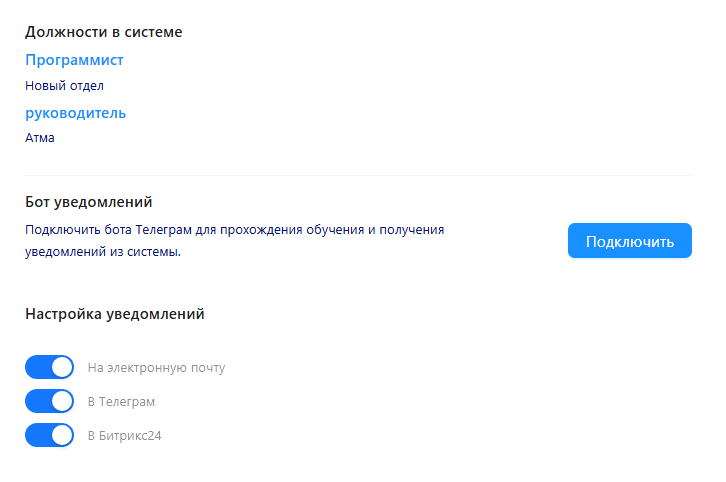
****Настройка уведомлений:****
[](https://info.atmaguru.online/uploads/images/gallery/2025-01/scaled-1680-/dolznost.png)
- Возможность подключения уведомлений через:
- Электронную почту.
- Telegram.
- Bitrix24.
- Кнопка ****"Подключить"**** для интеграции с Telegram-ботом.
****Должности:****
- Отображается текущая должность пользователя (например, "Программист").
---
****Раздел "Мои документы":****
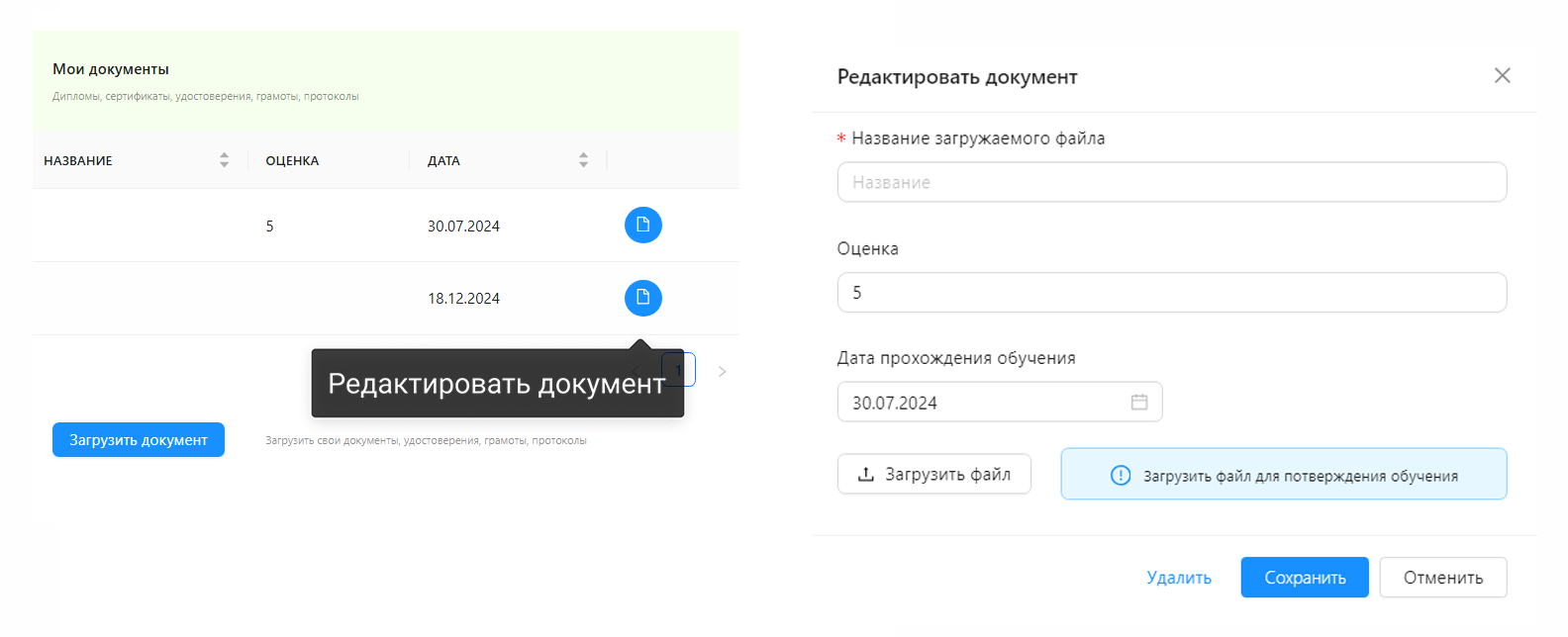
Раздел "Мои документы" предназначен для хранения, управления и редактирования личных документов пользователя, таких как дипломы, сертификаты, удостоверения, грамоты и протоколы.
[](https://info.atmaguru.online/uploads/images/gallery/2025-01/scaled-1680-/dokumenty.png)
****Таблица документов:****
Структура таблицы:
- Название: Название загруженного документа.
- Оценка: Итоговая оценка, связанная с документом (например, "5").
- Дата: Дата прохождения обучения или выдачи документа.
Значок файла (кнопка): Открывает модальное окно для редактирования документа.
****Функционал модального окна:****
При клике на значок файла открывается модальное окно ****"Редактировать документ"****, где пользователь может:
- ****Изменить название:****
- Поле для ввода или изменения названия загружаемого файла.
- ****Оценку:****
- Поле для редактирования оценки, связанной с документом.
- ****Дату прохождения обучения:****
- Поле с выбором даты.
- ****Загрузить новый файл:****
- Кнопка для выбора файла с компьютера.
- После загрузки отображается имя файла и значок удаления, чтобы удалить загруженный файл.
- ****Сохранение изменений:****
- Кнопка ****"Сохранить"**** сохраняет изменения в документе.
- ****Удаление документа:****
- Кнопка ****"Удалить"**** полностью удаляет документ из списка.
- ****Отмена:****
- Кнопка ****"Отменить"**** закрывает окно без сохранения изменений.
****Раздел "Сертификаты обучения"****
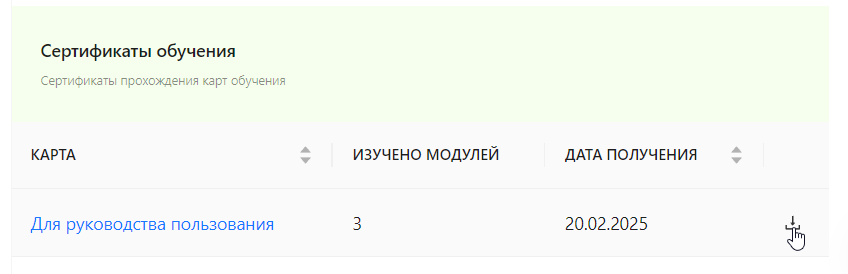
В этом разделе отображаются сертификаты, выдаваемые за прохождение карты (если администратор выставил данную опцию).
[](https://info.atmaguru.online/uploads/images/gallery/2025-02/8mUimage.png)
- Название карты: при клике вы попадете на эту карту;
- Изучено модулей: отображается количество модулей в карте;
- Дата получения: дата прохождения карты и получение сертификата;
- Кнопка для скачивания сертификата;
# База знаний
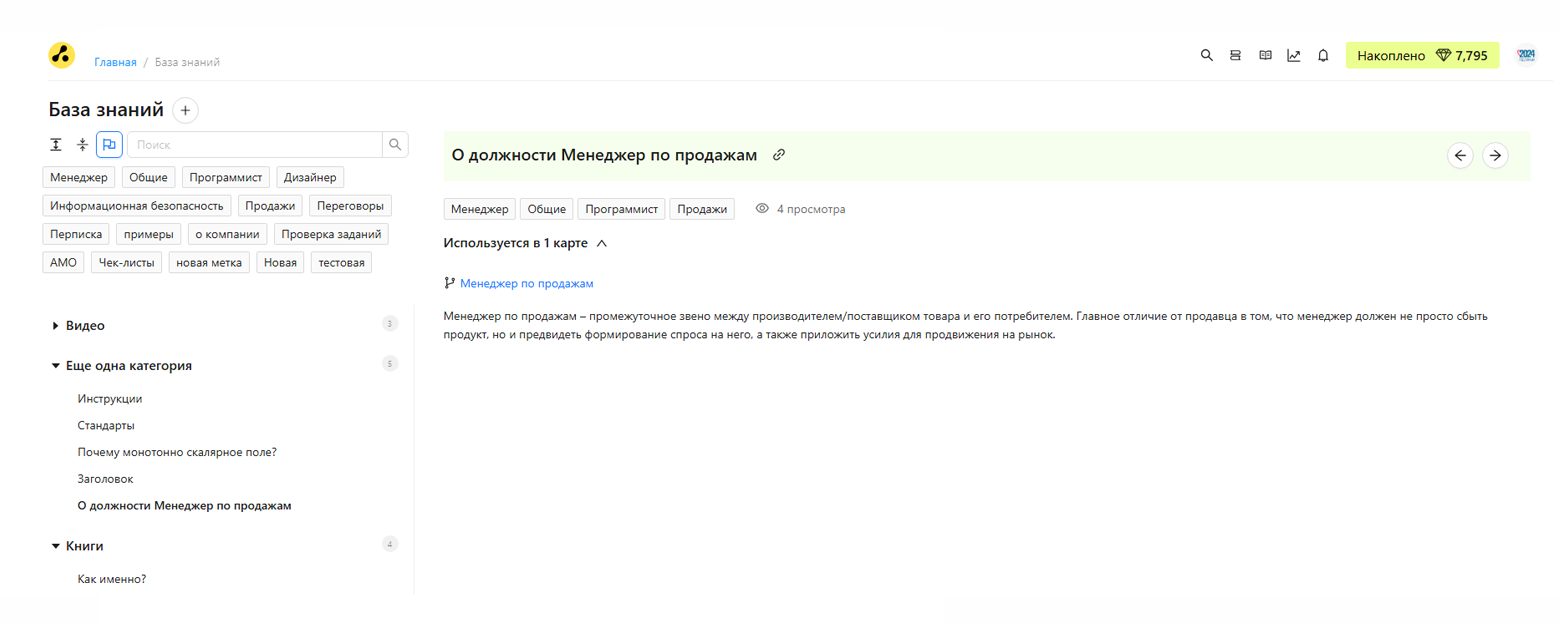
Страница "База знаний" предоставляет пользователю доступ к обучающим материалам, структурированным по категориям, с удобной навигацией и возможностью поиска, а также работать с метками
[](https://info.atmaguru.online/uploads/images/gallery/2025-01/scaled-1680-/baza-polzovatel.png)
##### ****Элементы и их функции:****
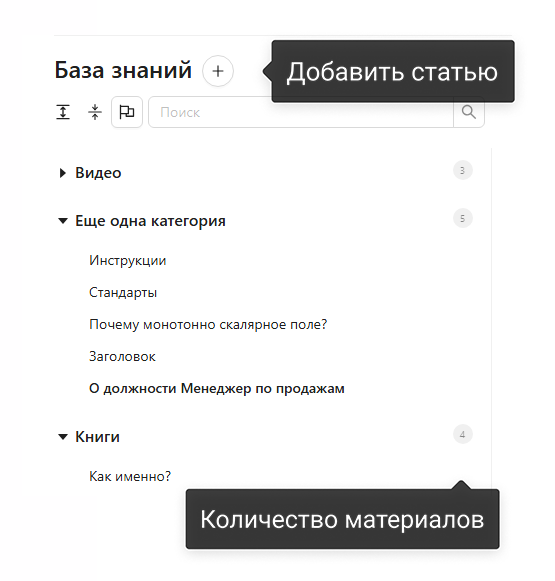
##### ****Навигация по категориям**** (слева):
[](https://info.atmaguru.online/uploads/images/gallery/2025-01/scaled-1680-/lc7kategorii-i-dobavit.png)
****Разделы****, такие как "Видео", "Инструкции", "Книги", и другие.
- Указание количества материалов в каждой категории.
****Поиск****:
- Поле для поиска по заголовкам и ключевым словам.
****Добавление статьи****:
[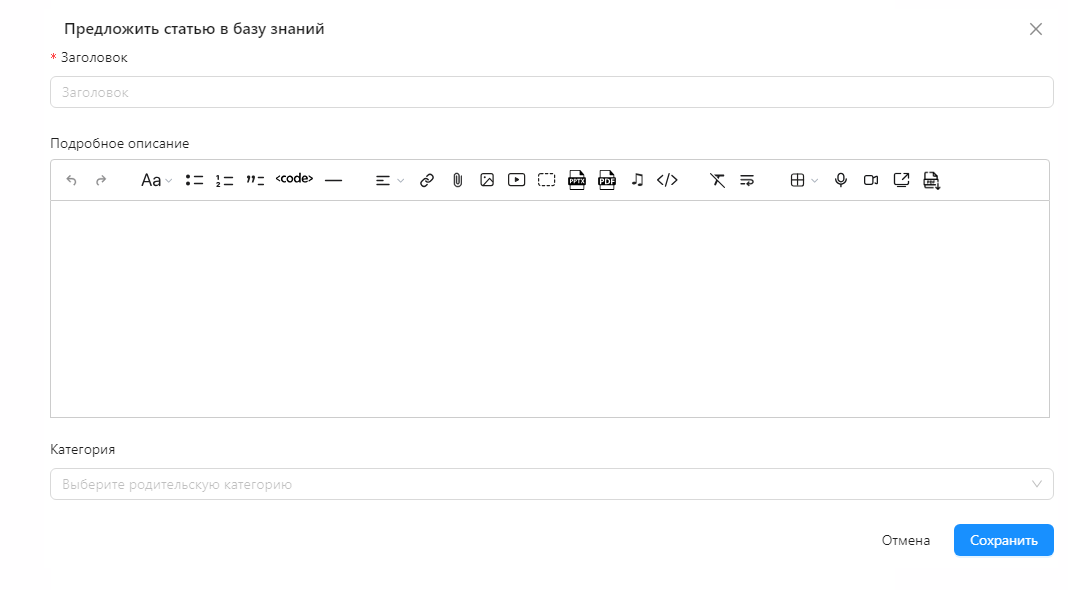](https://info.atmaguru.online/uploads/images/gallery/2025-01/scaled-1680-/predlozit-statiu.png)
- Иконка ****плюс (+)**** в верхней части страницы позволяет пользователю предложить свою статью.
- При нажатии открывается форма добавления:
- ****Поле "Заголовок" (обязательно):****
- Введите название статьи.
- Это обязательное поле, отмеченное красной звездочкой.
- ****Поле "Подробное описание":****
- Основной текст статьи, где вы можете:
- Описывать материалы, инструкции, примеры или другие данные.
- Использовать функции форматирования текста, такие как:
- Заголовки, списки, вставка ссылок, цитат, выделения.
- Добавлять мультимедийные элементы:
- Изображения, видео, аудио.
- Документы (например, PDF или PPT).
- Фрагменты кода.
- Таблицы.
- ****Поле "Категория":****
- Выпадающий список для выбора раздела, к которому будет относиться статья.
- Это помогает структурировать материалы внутри базы знаний.
- ****Кнопки действия:****
- ****"Сохранить"**** — сохраняет статью в выбранной категории.
- ****"Отмена"**** — закрывает форму без сохранения изменений.
На странице присутствует ****значок флага****, который связан с управлением метками.
[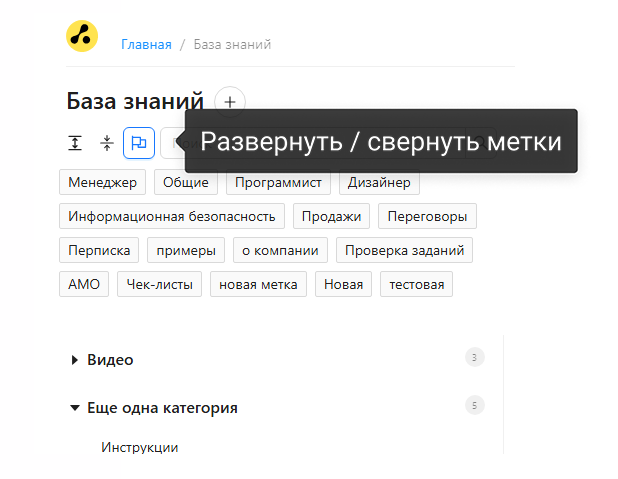](https://info.atmaguru.online/uploads/images/gallery/2025-01/scaled-1680-/metki-azy.png)
- ****Иконка флага :****
- Отвечает за отображение или скрытие блока с метками.
- При нажатии включается/выключается видимость списка меток, расположенных ниже.
****Блок меток:****
- Содержит набор ключевых слов или категорий (например, "Менеджер", "Программист", "Продажи", "Чек-листы").
- Метки помогают быстро фильтровать материалы в базе знаний по заданной теме.
На странице присутствует ****кнопка для управления категориями**** в левой панели:
****Кнопка "Развернуть всё" / "Свернуть всё"****
[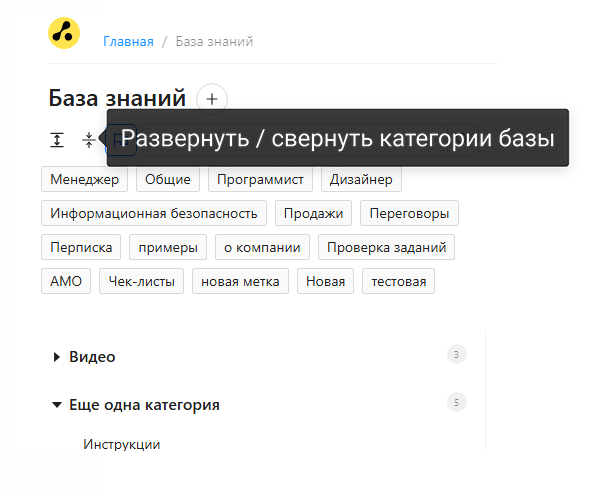](https://info.atmaguru.online/uploads/images/gallery/2025-01/scaled-1680-/razvernut.png)
- ****Иконка двух стрелок**** :
- Позволяет развернуть или свернуть все категории в левом меню.
- При нажатии:
- ****"Развернуть всё"**** — открывает все вложенные категории, чтобы пользователь мог видеть полный список материалов.
- ****"Свернуть всё"**** — скрывает содержимое всех категорий, оставляя только названия основных разделов.
##### ****Материалы категории**** (справа):
[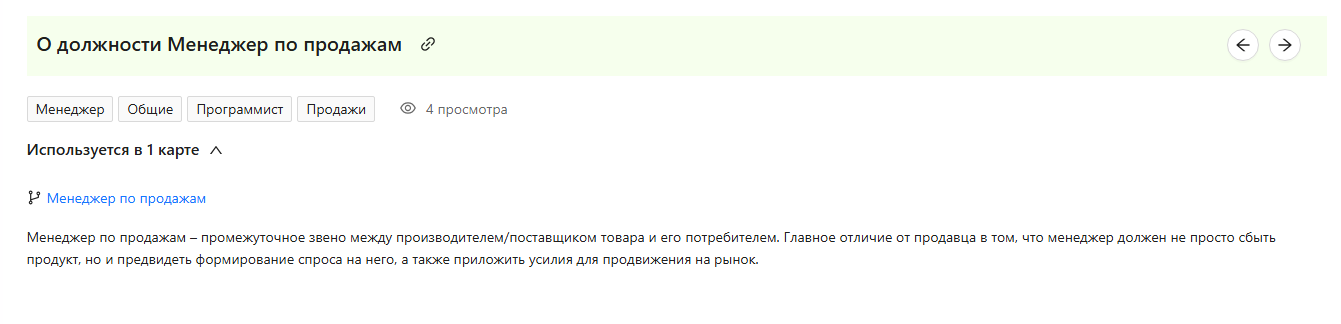](https://info.atmaguru.online/uploads/images/gallery/2025-01/scaled-1680-/tekst.png)
- Просмотр выбранной статьи с описанием, тегами и мультимедийным контентом.
- Возможность перелистывания материалов внутри категории.
На странице "База знаний" есть блок, показывающий, где именно используется текущий материал:
****Описание информации об использовании материала:****
[](https://info.atmaguru.online/uploads/images/gallery/2025-01/scaled-1680-/karty-bazy.png)
- ****Блок "Используется в 1 карте":****
- Указывает, что данный материал уже интегрирован в определенные учебные или рабочие карты.
- Под блоком отображается название карты (например, "Менеджер по продажам"). Название кликабельно — при нажатии пользователь может перейти к соответствующей карте.
- ****Кнопка со стрелкой (раскрытие/сворачивание):****
- Позволяет раскрыть или свернуть список карт, где используется материал.
- Удобно, если материал связан с несколькими картами.
На странице "База знаний" есть функция ****поделиться материалом****, которая позволяет легко распространить полезный контент среди других пользователей:
****Описание функции "Поделиться":****
[](https://info.atmaguru.online/uploads/images/gallery/2025-01/scaled-1680-/skopirovat.png)
- ****Иконка ссылки**** (указана красной стрелкой на изображении):
- Находится рядом с заголовком материала.
- При нажатии на иконку копируется уникальная ссылка на данный материал.
- Ссылку можно отправить другим пользователям, чтобы они смогли быстро открыть и просмотреть данный материал.
# Глоссарий
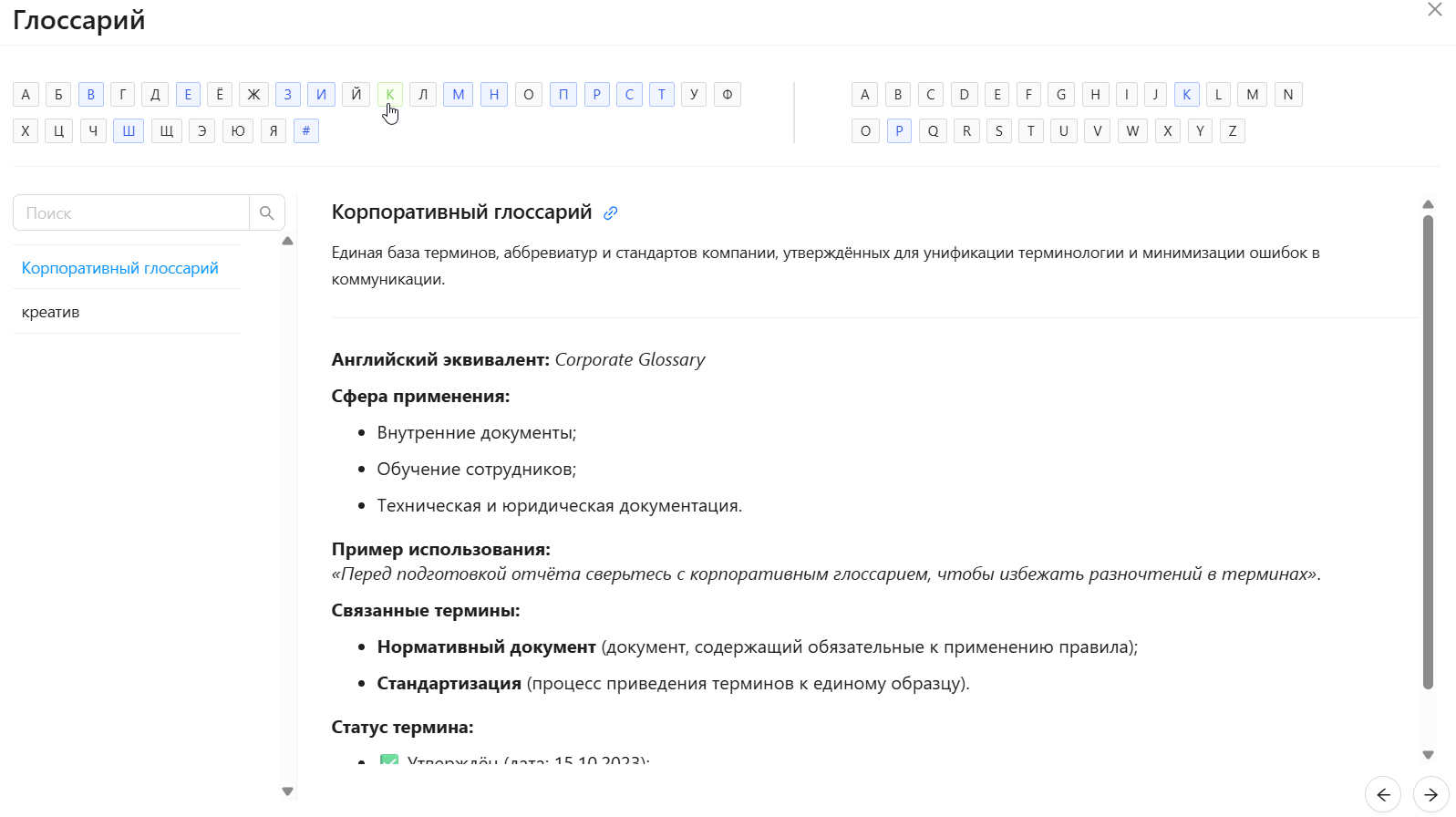
Модальное окно "Глоссарий" предоставляет пользователю доступ к справочнику терминов и их описаниям. Окно вызывается с главного экрана через иконку ****глоссария**** (иконка книги).
[](https://info.atmaguru.online/uploads/images/gallery/2026-01/jjFimage.png)
##### ****Структура окна "Глоссарий"****
****Основные элементы и их функции:****
- Фильтр по заглавным буквам: позволяет фильтровать термины по заглавным буквам русского и английского алфавита, а так же по специальным символам или формулам - через знак #.
- Поле поиска: позволяет найти термин по ключевым словам.
- Список терминов (слева): отображается список терминов в алфавитном порядке. При клике на термин в списке открывается его описание.
- Описание термина (справа): при выборе термина слева отображается его полное описание справа.
- Кнопки навигации: позволяют листать термины по порядку (вперед/назад), без необходимости возвращаться к списку.
- Закрытие окна: модальное окно закрывается через стандартную кнопку "X" в правом верхнем углу.
# Статистики
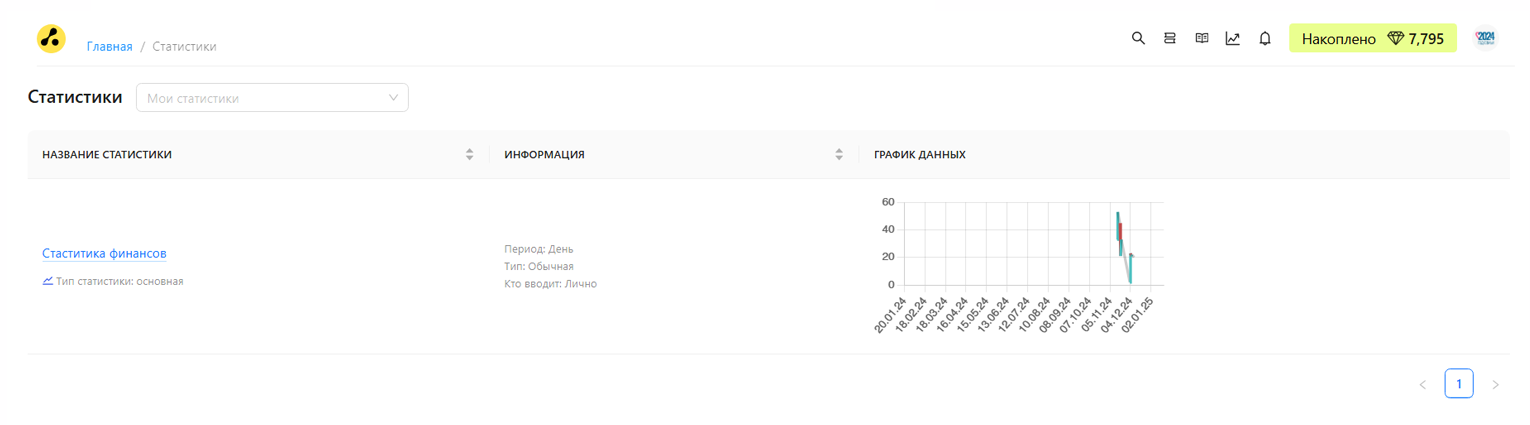
Раздел "Статистики" предназначен для анализа данных и отображения графической информации, которая помогает пользователю отслеживать важные показатели. На этой странице отображается таблица с общим обзором статистик.
##### ****Основной функционал:****
[](https://info.atmaguru.online/uploads/images/gallery/2025-01/scaled-1680-/statistiki-glavnaia.png)
1. ****Выбор статистики:****
- В верхней части страницы доступен выпадающий список (например, "Мои статистики").
- Пользователь может выбрать интересующий тип статистики из предложенного списка.
2. ****Список статистик:****
- Раздел содержит таблицу, состоящую из трех колонок:
- ****Название статистики:****
- Отображается название конкретной статистики (например, "Статистика финансов").
- Клик по названию открывает детальную информацию о выбранной статистике.
- ****Информация:****
- Описание ключевых параметров:
- Период сбора данных (например, "День").
- Тип статистики (например, "Основная" или "Дополнительная").
- Источник ввода данных (например, "Лично").
- ****График данных:****
- Графическое представление показателей за выбранный период.
- На графике отображаются данные в зависимости от заданных временных интервалов.
3. ****Навигация:****
- Внизу страницы доступна постраничная навигация, если статистик много.
4. ****Визуализация данных:****
- График отражает динамику изменений по выбранной статистике.
- Пользователь может анализировать тренды и скачки показателей в удобной визуальной форме.
---
##### ****Функционал страницы одной статистики****
Страница отображает данные конкретной статистики и предоставляет инструменты для их анализа, редактирования и визуализации.
****Основной функционал:****
---
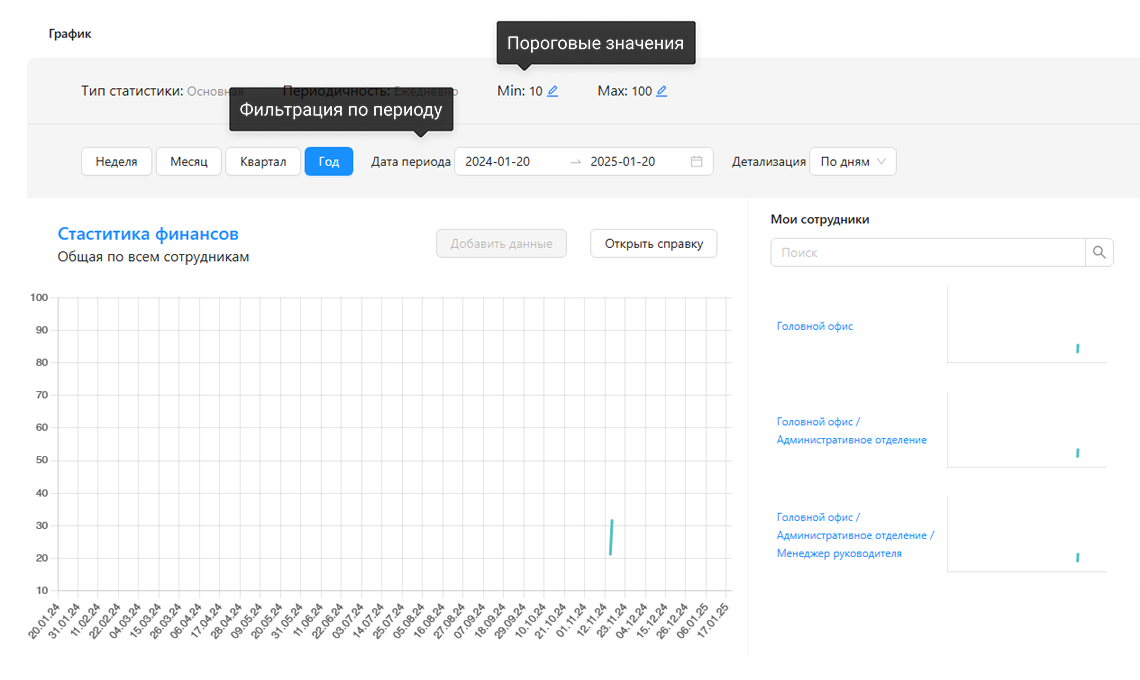
****1. Основные параметры статистики (верхняя часть страницы):****
[](https://info.atmaguru.online/uploads/images/gallery/2025-01/scaled-1680-/statistika-odna.png)
- ****Тип статистики:****
- Например, "Основная".
- ****Периодичность:****
- Указывает, как часто данные вводятся (например, ежедневно).
- ****Минимум и максимум:****
- Пороговые значения для мониторинга данных.
- Возможность редактирования (значок редактирования возле значения).
- ****Фильтрация по периоду:****
- Кнопки для выбора временных интервалов:
- "Неделя", "Месяц", "Квартал", "Год".
- Поля для выбора даты начала и конца периода анализа.
- ****Детализация:****
- Опция выбора детализации данных (например, "По дням").
---
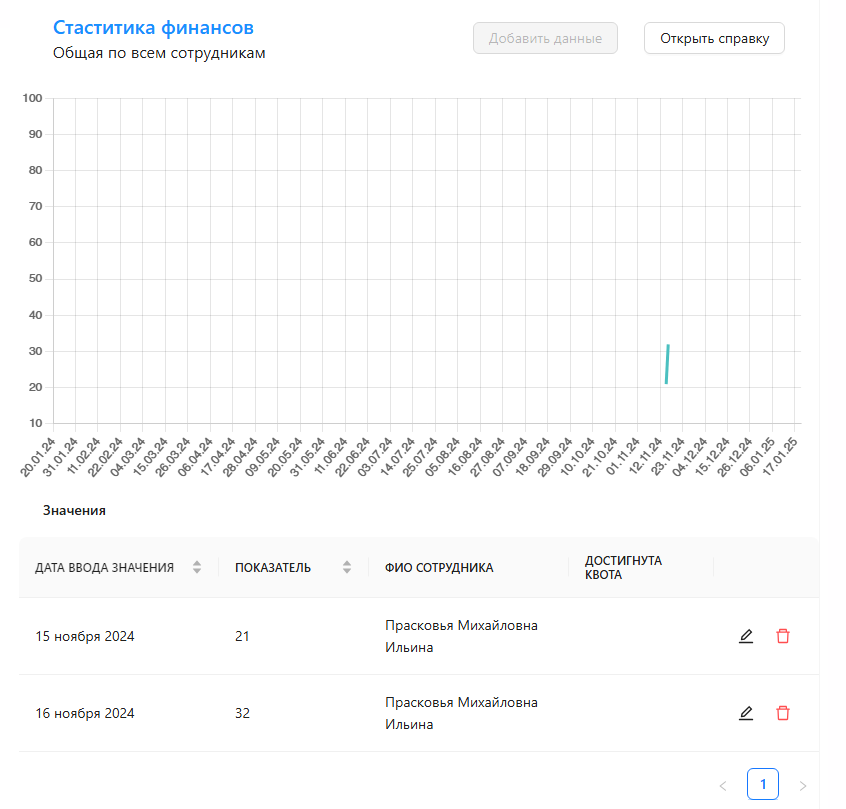
****2. Визуализация данных (график):****
[](https://info.atmaguru.online/uploads/images/gallery/2025-01/scaled-1680-/statistika-grafik.png)
- Отображение графика данных за выбранный период.
- Горизонтальная ось: временной интервал (даты).
- Вертикальная ось: значения показателей.
- График позволяет:
- Видеть динамику изменений.
- Сравнивать данные за разные периоды.
- ****Добавление данных:****
- Кнопка ****"Добавить данные"**** открывает форму для ввода новых значений, если она на вас назначена для заполнения
- ****Открыть справку:****
- Кнопка, предоставляющая инструкции по использованию раздела.
---
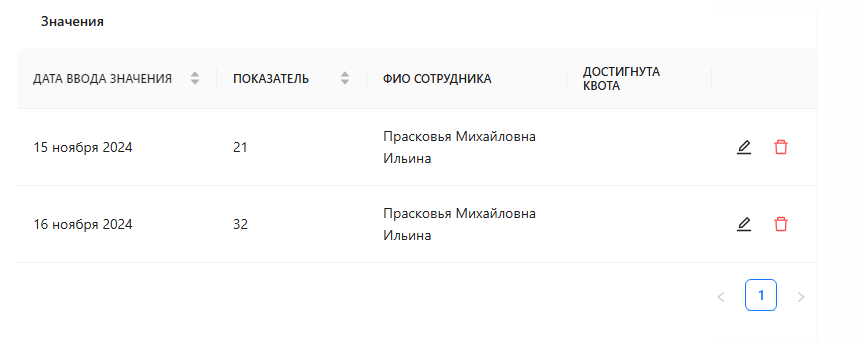
****3. Таблица значений:****
Расположена под графиком.
[](https://info.atmaguru.online/uploads/images/gallery/2025-01/scaled-1680-/znaceniia.png)
- ****Колонки таблицы:****
- ****Дата ввода значения:**** Указывает дату записи показателя.
- ****Показатель:**** Отображает конкретное значение.
- ****ФИО сотрудника:**** Имя сотрудника, связанного с данными.
- ****Достигнута квота:**** Информация о выполнении целевых показателей.
- ****Инструменты управления:****
- Редактирование записи (значок карандаша).
- Удаление записи (значок корзины).
---
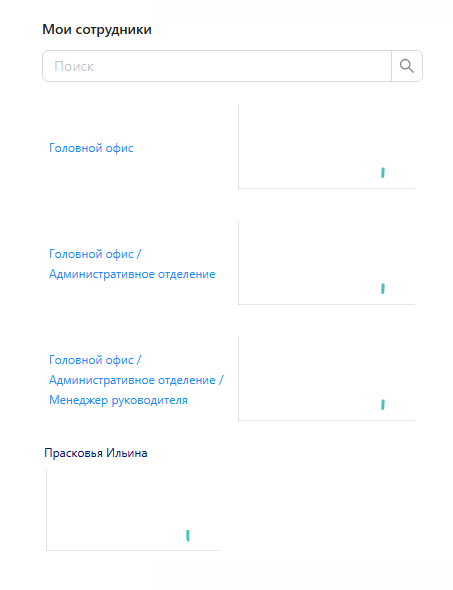
****5. Блок "Мои сотрудники":****
[](https://info.atmaguru.online/uploads/images/gallery/2025-01/scaled-1680-/moi-sotrudniki.png)
- Список сотрудников, распределенный по офисам или отделам.
- Мини-графики для каждого сотрудника:
- Отображают динамику их показателей.
- Позволяют сравнивать индивидуальные данные с общей статистикой.
- Функция поиска для быстрого нахождения сотрудника.