# Создание диалогового тренажера
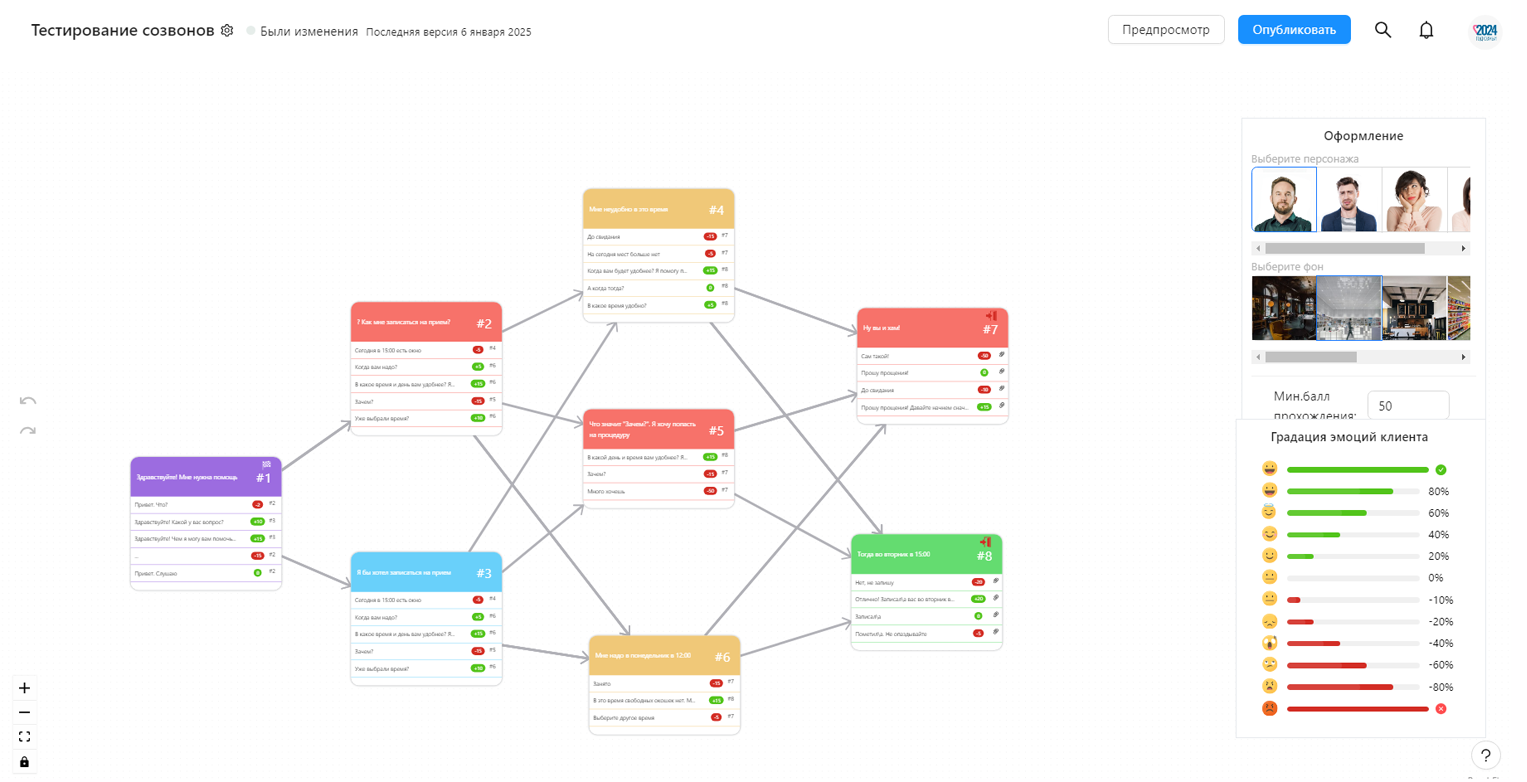
Данный интерфейс представляет собой редактор сценариев для настройки и управления диалоговыми тренажерами. Он позволяет создавать разветвленные цепочки взаимодействий, в которых пользователь отрабатывает навыки общения в заданных ситуациях.
[](https://info.atmaguru.online/uploads/images/gallery/2025-01/scaled-1680-/trenazer.png)
##### ****Основные элементы:****
1. ****Название тренажера и статус:****
- В верхней части указано название тренажера, его текущий статус (****Опубликовано****) и дата последнего обновления;
2. ****Карта диалога:****
- Тренажер представлен в виде интерактивной схемы с узлами, обозначающими отдельные реплики или этапы диалога;
- Каждому узлу можно присвоить другой цвет в настройках;
3. ****Сообщения:****
- Каждый узел содержит текстовые сообщения, ответы, и возможные варианты дальнейшего развития диалога.
- Возле каждого варианта ответа указывается влияние на успех диалога (например, ****+15****, ****-10****).
4. ****Настройки оформления:****
- ****Персонаж:**** Выбор аватара (изображения) собеседника, который будет представлять клиента, коллегу или другого участника тренажера;
- ****Фон:**** Установка визуального фона, например, офис, кафе или другое место для более реалистичного контекста;
5. ****Минимальный балл прохождения:****
- Поле для задания минимального количества баллов, которые пользователь должен набрать для успешного завершения тренажера;
6. ****Градация эмоций клиента:****
- Панель с индикаторами эмоций клиента, показывающая, как различные ответы влияют на восприятие диалога;
##### ****Общие принципы работы на странице:****
1. ****Создание начального модуля:****
2. 1. При создании первого модуля задайте фразу клиента и ответы менеджера.
2. Используйте кнопку "Сохранить", чтобы зафиксировать модуль.
3. ****Добавление связей между модулями:****
4. 1. Для каждого ответа менеджера создайте новую "связь" с последующим модулем.
2. Для этого:
3. 1. Выберите ответ менеджера.
2. Протяните "связь" к следующему модулю (либо создайте новый модуль, либо привяжите связь к уже существующему модулю).
5. ****Создание нового модуля:****
6. 1. После протягивания связи появляется возможность задать новый вопрос клиента и новые ответы менеджера.
2. Повторите процесс для всех необходимых ответов.
7. ****Завершение диалога:****
8. 1. Если цепочка вопросов-ответов завершена, нажмите кнопку "Конец диалога" в соответствующем модуле.
2. Завершающий модуль отмечает завершение сценария.
9. ****Перепривязка модуля:****
10. 1. Если один и тот же ответ должен приводить к существующему модулю, просто перетащите "связь" к соответствующему модулю.
11. ****Сохранение:****
12. 1. Убедитесь, что все изменения сохранены, прежде чем выйти со страницы.
---
##### ****Настройки диалогового тренажера****
[](https://info.atmaguru.online/uploads/images/gallery/2025-01/scaled-1680-/trenazer-nastroiki.png)
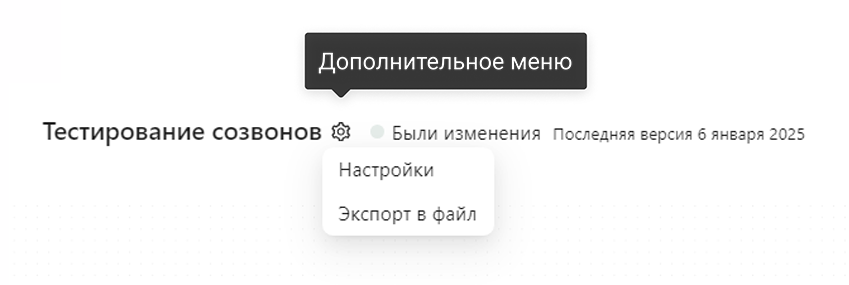
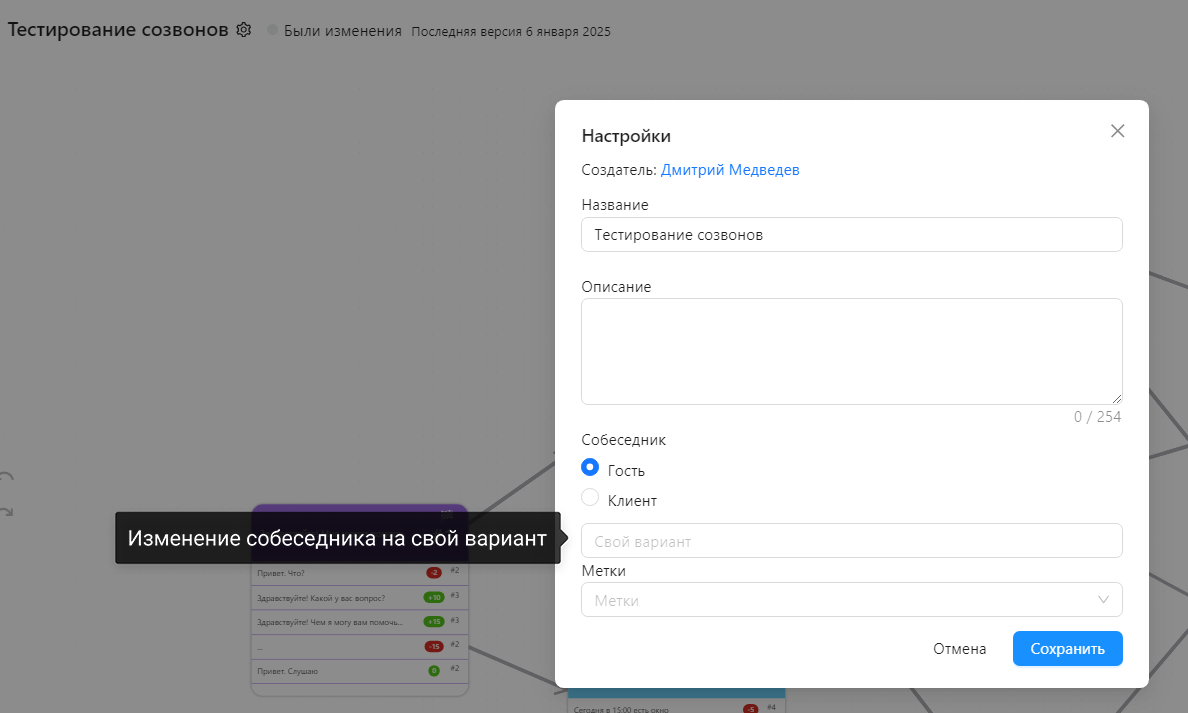
Окно настроек позволяет задать основные параметры для диалогового тренажера. Настройки помогают настроить контекст и дополнительные характеристики тренажера.
[](https://info.atmaguru.online/uploads/images/gallery/2025-01/scaled-1680-/nastroiki-trenazer-podrobno.png)
1. ****Создатель:****
- Указывается имя автора, который разработал данный тренажер;
2. ****Название:****
- Поле для ввода названия тренажера, которое отображается в списке всех тренажеров;
3. ****Описание:****
- Поле для краткого описания содержания или цели тренажера;
4. ****Собеседник:****
- Выбор типа собеседника, с которым будет вестись диалог;
5. ****Метки:****
- Поле для добавления одной или нескольких меток, которые помогают организовать и структурировать тренажеры;
---
##### Функциональные кнопки:
- ****Сохранить****
Сохраняет все введенные изменения и применяет их к текущему тренажеру.
- ****Отменить****
Отменяет изменения и закрывает окно настроек без сохранения.
##### ****Предпросмотр диалогового тренажера****
[](https://info.atmaguru.online/uploads/images/gallery/2025-01/scaled-1680-/pereiti-v-predprosmotr.png)
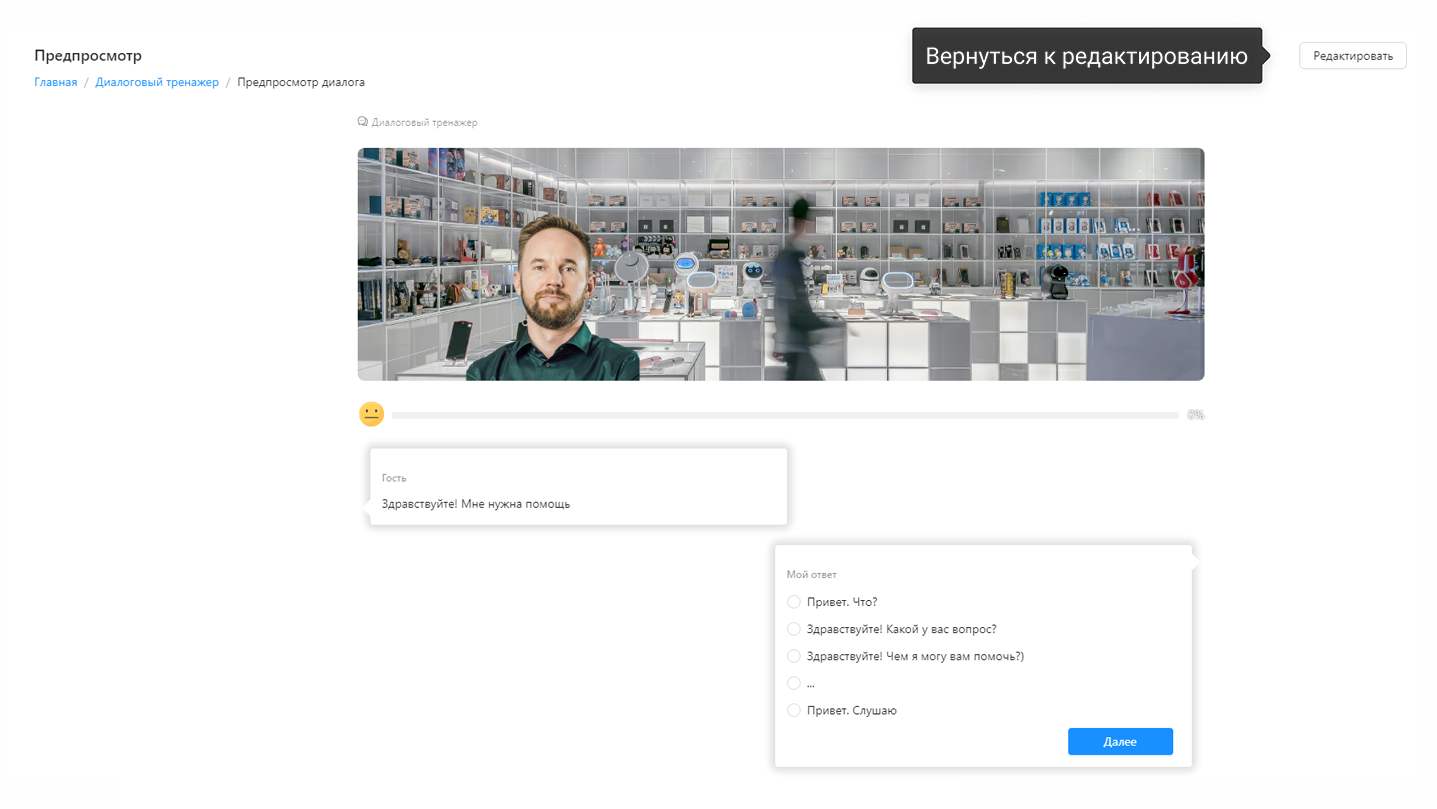
Функционал предпросмотра позволяет администраторам или разработчикам тренажеров увидеть, как будет выглядеть и функционировать тренажер для пользователей. Это тестовый режим, где можно оценить дизайн, логику диалога и корректность настроек.
[](https://info.atmaguru.online/uploads/images/gallery/2025-01/scaled-1680-/predprosmotr.png)