# Публичные карты. Приглашение внешних пользователей
****Публичная карта**** — это инструмент для приглашения внешних пользователей на платформу Atmaguru для прохождения обучения.
С помощью публичной ссылки вы можете предоставить доступ к карте людям, которые не зарегистрированы в системе.
#### Как это работает
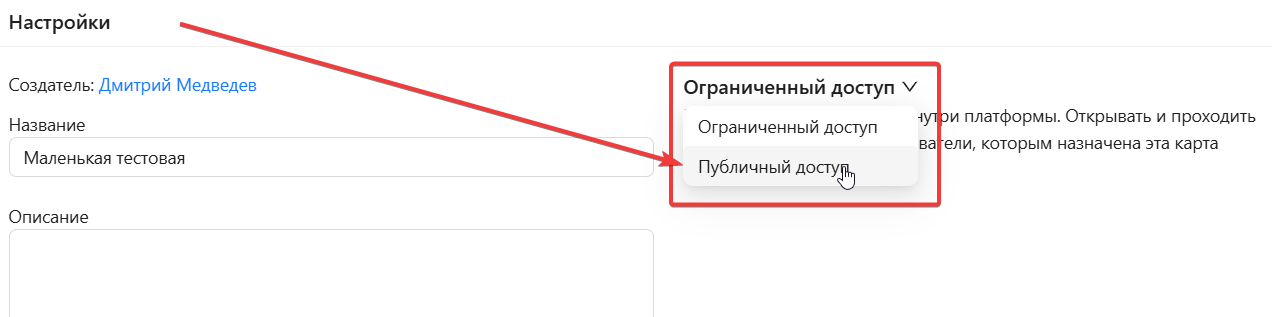
1. Вы создаёте карту и включаете ****публичный доступ**** в настройках карты
2. Копируете сгенерированную ссылку
3. Передаёте ссылку внешнему пользователю
4. Пользователь:
- переходит по ссылке
- проходит регистрацию на платформе
- получает доступ к карте обучения
После регистрации пользователь автоматически добавляется в раздел ****«Внешние пользователи»****, где вы можете отслеживать его активность и обучение.
[](https://info.atmaguru.online/uploads/images/gallery/2026-04/qInimage.png)
####
Когда использовать публичные карты
Публичные карты подходят для:
- обучения клиентов
- онбординга партнёров
- проведения внешних курсов
- продажи обучающих материалов
- тестового доступа к продукту
---
### Рассмотрим функции, доступные в публичных картах:
#### 1. ****Защитить паролем****
Функция ****«Защитить паролем»**** позволяет ограничить доступ к публичной карте и допускать к обучению только пользователей, у которых есть пароль.
#### Как настроить
1. Включите переключатель ****«Защитить паролем»****
2. Введите пароль для доступа к карте
3. Сохраните изменения и опубликуйте карту
4. Снова откройте настройки и скопируйте ссылку на публичную карту
5. Передайте внешнему пользователю:
- ссылку на карту
- пароль
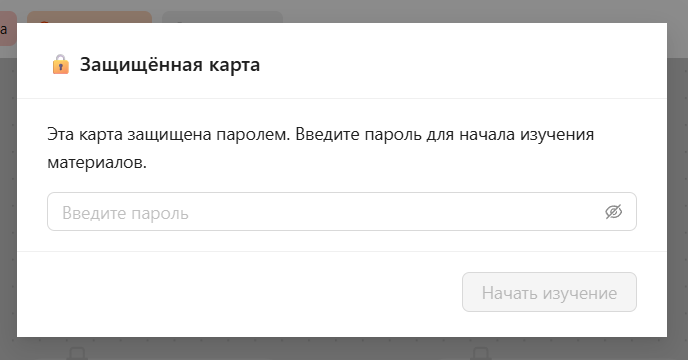
Пользователь переходит по публичной ссылке. Открывается страница карты с модальным окном ввода пароля. До ввода правильного пароля: доступ к карте закрыт и регистрация недоступна.
После ввода верного пароля: пользователь получает доступ к регистрации, затем — к прохождению карты.
[](https://info.atmaguru.online/uploads/images/gallery/2026-04/scaled-1680-/chrome-r47xn0sgcr.png)
---
#### 2. ****Добавить метку в ссылку****
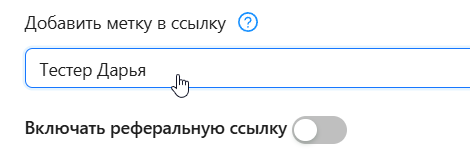
Функция ****«Добавить метку в ссылку»**** позволяет автоматически назначать метку внешнему пользователю при переходе по публичной ссылке и регистрации.
#### Как настроить
1. Выберите или создайте метку в поле ****«Добавить метку в ссылку»****
2. Сохраните изменения и опубликуйте карту
3. Снова откройте настройки и скопируйте ссылку на публичную карту
4. Передайте пользователю публичную ссылку
[](https://info.atmaguru.online/uploads/images/gallery/2026-04/1jzimage.png)
Пользователь переходит по ссылке. Регистрируется на платформе. После регистрации ему автоматически присваивается указанная метка
Далее эту метку можно использовать для настройки работы менторов.
#### Связка с менторами
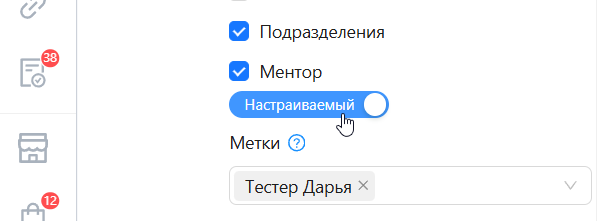
- Метку можно назначить ментору
- Ментор будет получать на проверку ****только задания от пользователей с этой меткой****
Функция особенно полезна, если:
- в компании работает ****несколько менторов****
- используется ****одна обучающая карта для всех****
- нужно разделить пользователей между менторами
#### Пример использования
Каждый ментор указывает свою метку в публичной карте и передаёт ссылку своим ученикам. В результате: пользователи автоматически распределяются по меткам, каждый ментор работает только со «своими» пользователями, задания не пересекаются между менторами.
[](https://info.atmaguru.online/uploads/images/gallery/2026-04/watimage.png)
---
#### 3. ****Включать реферальную ссылку****
Функция ****«Включать реферальную ссылку»**** позволяет выстраивать цепочку приглашений между внешними пользователями и отслеживать, кто кого пригласил.
#### Как это работает
- Вы отправляете ссылку пользователю ****A****
- После перехода по ссылке у него появляется кнопка ****«Поделиться»****
- Пользователь ****A**** может отправить свою уникальную ссылку пользователю ****B****
- Пользователь ****B****: переходит по ссылке и регистрируется на платформе
- Пользователь ****B**** отображается в разделе ****«Внешние пользователи»****
- В таблице фиксируется, что его пригласил пользователь ****A****
Что это даёт: вы видите цепочку приглашений. Можно отслеживать, кто привёл новых пользователей. Появляется возможность выстраивать реферальную или партнёрскую механику.
[](https://info.atmaguru.online/uploads/images/gallery/2026-04/Kflimage.png)
---
#### 4. ****Не отправлять уведомления****
Функция ****«Не отправлять уведомления»**** позволяет отключить системные уведомления для внешних пользователей, связанных с публичной картой.
****Если переключатель включён:****
- внешние пользователи ****не будут получать уведомления****, связанные с картой:
- уведомления о проверке заданий
- уведомления об обновлениях карты
- другие системные уведомления
---
#### 5. ****Доступен первый модуль****
Функция ****«Доступен первый модуль»**** позволяет открыть первый модуль карты для просмотра без регистрации и оплаты.
****Если включено:****
- внешний пользователь может открыть и просмотреть ****первый модуль****
- регистрация не требуется
- оплата (если карта платная) не требуется
- регистрация доступна при переходе в следующий модуль
****Если выключено:****
- при попытке открыть даже первый модуль:
- пользователю потребуется ****зарегистрироваться****
- и ****оплатить доступ**** (если карта платная и есть ограничения)
---
#### 6. ****Отображать базу знаний внешним пользователям****
Функция "****Отображать базу знаний внешним пользователям****" позволяет контролировать доступ внешних пользователей к базе знаний вашей компании.
****Если включено:****
- внешний пользователь может просматривать базу знаний компании
****Если выключено:****
- база знаний компании недоступна внешнему пользователю
Если у внешнего пользователя есть хотя бы одна карта с открытой базой знаний - то база знаний будет доступна для внешнего пользователя всегда.
Если ранее в карте база знаний была закрыта, но необходимо дать доступ к базе знаний: зайдите в настройки публичной карты, включите переключатель, сохраните настройки, опубликуйте карту. База знаний внешнему пользователю станет доступна.