# Проверка заданий с тестированием
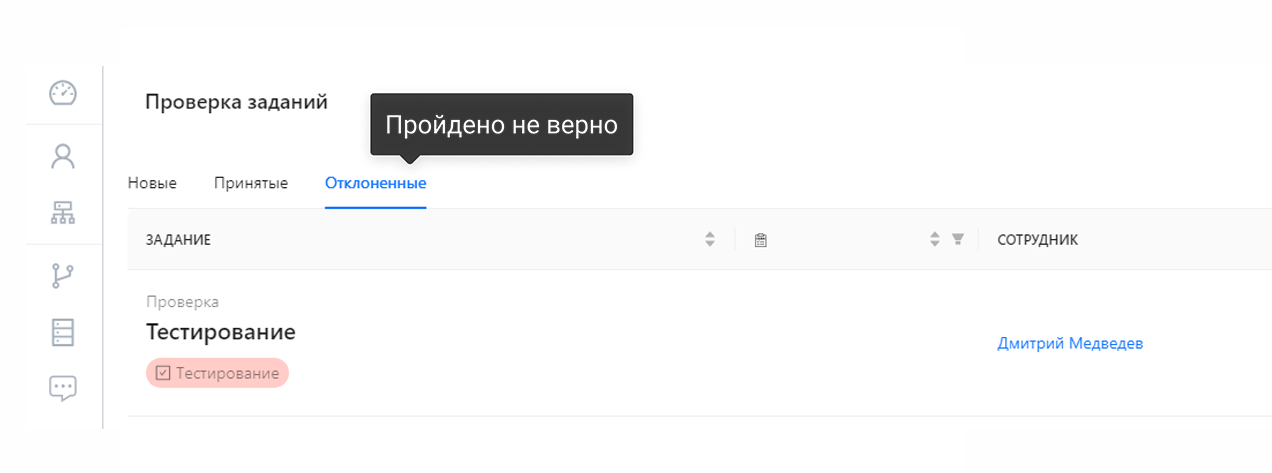
Обычные тесты автоматически попадают в таблицы вкладок ****"Принятые"**** или ****"Отклоненные"**** после выполнения, в зависимости от успешности их прохождения.
[](https://info.atmaguru.online/uploads/images/gallery/2025-01/scaled-1680-/test-ne-proiden.png)
#### ****Действия для просмотра результата теста:****
1. Перейдите на страницу ****"Проверка заданий"****.
2. Выберите вкладку ****"Принятые"**** или ****"Отклоненные"****.
3. Найдите интересующий тест в таблице и нажмите на его название.
4. Вы перейдете на страницу результатов теста.
##### ****Элементы страницы:****
[](https://info.atmaguru.online/uploads/images/gallery/2025-01/scaled-1680-/test-podrobnee.png)
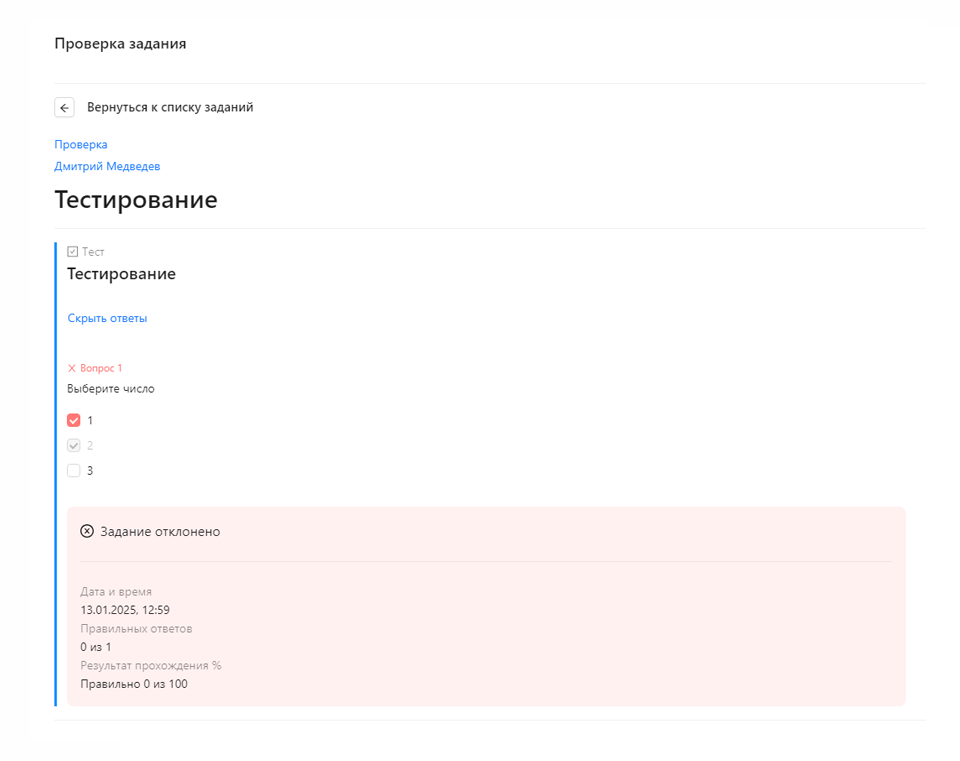
1. ****Название карты:****
- Отображается в верхней части страницы.
- Нажатие на название перенаправляет на страницу этой карты.
2. ****Имя сотрудника:****
- Отображается под названием карты.
- Нажатие на имя перенаправляет на страницу профиля сотрудника.
3. ****Название модуля:****
- Указано для теста, в котором он был выполнен.
- Справа от названия модуля отображается знак ****"+"****, который позволяет раскрыть текст модуля.
4. ****Блок с тестом:****
- ****Категория теста:**** отображает тип теста (например, тест, развернутый ответ, диалоговый тренажер и т.д.).
- ****Название теста:**** название конкретного задания.
- ****Статус задания:**** статус теста (например, принято, не принято).
- Знак ****"+"****, который раскрывает дополнительные элементы:
- ****Форма с результатами теста:**** содержит:
- Статус задания.
- Дату и время завершения.
- Количество правильных ответов.
- Результат прохождения (в процентах).
- ****Кнопка "Показать ответы":**** при нажатии раскрываются вопросы и ответы, выбранные пользователем.
5. ****История выполнения заданий:****
- Отображается, если пользователь выполнял тест несколько раз.
- Включает список попыток с указанием даты и времени завершения.
- Нажатие на дату показывает ответы, выбранные в эту попытку.
---
##### ****Пример сценария использования:****
1. Администратор открывает задание "Тестирование" из вкладки ****Отклонённые****.
2. Просматривает результаты выполненного теста:
- Анализирует ответы сотрудника на вопросы.
- Проверяет, какие ответы были неверными.