# Платные публичные карты
****Платные публичные карты**** позволяют ограничить доступ к обучению и предоставлять его только после оплаты или одобрения администратора.
##### ⚠️ Функция доступна только при подключении дополнительного тарифа для платных публичных карт.
### Подключение приёма платежей
Чтобы принимать оплату за публичные карты, необходимо настроить блок ****«Прием платежей»**** в настройках системы.
1. Перейдите в настройки платформы
2. Раскройте раздел ****«Прием платежей»****
Далее доступны варианты:
#### Через Точка Банк
Если вы являетесь клиентом Точка Банка:
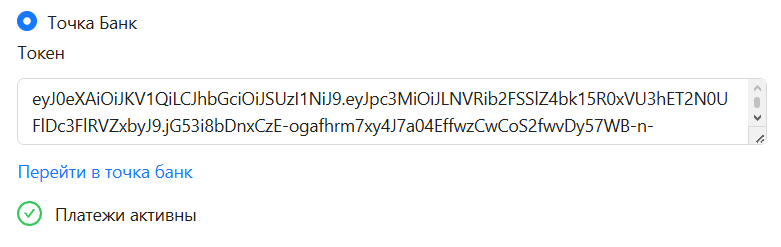
1. Введите токен
2. Сохраните настройки
3. Убедитесь, что загорелся зеленый значок со статусом "Платежи активны"
[](https://info.atmaguru.online/uploads/images/gallery/2026-04/ujVimage.png)
Оплата будет происходить ****прямо на платформе****
---
#### Без эквайринга
Если вы не используете Точка Банк: выберите опцию ****«Без эквайринга»****
##### В этом случае:
- кнопка оплаты будет заменена на ****запрос доступа****
- оплата происходит ****вне платформы**** (например, по счёту или вручную)
- администратор самостоятельно принимает решение о выдаче доступа
---
### Настройка платной публичной карты
1. Откройте карту
2. Включите ****публичный доступ****
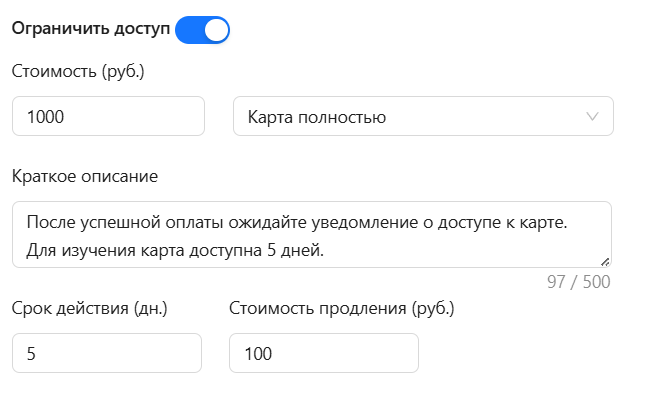
3. Активируйте переключатель ****«Ограничить доступ»****
Далее можно настроить:
- стоимость всей карты
- или стоимость за один модуль
- количество дней доступа (срок до повторной оплаты)
- стоимость продления доступа
[](https://info.atmaguru.online/uploads/images/gallery/2026-04/3Rbimage.png)
---
### Логика доступа для пользователей
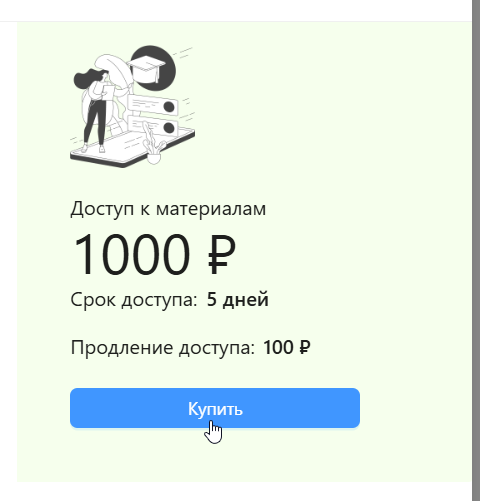
#### 1. Стоимость карты/модуля больше 0
- Пользователь видит кнопку ****«Купить»****
[](https://info.atmaguru.online/uploads/images/gallery/2026-04/Tslimage.png)
- После нажатия:
- происходит переход на страницу оплаты (если подключен эквайринг)
- после успешной оплаты, карта/модуль станут доступны для изучения
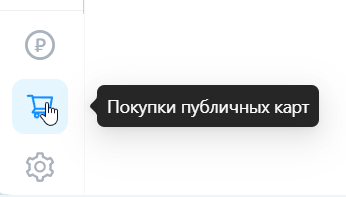
Статус оплаты отображается в разделе ****«Покупки публичных карт»**** в кабинете администратора.
[](https://info.atmaguru.online/uploads/images/gallery/2026-04/B56image.png)
---
#### 2. Стоимость карты/модуля равна 0
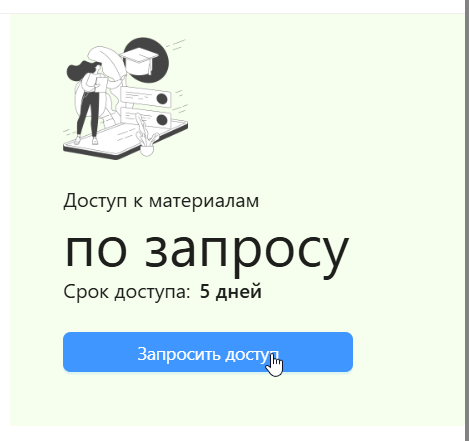
- Пользователь видит кнопку ****«Запросить доступ»****
[](https://info.atmaguru.online/uploads/images/gallery/2026-04/n50image.png)
- После нажатия создаётся заявка
Далее:
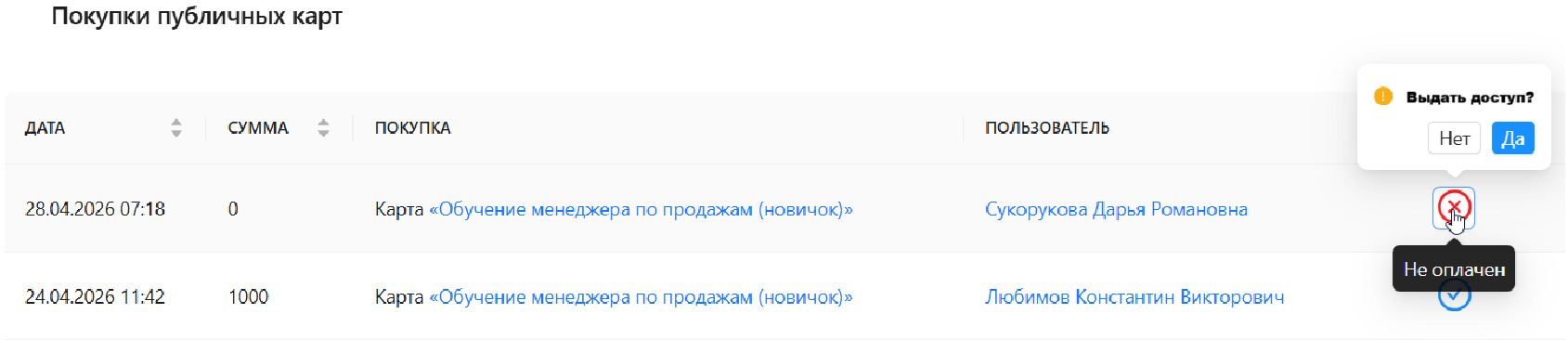
- заявка попадает в раздел ****«Покупки публичных карт»****
- администратор вручную принимает решение
- после одобрения пользователь получает доступ
[](https://info.atmaguru.online/uploads/images/gallery/2026-04/hblimage.png)