# Назначение карт
Страница "Назначение карт" позволяет администратору управлять обучающими картами, назначая их отделам, должностям и сотрудникам. Интерфейс разделён на три основные части: ****левая****, ****средняя****, ****правая****. Ниже представлено описание функционала каждой из частей.
[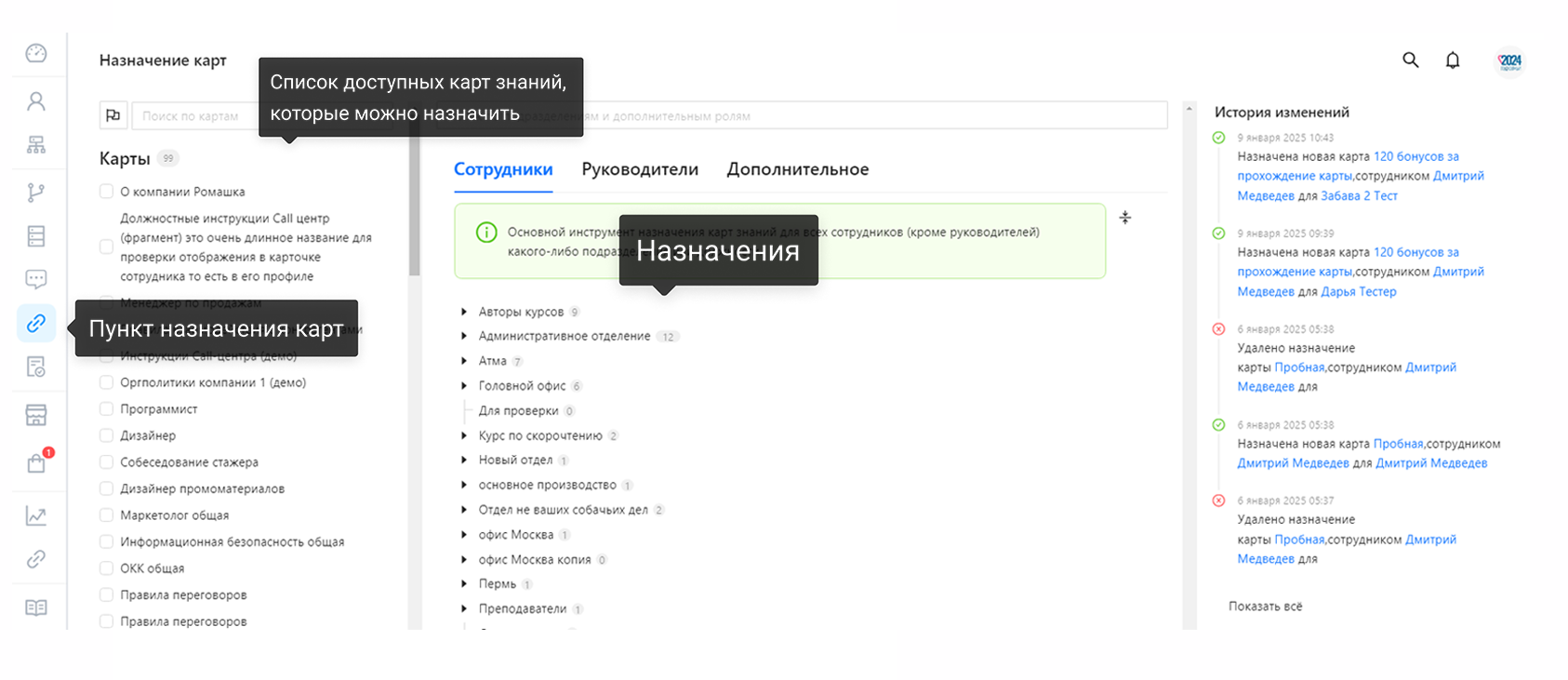](https://info.atmaguru.online/uploads/images/gallery/2025-01/scaled-1680-/03-6.png)
---
##### ****Левая часть: управление обучающими картами****
- ****Кнопка-флажок****:
- При нажатии отображается список меток для фильтрации карт.
- Выберите одну или несколько меток, чтобы отфильтровать список карт.
- ****Инпут поиска****:
- Используется для поиска карт по названию.
- Введите название карты, и система отобразит результаты.
- ****Список карт****:
- Отображает все карты обучения.
- Рядом с каждой картой находится ****чек-бокс****. Выберите карту, поставив галочку в чек-боксе, чтобы назначить её подразделениям, отделам или сотрудникам.
- Назначенные карты (например, выбранные через "глаз" в средней части) выделяются цветом и отображаются в начале списка.
---
##### ****Средняя часть: структура назначения карт****
Средняя часть состоит из трёх вкладок:
- ****Сотрудники:****
1. Позволяет выбрать сотрудников, которым будет назначена карта знаний.
2. Структура подразделений представлена в виде выпадающего списка (например, "Авторы курсов", "Административное отделение").
3. Инструмент подходит для массового назначения карт сотрудникам в рамках выбранного подразделения.
- ****Руководители:****
1. Возможность назначения карт руководителям подразделений.
2. Подходит для обучения управленческого состава.
- ****Дополнительно:**** назначение карт другим ролям, специфичным для организации.
Каждая вкладка имеет ****инпут поиска**** для быстрого нахождения нужной сущности.
##### ****Назначение карт - "Сотрудники"****
****Гармошка структуры****: отображается структура подразделений, состоящая из подразделений, отделов, должностей.
****Значок глаза****: нажмите на значок глаза рядом с подразделением/отделом, чтобы увидеть все карты, назначенные этой сущности. Назначенные карты отобразятся в столбик рядом со структурой. В левой части выделенные карты также поднимутся вверх.
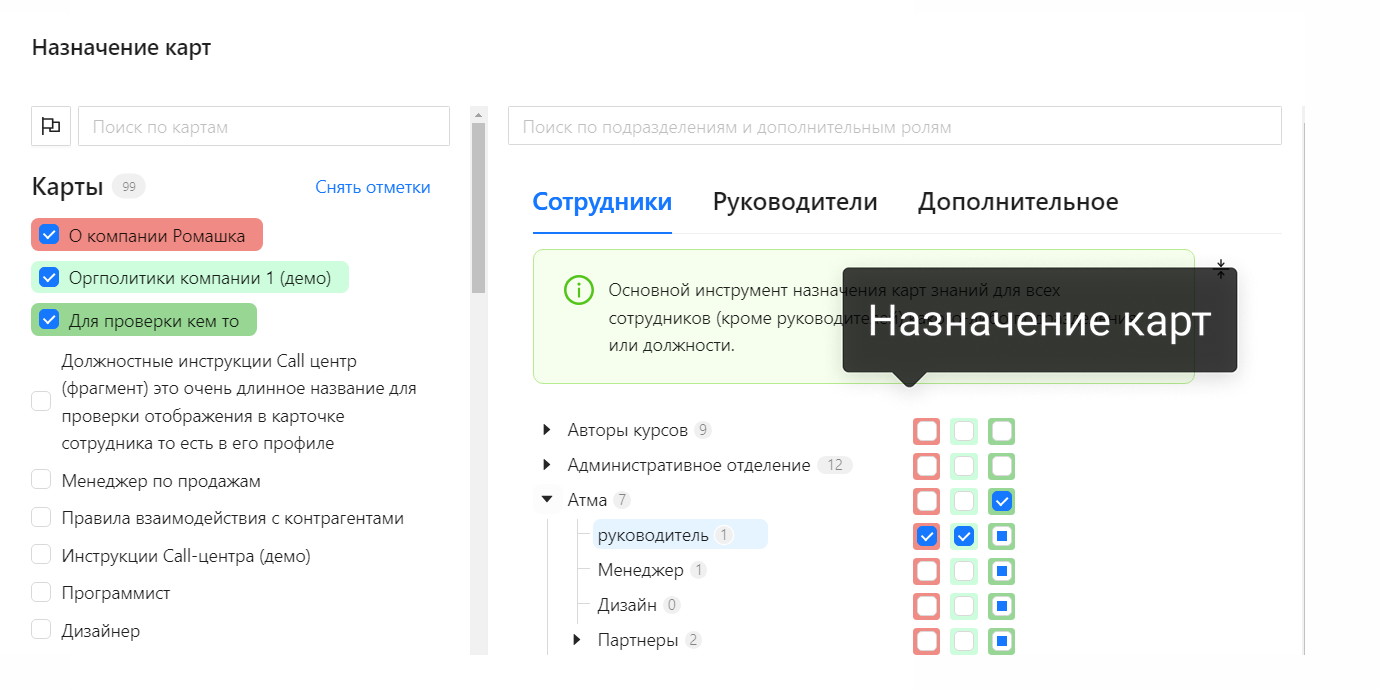
После выбора карты в левой части рядом с подразделениями/отделами появятся ****чек-боксы:****
[](https://info.atmaguru.online/uploads/images/gallery/2025-01/scaled-1680-/03-7.png)
- ****Выбор карт**** - выбранные карты подсвечиваются цветом;
- Установите галочки напротив нужных сущностей для назначения карты.
- Чек-боксы для уже назначенных карт активны; Их можно снять для отмены назначения.
##### ****Назначение карт -"Руководители"****
- ****Назначение карт руководителям****:
- Функционал аналогичен вкладке "Сотрудники".
- Единственное отличие: карты назначаются только руководителям подразделений/отделов.
##### ****Назначение карт - "Дополнительное"****
- ****Индивидуальное назначение карт****:
- В этой вкладке отображается список всех сотрудников.
- Выберите нужного сотрудника, установив галочку напротив его имени, и нажмите "Применить".
- Назначенные карты отобразятся в разделе "Дополнительное обучение" сотрудника.
---
##### ****Правая часть: история изменений и применение изменений****
[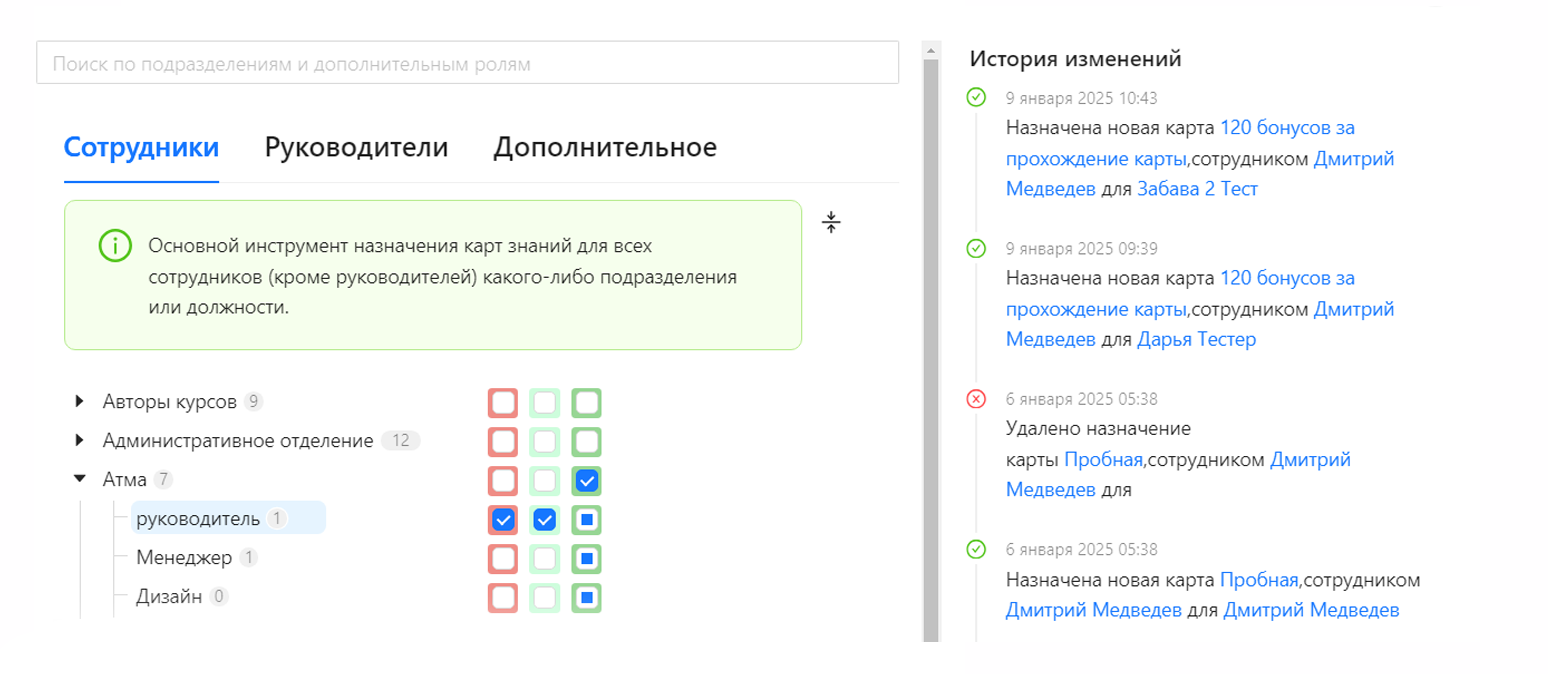](https://info.atmaguru.online/uploads/images/gallery/2025-01/scaled-1680-/03-8.png)
Журнал действий, связанных с назначением и удалением карт знаний. Каждое изменение включает:
****Тип действия:**** назначение или удаление карты.
****Дата и время:**** указывает, когда было выполнено действие.
****Иконки:****
- Зеленая галочка — успешное действие.
- Красный крестик — удалено назначение.
****Кнопка "Показать всё":**** отображает полный журнал изменений, если записи не помещаются на экран.