# Настройки
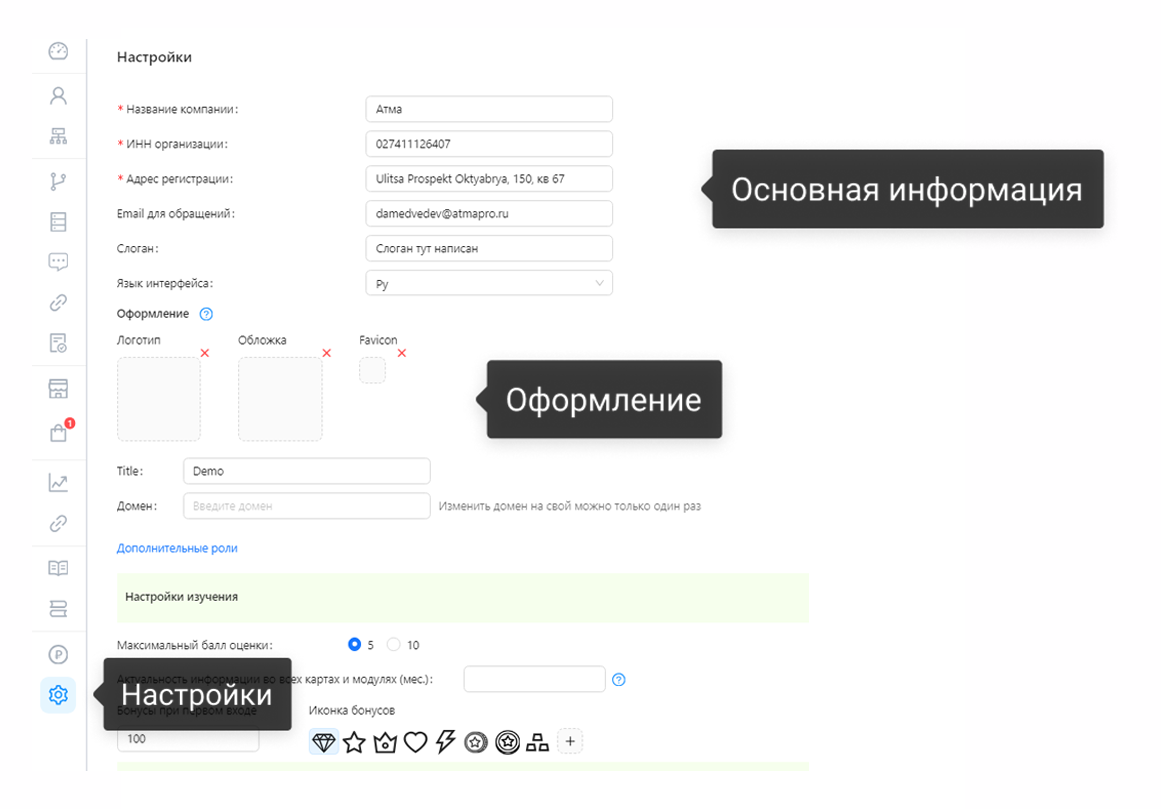
Страница ****"Настройки"**** позволяет настраивать основные параметры системы. На ней доступны следующие элементы:
[](https://info.atmaguru.online/uploads/images/gallery/2025-01/scaled-1680-/0202.png)
##### ****Доступные настройки:****
1. ****Название компании**** **(обязательное)**: Поле для ввода или редактирования официального названия компании.
2. ****ИНН организации**** **(обязательное)**: Введите идентификационный номер налогоплательщика.
3. ****Адрес регистрации**** **(обязательное)**: Укажите юридический адрес организации.
4. ****Email для обращений****: Укажите электронный адрес для связи и обращений.
5. ****Слоган****: Введите слоган вашей компании.
6. ****Актуальность информации во всех картах и модулях (мес.)****: Числовое поле, введите срок актуальности в месяцах (возможен ввод вручную или через стрелочки).
7. ****Бонусы при первом входе****: Числовое поле, укажите количество бонусов.
8. ****Иконка бонусов****: Выберите изображение для бонусов из предложенных.
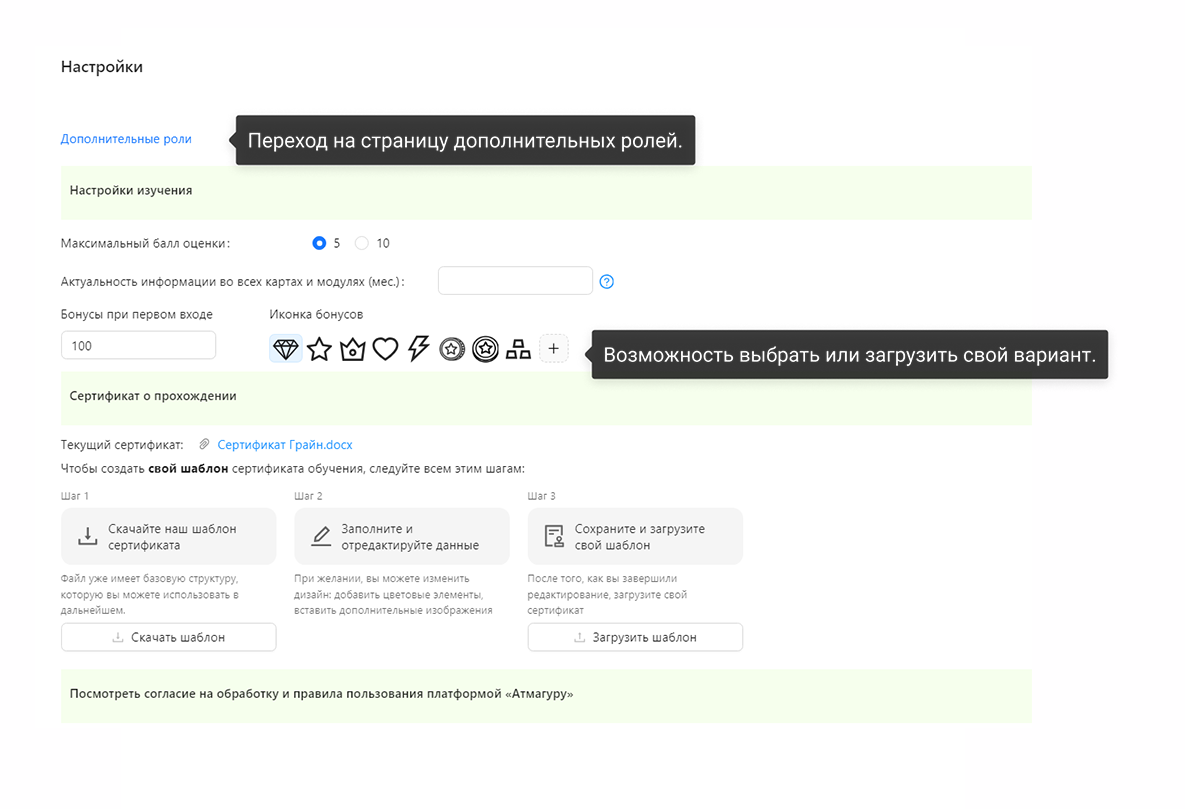
9. ****Дополнительные роли****: Переход на страницу добавления/редактирования дополнительных ролей.
##### SEO-настройки
1. ****Title****: Поле для ввода названия, которое будет отображаться в заголовке браузера.
2. ****Домен**** **(изменение возможно только один раз)**: Введите доменное имя.
- ****Язык интерфейса****: Выберите язык интерфейса (доступны "Русский" и "Английский").
##### Возможность загрузить изображения для визуализации бренда:
- Логотип — отображается в интерфейсе системы.
- Обложка — используется для дополнительных визуальных элементов.
- Favicon — маленькая иконка для отображения в браузере.
Удалить загруженные элементы можно с помощью кнопки "X" рядом с изображениями.
[](https://info.atmaguru.online/uploads/images/gallery/2025-01/scaled-1680-/03-1.png)
##### Настройка уведомлений
В этом блоке администратор может глобально настраивать отправку уведомлений пользователям
##### Блок настройки изучения
- ****Максимальный балл оценки:****
- Выбор между 5 и 10 баллами в качестве максимальной оценки за обучение.
- ****Актуальность информации во всех картах и модулях (мес.):****
- Поле для ввода количества месяцев, в течение которых информация считается актуальной.
- ****Бонусы при первом входе:****
- Поле для указания количества бонусных баллов, которые получает пользователь при первом входе.
- ****Иконка бонусов:****
- Возможность выбрать иконку для визуализации бонусов или загрузить свой вариант. Доступен набор иконок (например: звезда, корона, алмаз и другие)
##### Сертификат о прохождении
- ****Текущий сертификат:****
- Отображается ссылка на документ текущего сертификата (например, "Сертификат компании.docx").
- ****Создание собственного шаблона сертификата****
В нижней части страницы отображается ссылка для просмотра правил использования платформы и согласия на обработку данных.
Посмотреть согласие на обработку и правила пользования платформой «Атмагуру»
##### ****Управление интеграцией с Битрикс24****
[](https://info.atmaguru.online/uploads/images/gallery/2025-09/i8uimage.png)
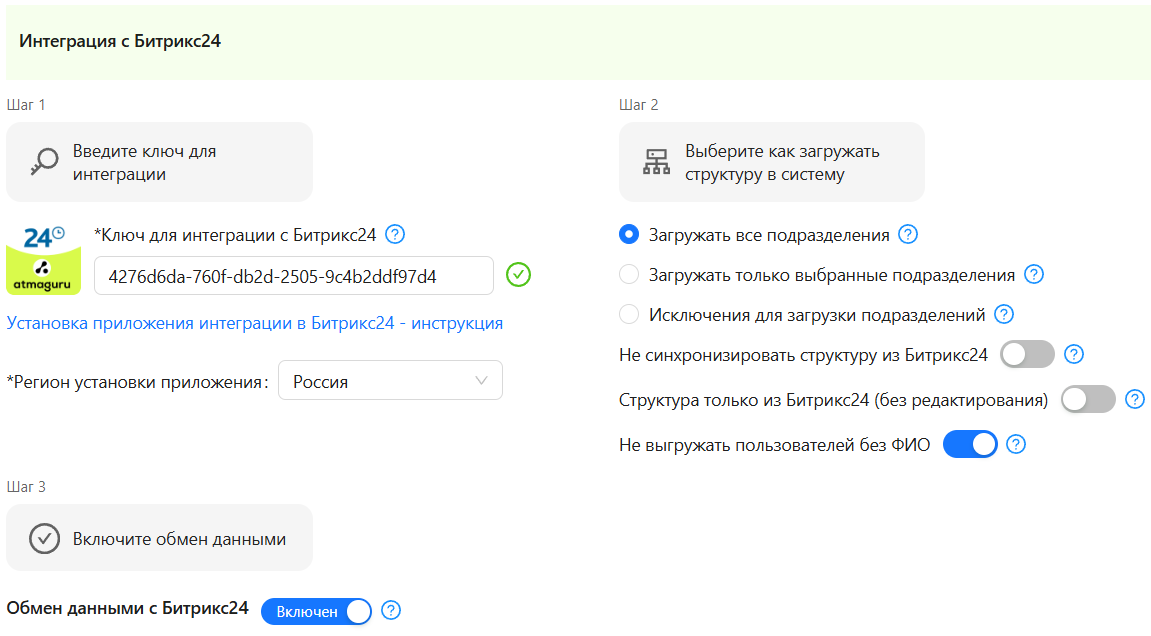
Этот блок позволяет гибко настроить синхронизацию с Битрикс24, обеспечивая импорт подразделений и контроль структуры. ****Включение/выключение интеграции:**** переключатель позволяет включить или отключить интеграцию с платформой Битрикс24.
Настройка загрузки подразделений
****Варианты загрузки подразделений:****
- ****Загружать все подразделения:**** Импортирует всю структуру подразделений из Битрикс24.
- ****Загружать только выбранные подразделения:**** Позволяет выбрать конкретные подразделения для загрузки.
- ****Исключения для загрузки подразделений:**** Указывает подразделения, которые не нужно загружать.
****Ключ для интеграции с Битрикс24:****
- Уникальный ключ, необходимый для настройки связи между системой и Битрикс24.
- Индикатор проверки ключа отображает его статус (зеленая галочка означает успешную проверку).
****Опции синхронизации:****
- ****Не синхронизировать структуру из Битрикс24:**** Отключает автоматическое обновление структуры компании из Битрикс24. При отключенной синхронизации, отделы и подразделения в структуре Atmaguru можно удалять, перемещать и тп;
- ****Синхронизировать структуру из Битрикс24:**** структура в Atmaguru будет идентична структуре из Битрикс. Удалять подразделения нельзя, можно добавлять новые, должности можно редактировать. Если сотрудника заблокировали или удалили в Битрикс24 - в Atmaguru сотрудник заблокируется, разблокировать можно будет вручную.
- ****Структура только из Битрикс24 (без редактирования):**** Устанавливает фиксированную структуру, импортируемую из Битрикс24, без возможности редактировать ее в системе.
##### Управление приемом платежей
[](https://info.atmaguru.online/uploads/images/gallery/2025-01/scaled-1680-/03-3.png)
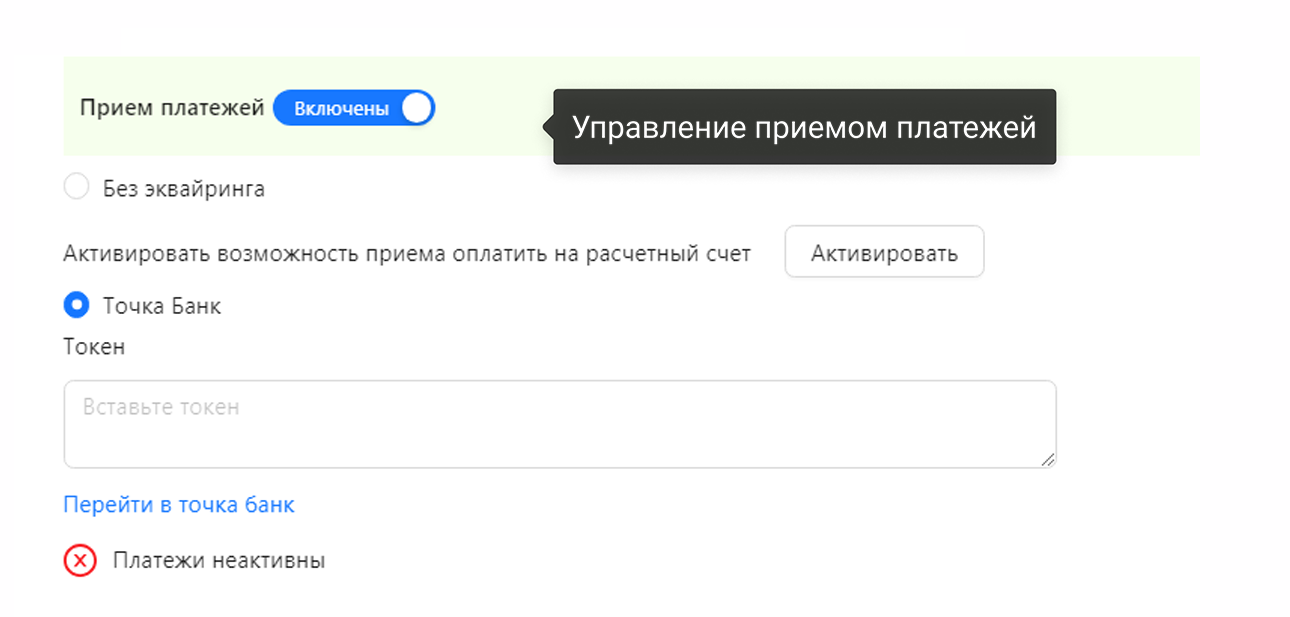
Этот блок предоставляет гибкую настройку приемов платежей, включая использование расчетного счета или эквайринговой системы через партнерский банк. Переключатель позволяет включить или отключить возможность приема платежей.
Режимы работы
****Без эквайринга:****
- Выбор этой опции отключает эквайринг и возможность оплаты через онлайн-системы.
****Прием оплаты на расчетный счет:****
- Кнопка ****"Активировать"**** позволяет включить возможность приема платежей на расчетный счет компании.
****Статус платежей****. Если платежи не активированы, отображается сообщение ****"Платежи неактивны"**** с красной иконкой.