# Маркет: добавление карты в систему
### 1. Переход в маркет
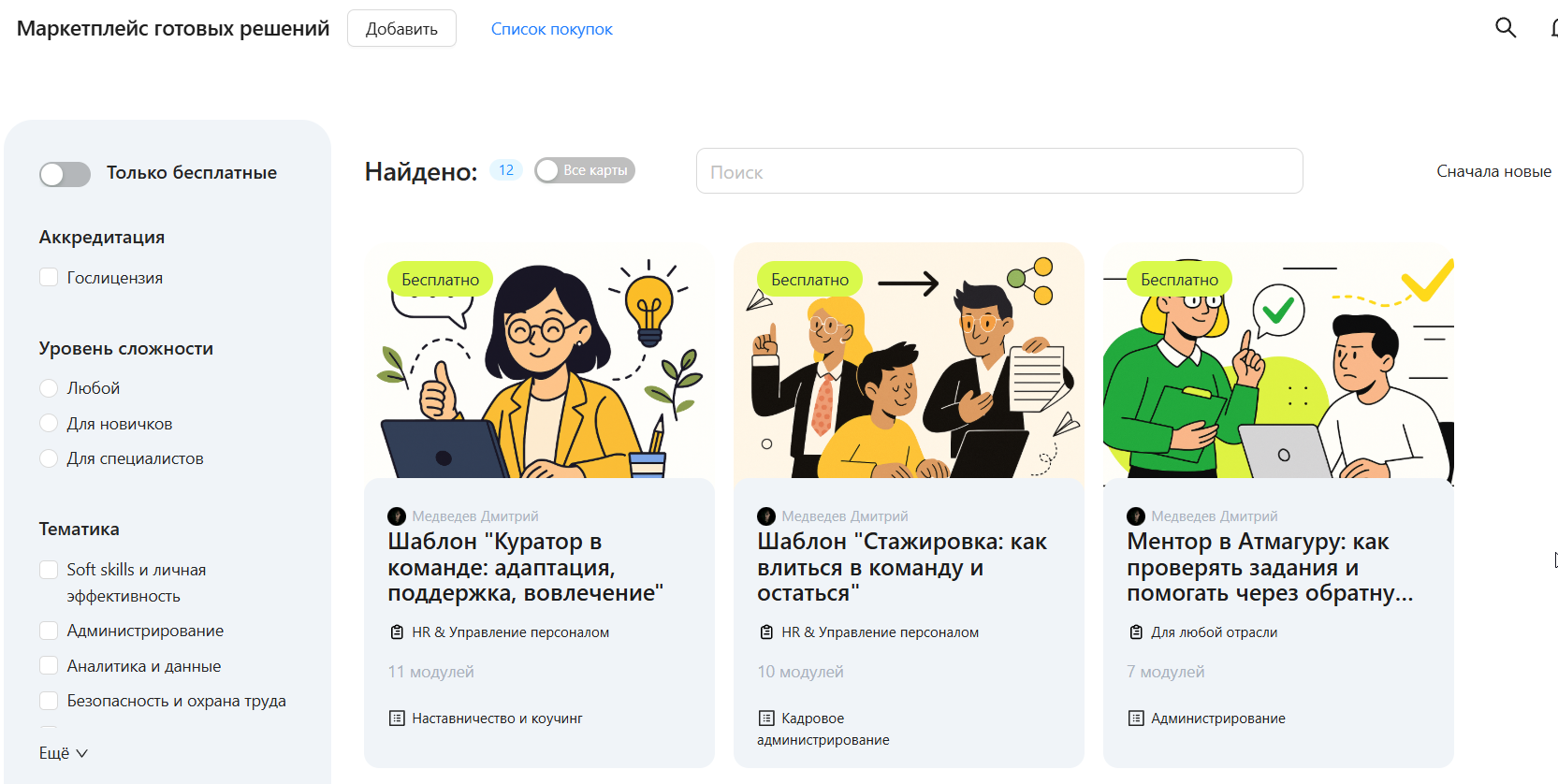
1. В левом меню нажмите на иконку ****Карты****.
2. В выпадающем списке выберите пункт ****Маркет****.
Вы попадёте на витрину маркета.
[](https://info.atmaguru.online/uploads/images/gallery/2025-08/jCrimage.png)
### 2. Витрина карт
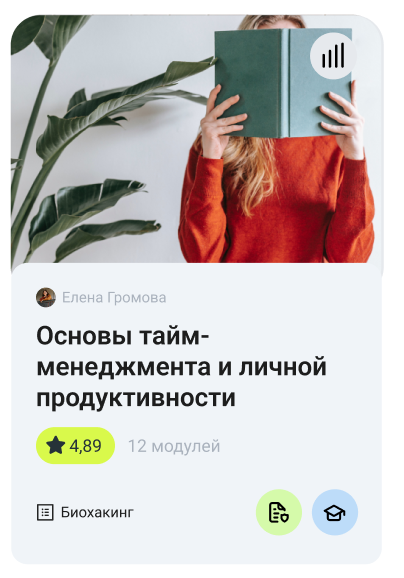
На витрине отображаются карточки карт.
На каждой карточке указано:
- ****автор**** карты;
- ****уровень сложности**** (для новичков, специалистов или любой);
- ****тематика**** и ****отрасль****;
- ****рейтинг****;
- количество ****модулей**** в карте;
- наличие ****гослицензии****;
- наличие ****сертификата****.
[](https://info.atmaguru.online/uploads/images/gallery/2025-08/PqWimage.png)
Слева расположен ****фильтр****, с помощью которого можно отобрать карты по параметрам:
- только бесплатные,
- аккредитация,
- уровень сложности,
- тематика,
- отрасль,
- навыки,
- выдача сертификата.
### 3. Просмотр деталей карты
Чтобы открыть подробности, нажмите на карточку интересующей карты.
В окне детального просмотра можно увидеть:
- название карты и её краткое описание,
- автора,
- количество модулей,
- навыки,
- оценку (рейтинг),
- тематику и отрасль,
- дату обновления,
- галерею изображений,
- описание программы обучения,
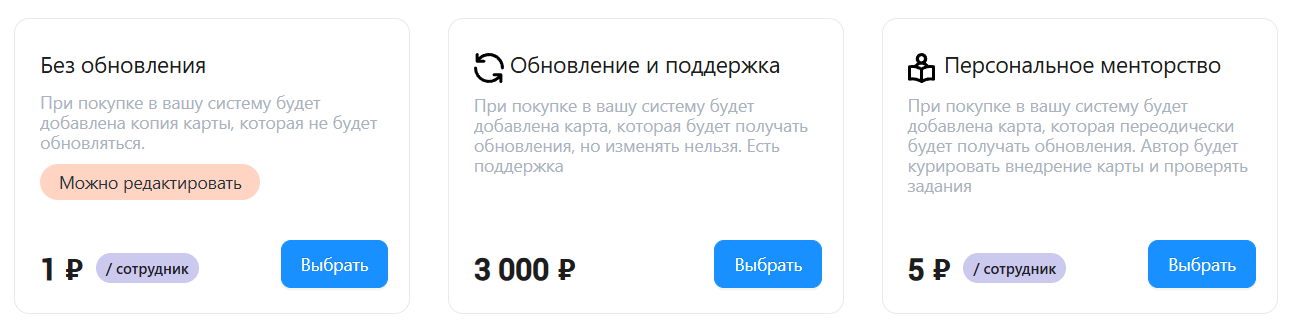
- доступные тарифы (например: «Без обновлений», «Обновление и поддержка», «Персональное менторство»),
- в зависимости от настроек автора, стоимость карты может быть указана: на одного сотрудника или на всю компанию,
- контакты автора и техническую информацию,
- инструкцию по установке,
- подборку карт от автора или по похожей тематике.
[](https://info.atmaguru.online/uploads/images/gallery/2025-09/1D5image.png)
### 4. Добавление карты в систему
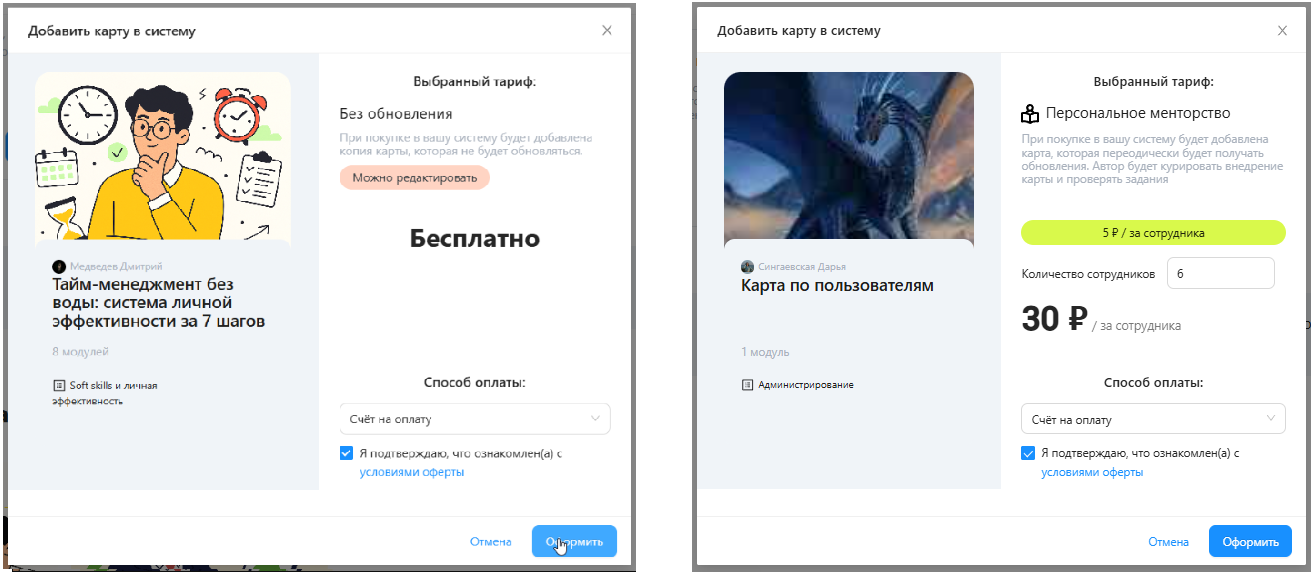
1. В карточке нажмите кнопку ****Добавить в систему****.
2. Выберите подходящий тариф (их может быть до трёх).
3. В зависимости от настроек автора, стоимость карты может быть рассчитана: на одного сотрудника или на всю компанию. Покупая карту на определенное количество сотрудников, назначение будет ограничено на указанное количество сотрудников.
4. В открывшемся окне отметьте чек-бокс согласия с условиями оферты.
5. Укажите способ оплаты.
6. Нажмите ****Оформить****.
[](https://info.atmaguru.online/uploads/images/gallery/2025-09/1w2image.png)
### 5. Завершение покупки
- После подтверждения оплаты автором карта появится в вашем списке карт.
- Бесплатные карты добавляются сразу.