# Кабинет автора и проверка заданий от других систем
### 1. Доступ к кабинету автора
- Если у вас есть доступ к размещению карт в маркете, то автоматически появляется доступ к ****кабинету автора****.
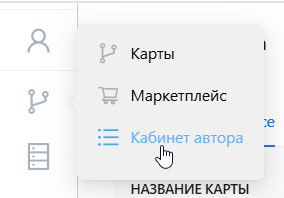
- Для входа: в левом меню нажмите на ****«Карты»****, затем выберите ****«Кабинет автора»****.
[](https://info.atmaguru.online/uploads/images/gallery/2025-08/338image.png)
### 2. Структура кабинета автора
Кабинет автора состоит из двух вкладок:
- ****Карты в маркете****
- ****История заказов****
#### Вкладка «Карты в маркете»
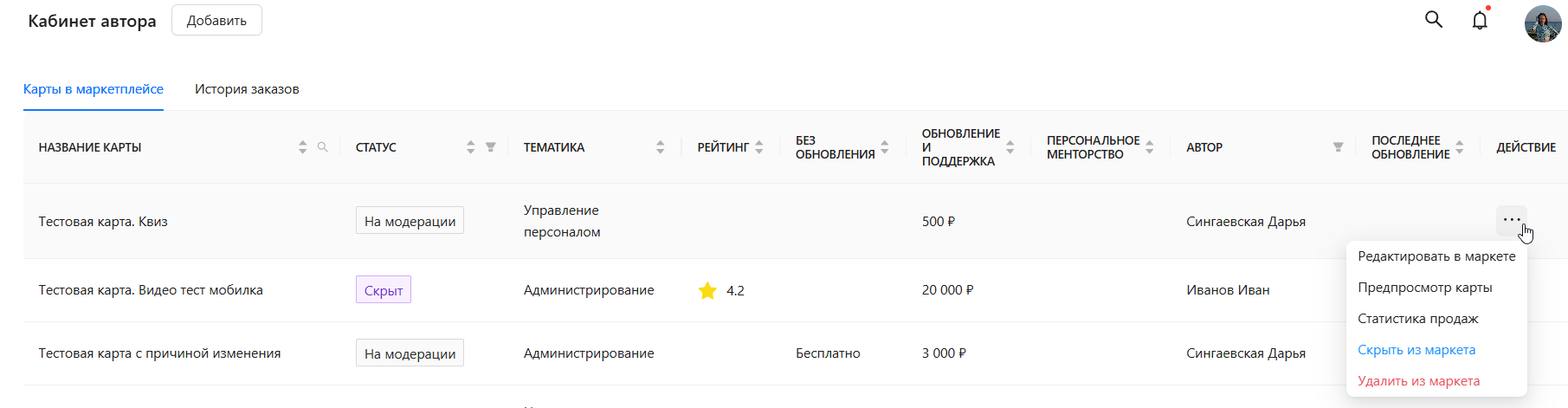
Здесь отображается таблица с данными по вашим картам:
- название карты,
- статус (на модерации, скрыт, опубликован, не опубликован),
- тематика,
- рейтинг,
- стоимость по каждому тарифу («Без обновлений», «Обновление и поддержка», «Персональное менторство»),
- автор,
- дата последнего обновления,
- действия (редактировать, предпросмотр, статистика продаж, скрыть из маркета, удалить).
[](https://info.atmaguru.online/uploads/images/gallery/2025-08/ERDimage.png)
#### Вкладка «История заказов»
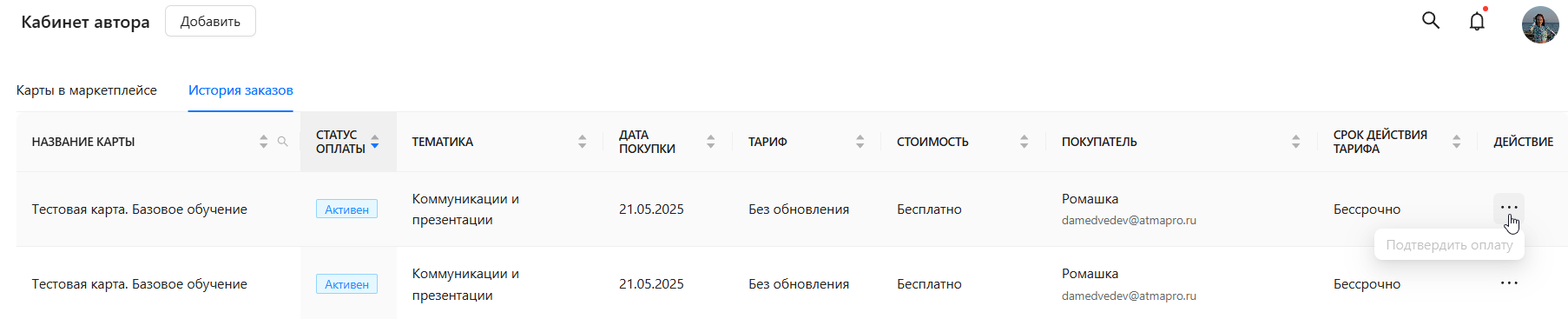
Отображает список покупок карт с информацией:
- название карты,
- статус оплаты,
- тематика,
- дата покупки,
- тариф,
- стоимость,
- покупатель,
- срок действия тарифа,
- действие (подтвердить оплату).
[](https://info.atmaguru.online/uploads/images/gallery/2025-08/Wckimage.png)
### 3. Проверка заданий от других систем
Если вашу карту приобрели с тарифом ****«Персональное менторство»****, то все результаты заданий и задания на проверку будут поступать в вашу систему.
#### Как проверять задания:
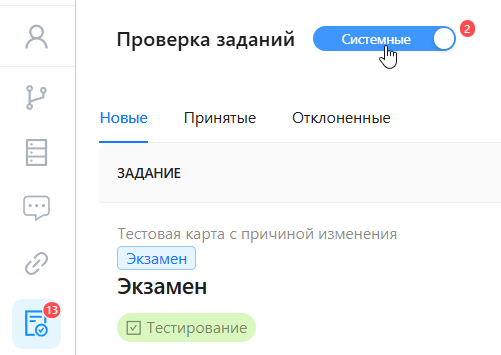
1. Перейдите на страницу ****«Проверка заданий»****.
2. В верхней части переключите свитчер с ****«Системные»**** на ****«Из маркета»****.
3. Далее вы увидите задания, отправленные сотрудниками других систем.
[](https://info.atmaguru.online/uploads/images/gallery/2025-08/LXYimage.png)