# Добавление новой карты знаний
Процесс добавления карты знаний позволяет создавать новые информационные элементы, которые могут быть использованы в обучающих модулях.
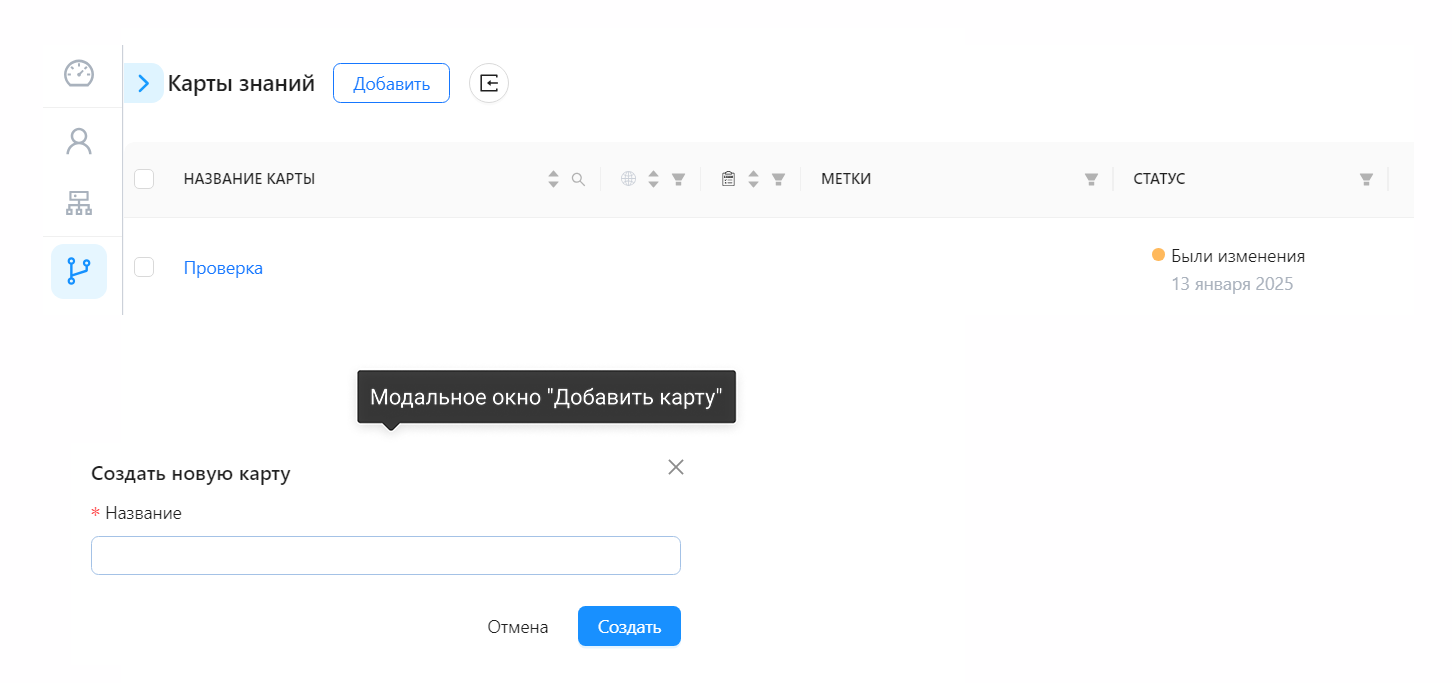
#### Модальное окно "Добавить карту"
[](https://info.atmaguru.online/uploads/images/gallery/2025-01/scaled-1680-/dobavit-kartu.png)
1. Открытие окна добавления - нажмите на кнопку ****"Добавить"**** на странице "Карты";
2. В открывшемся модальном окне:
- Введите название карты в текстовое поле;
- Нажмите "Отмена", чтобы закрыть окно без сохранения;
- Нажмите "Создать", чтобы создать карту;
3. После нажатия "Создать":
- Вы попадете на страницу новой карты.
---
#### ****Новая карта обучения сотрудника****
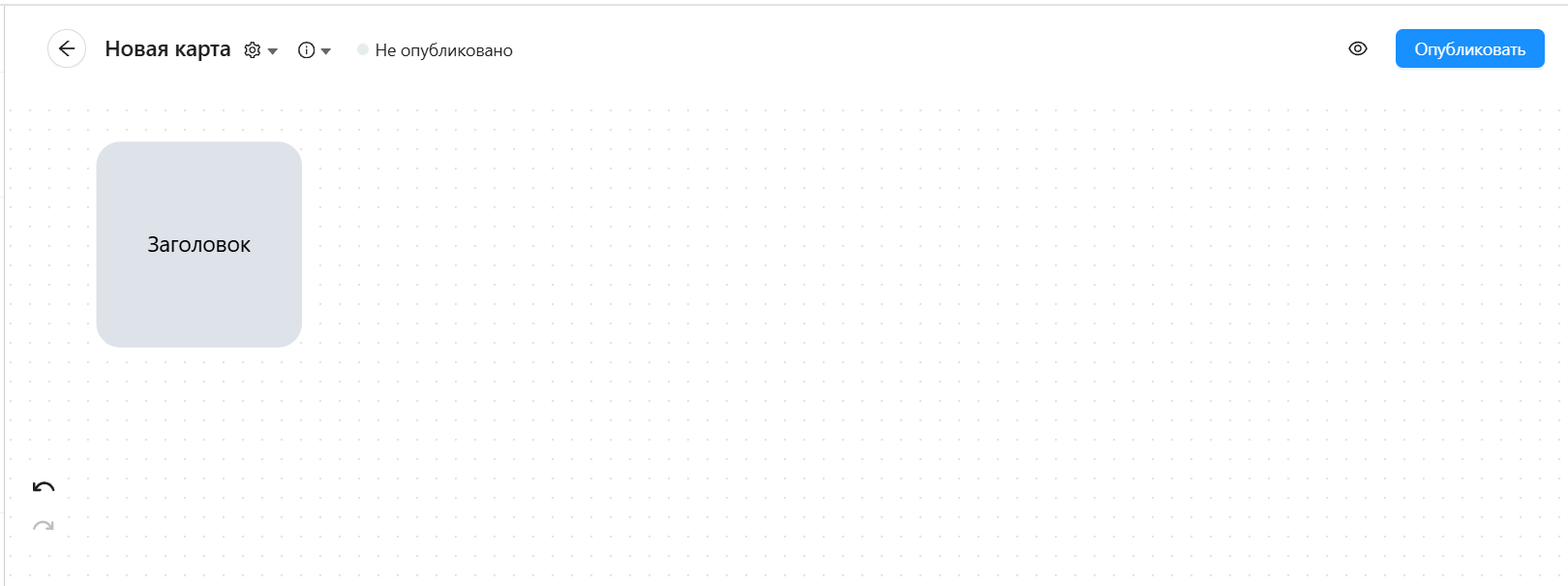
После создания новой карты обучения, администратор видит её начальное состояние в режиме редактирования. Здесь можно структурировать содержание, добавлять модули и настраивать элементы карты.
[](https://info.atmaguru.online/uploads/images/gallery/2025-03/s9Himage.png)
На странице отображаются следующие элементы:
1. ****Название карты;****
2. ****Кнопки опций: "шестеренка" и (i);****
3. ****Статус карты**** (не опубликована, опубликована и др);
4. ****Панель инструментов**** (слева внизу)
- Кнопки "Отмена/Вперед": Используются для отмены последних изменений или их повторного применения;
- Увеличение/уменьшение масштаба: Регулирует отображение карты на рабочей области;
- Фиксация слоя: Позволяет заблокировать текущую структуру карты от случайных изменений;
5. ****Кнопка в виде глаза -**** позволяет просмотреть весь контент карты на одной странице (полный просмотр карты), либо просмотреть карту "со стороны" пользователя (предпросмотр);
6. ****Кнопка "Опубликовать"**** (справа вверху)
- Доступна после завершения редактирования карты;
- Публикация делает карту доступной для сотрудников, если у них есть разрешение на её просмотр;
####
Публикация карты
[](https://info.atmaguru.online/uploads/images/gallery/2025-02/5erimage.png)
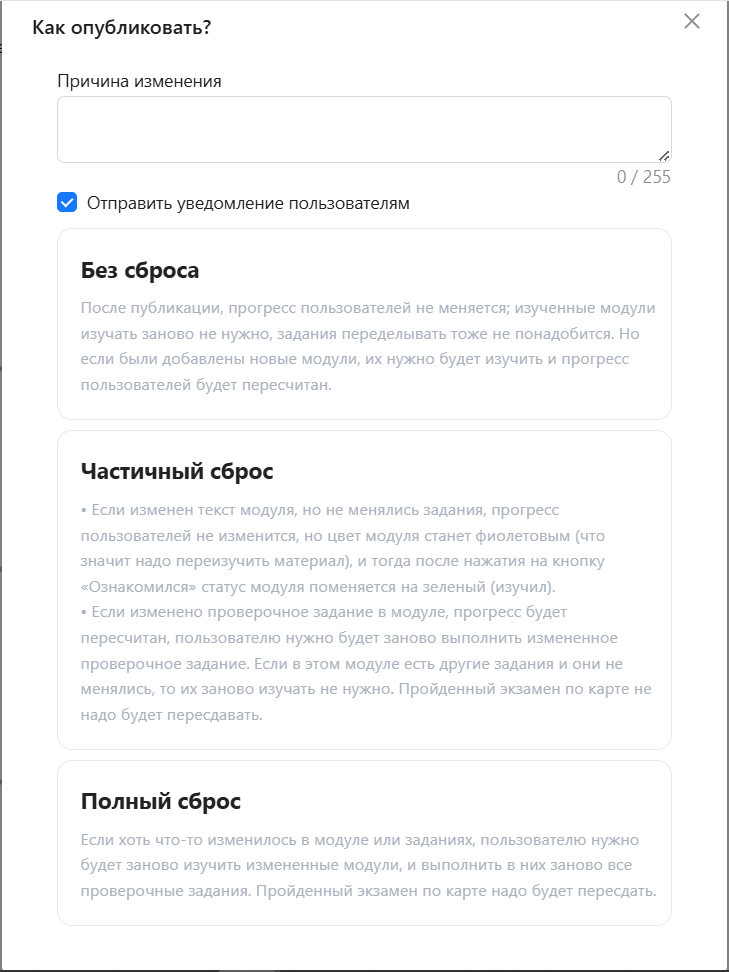
Чтобы карта была доступна для назначения и обучения, ее надо опубликовать, нажав на кнопку "Опубликовать".
Для публикации карты доступны три варианта:
- Без сброса;
- Частичный сброс;
- Полный сброс;
Галочка «Отправить уведомления пользователям» отвечает за то, получат ли пользователи уведомления о том, что карта изменилась. Иногда изменения бывают незначительными (например, исправление орфографических ошибок), и не нужно, чтобы об этом знали пользователи.