# Анализ экзамена
Функционал "Анализ экзамена " - предназначен для работы с экзаменационными тестами и их результатами.
****Основные правила отображения данных:****
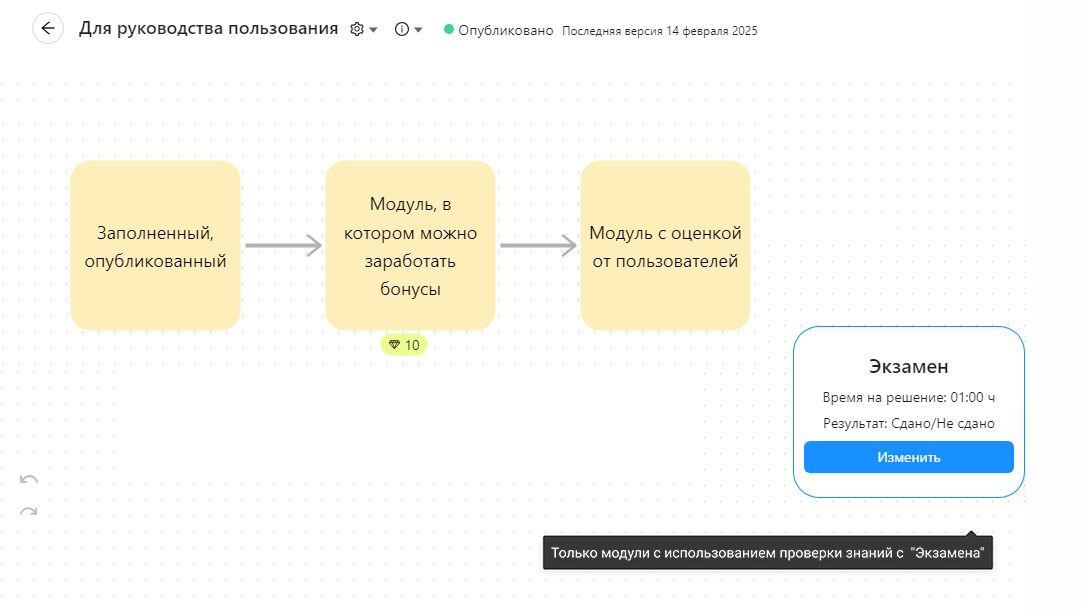
1. - В интерфейсе отображаются ****только карты, имеющие экзамен****;
- Отображаются только задания типа "Тестирование";
- ****Обычные тесты**** в модулях карты ****не будут доступны**** для выгрузки и анализа;
[](https://info.atmaguru.online/uploads/images/gallery/2025-02/scaled-1680-/vygruzka.png)
#### ****Как найти функционал "Анализ экзамена"****
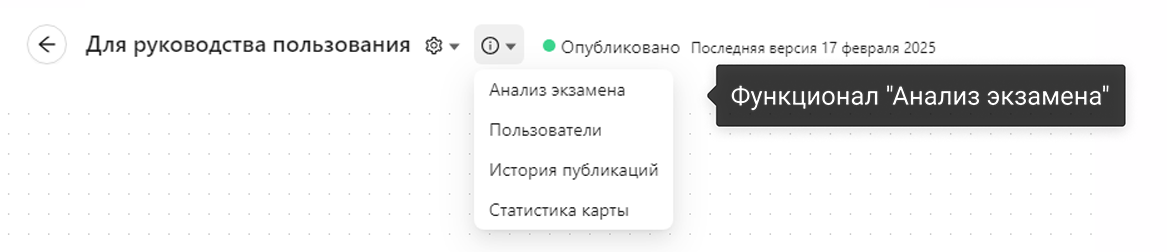
Чтобы получить доступ к функциям, таким как ****"Анализ экзамена"****, выполните следующие шаги:
[](https://info.atmaguru.online/uploads/images/gallery/2025-02/scaled-1680-/feyr-analiz-ekzamena.png)
Кликните на ****значок информации (i)**** в верхней части экрана Выберите опцию "Анализ экзамена". Эта опция доступна только для карт, в которых присутствует экзамен с заданиями типа "Тестирование".
---
##### ****Основной функционал****
[](https://info.atmaguru.online/uploads/images/gallery/2025-02/scaled-1680-/otobrazenie-analiza.png)
##### 1. Отображение блоков тестирования
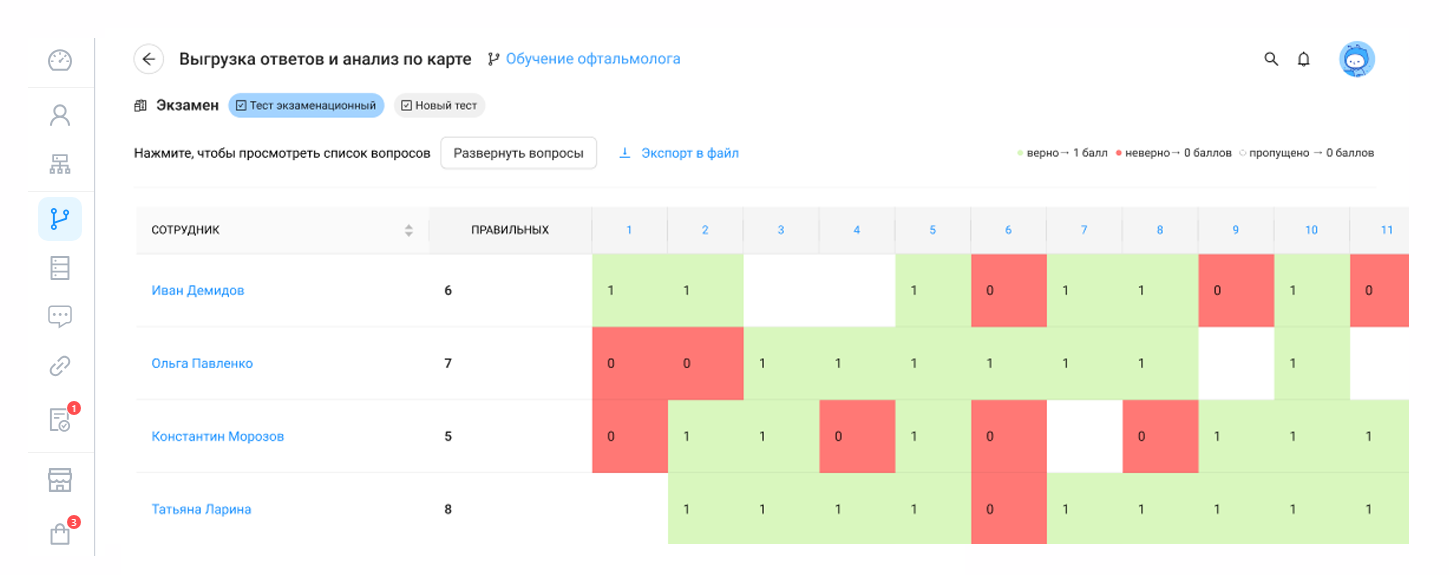
- Блоки тестирования располагаются в верхней части раздела "Экзамен";
- ****Активный блок тестирования**** подсвечивается синим цветом. Это означает, что данные в таблице и вопросы относятся именно к нему;
- ****Данные по умолчанию****: если блок не выбран, отображаются данные первого блока в списке;
- Блок тестирования ****с зачеркнутым текстом**** означает, что тест был удален из экзамена. Но данные по этому тесту сохраняются в анализе;
##### 2. Таблица ответов сотрудников
Таблица предназначена для анализа результатов тестирования сотрудников в выбранном блоке.
##### Структура таблицы
- ****Строки таблицы****: каждая строка представляет сотрудника, который прошел тест. Указывается его имя (например, "Иван Демидов");
- ****Столбцы таблицы****: каждый столбец (кроме первого) соответствует одному вопросу из теста. Столбец "Правильных" суммирует количество верных ответов;
- ****Ячейки****:
- ****Зеленая****: верный ответ (1 балл);
- ****Красная****: неверный ответ (0 баллов);
- ****Белая****: ответ пропущен или не дан (0 баллов);
##### Выгрузка данных
[](https://info.atmaguru.online/uploads/images/gallery/2025-02/scaled-1680-/soxranit.png)
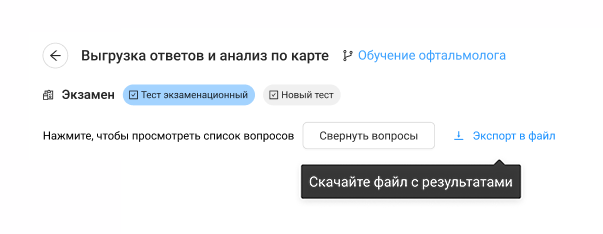
- Кнопка ****"Экспорт в файл"**** выгружает данные в формате excel только активного экзаменационного блока.
##### 3. Список вопросов блока
Позволяет просматривать вопросы выбранного блока тестирования в полном виде.
#### Состояния отображения вопросов
[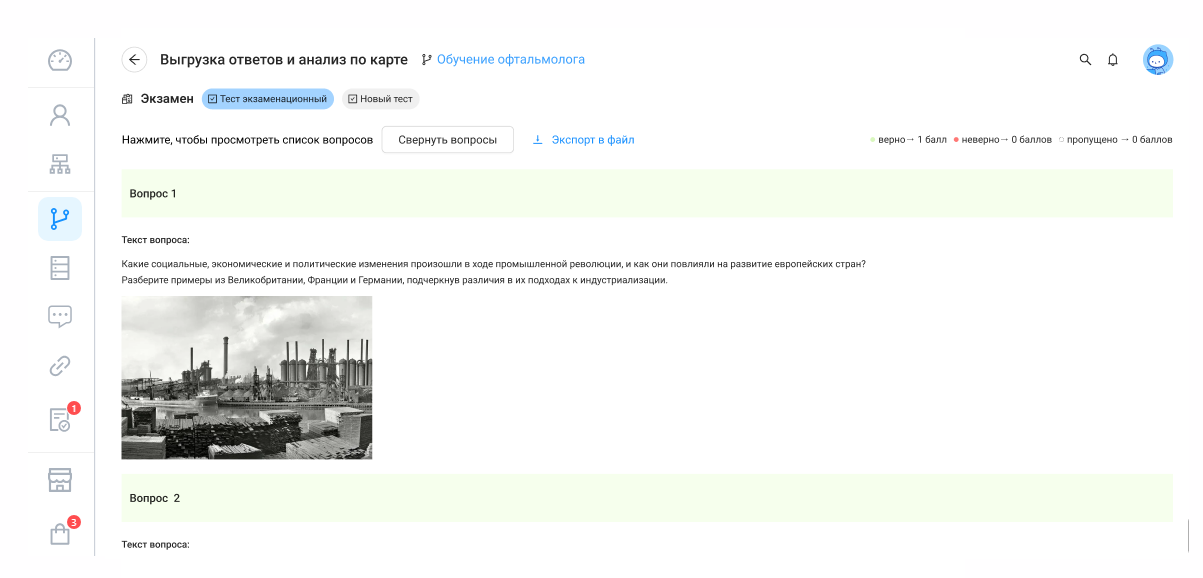](https://info.atmaguru.online/uploads/images/gallery/2025-02/scaled-1680-/voprosy-analiza.png)
- ****Развернуть вопросы****: делает видимыми все вопросы блока;
- ****Свернуть вопросы****: возвращает все вопросы в компактное состояние;
---
##### ****Как пользоваться****
##### Шаги для анализа данных:
1. Перейдите в раздел "Анализ экзамена";
2. Выберите экзаменационный блок с тестами в верхней части экрана. Активный блок подсветится синим цветом;
3. Ознакомьтесь с таблицей ответов сотрудников:
- Проверьте имена сотрудников и их результаты по каждому вопросу;
- Оцените итоговые баллы в последнем столбце "Правильных";
4. При необходимости выгрузите данные, нажав кнопку ****"Экспорт в файл"****;
##### Шаги для работы с вопросами:
1. В списке вопросов выберите нужный блок;
2. Разверните вопросы, нажав "+", чтобы увидеть полный текст и вложенные материалы;
##### ****Полезные советы****
- Перед экспортом данных убедитесь, что выбран правильный экзаменационный блок;
- Используйте кнопки группового управления для удобства работы с длинными списками вопросов;
- Обратите внимание на цветовую индикацию ячеек таблицы для быстрой оценки результатов;