# По страницам
Руководство пользования Atmaguru по страницам
# Главный экран
#### ****Диаграммы****
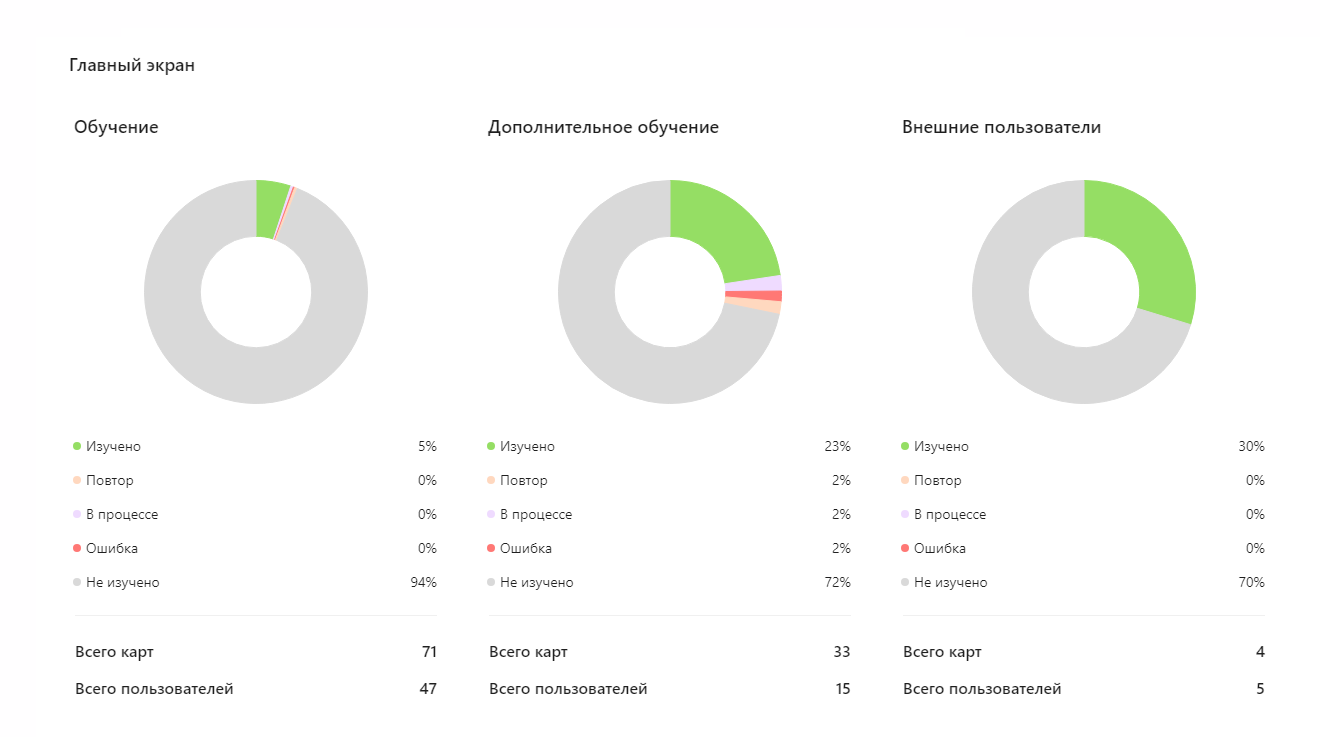
Страница отображает сводную статистику по обучению сотрудников и внешних пользователей. Представлены три секции:
1. "****Обучение****": показывает процент выполнения обучающих карт;
- Под диаграммой указано количество карт и пользователей, участвующих в процессе.
2. "****Дополнительное обучение****": отражает активность пользователей в дополнительных обучающих картах;
- Также указывается количество карт и пользователей.
3. "****Внешние пользователи****": показывает активность и прогресс внешних пользователей;
- Под диаграммой приведено количество карт и внешних пользователей.
****Основные элементы интерфейса:****
[](https://info.atmaguru.online/uploads/images/gallery/2025-01/scaled-1680-/glavnyi.png)
****Круговые диаграммы****
- Показывают общее распределение статусов по картам обучения в процентах.
- Статусы включают:
- Изучено (зелёный сегмент): процент пользователей, завершивших обучение;
- Повтор (оранжевый сегмент): пользователи, которым назначено повторное обучение;
- В процессе (фиолетовый сегмент): пользователи, находящиеся в процессе изучения;
- Ошибка (красный сегмент): обучение, завершённое с ошибками;
- Не изучено (серый сегмент): пользователи, которые ещё не приступили к обучению;
---
#### ****Таблицы****
На главной странице представлены следующие таблицы:
****Таблица "Карты"****
- Название карты:
Каждое название является интерактивным: при клике открывается страница с подробной информацией о выбранной карте;
- Ошибки:
Отображает количество зафиксированных ошибок для данной карты;
- Человек:
Отображает число пользователей, прошедших карту, относительно общего количества;
- Прогресс:
Визуализирован с помощью горизонтального прогресс-бара, который показывает общий процент завершения обучения для данной карты;
****Таблица "Сотрудники"****
- Фамилия Имя:
Указывает полное имя сотрудника;
Имена представлены в виде ссылок, что позволяет перейти к профилю сотрудника для просмотра подробной информации;
- Инфо:
Содержит кнопки для быстрого доступа к контактным данным сотрудника;
- Должность:
Показывает текущую должность сотрудника, а также его подразделение и отдел;
Если должность не назначена, отображается "Не назначен";
- Обучение:
Визуальный прогресс-бар показывает текущий процент завершения назначенных обучающих материалов;
****Таблица "Должности"****
- Название:
Отображает полное название отдела и должности, связанных с сотрудниками;
Названия представлены в виде ссылок, что позволяет перейти к деталям отдела или конкретной должности для получения дополнительной информации;
- Человек:
Указывает количество сотрудников, закрепленных за данной должностью;
- Прогресс:
Графически отображает процент выполнения обучения сотрудниками на данной должности;
****Таблица "Модули"****
- Название:
Отображает название обучающего модуля;
- Средний рейтинг:
Отображает оценку модуля на основе обратной связи от пользователей;
- Текущие ошибки:
Показывает количество ошибок или замечаний, связанных с выполнением модуля сотрудниками;
# Пользователи
Страница **«Пользователи»** предназначена для управления списком сотрудников и внешних пользователей. На этой странице можно просматривать информацию о пользователях, фильтровать данные, сортировать и блокировать пользователей.
- - **Внутренние** — пользователи, являющиеся сотрудниками компании;
- **Внешние** — пользователи, не являющиеся сотрудниками компании;
- **Заблокированные** — пользователи, чьи аккаунты заблокированы;
Чтобы пригласить нового пользователя в свою систему - нажмите на кнопку "Пригласить". Для приглашения пользователя вам нужно будет указать его почту, имя и фамилию, либо просто выслать ссылку для быстрой регистрации.
#### **Таблица пользователей**
Таблица пользователей предназначена для просмотра информации о ваших сотрудниках и\\или внешних пользователях
[](https://info.atmaguru.online/uploads/images/gallery/2025-02/1DJimage.png)
- **Имя Фамилия** — имя и фамилия пользователя;
- **Сумма заработанных баллов** — количество баллов, заработанных пользователем;
- **Инфо** — номер телефона и электронная почта пользователя;
- **Изучение** — прогресс обученности в процентах, показывающий уровень пройденных карт (основных и дополнительных) пользователя;
- **Должность** — текущая должность пользователя в компании;
- **Последняя активность** — дата последней активности пользователя;
- **Карты** — общее количество обучающих карт, назначенных пользователю;
- Для **блокировки** пользователя нажмите на троеточие в последней колонке;
Кнопка "Сбросить все" позволяет сбросить все выбранные ранее фильтры.
#### **Функционал блокировки пользователей**
**Выбор отдельных пользователей**
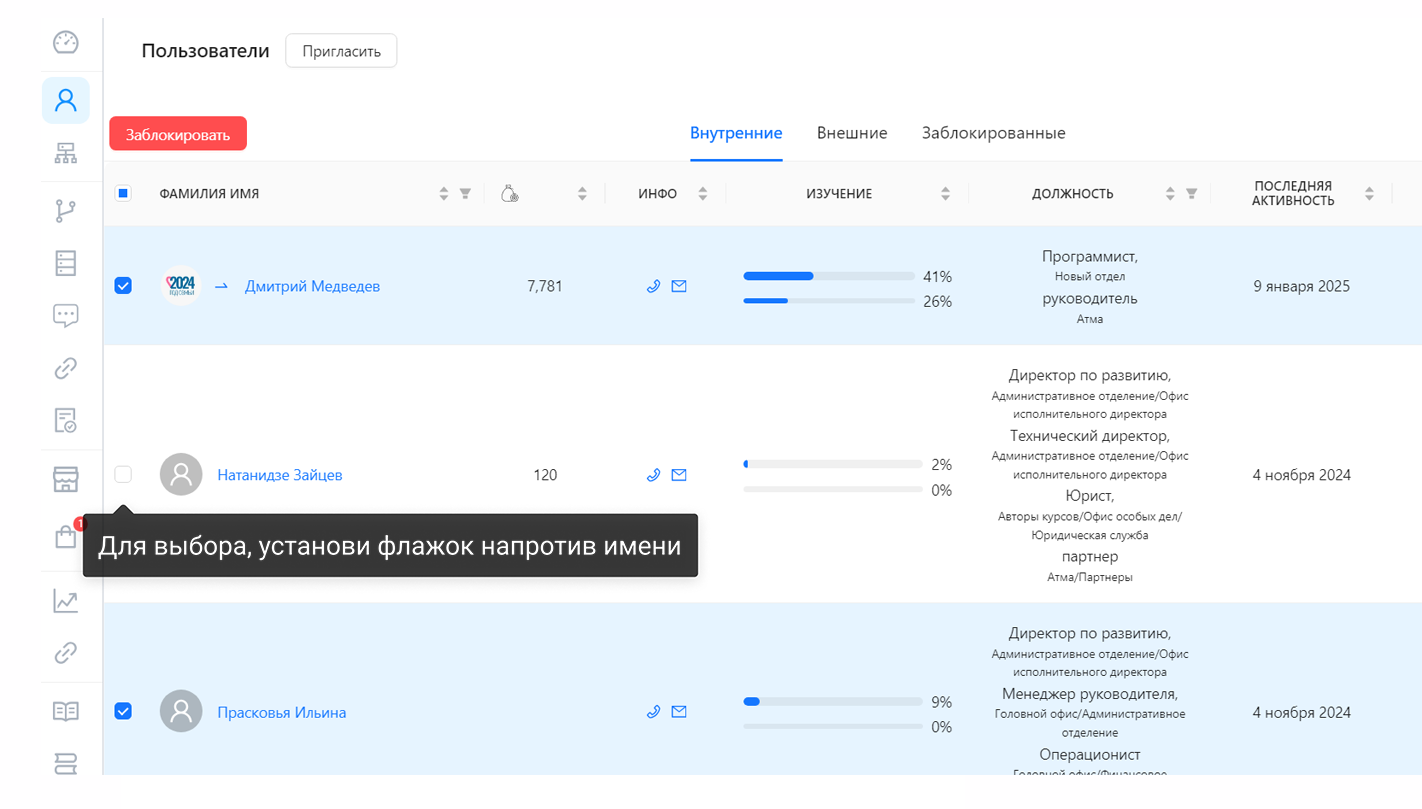
Слева от имени каждого пользователя находится чекбокс. Установив флажок напротив имени - вы выбираете данного пользователя для выполнения операций (например, блокировки).
**Массовый выбор пользователей на странице**
В заголовке колонки с именами и фамилиями присутствует чекбокс "Выбрать все". Отметив этот чекбокс, вы автоматически выделяете всех пользователей, отображённых на текущей странице.
[](https://info.atmaguru.online/uploads/images/gallery/2025-01/8.png)
После выбора пользователей (отдельных или всех) с помощью чекбоксов, становится доступной кнопка **"Заблокировать"**, расположенная в верхней части интерфейса. Нажав на кнопку "Заблокировать", вы запускаете процесс блокировки выбранных пользователей
При нажатии кнопки «Заблокировать» выбранные пользователи будут заблокированы, и их доступ к системе будет ограничен, а все видеоответы будут удалены.
<iframe src="https://cp.atmaguru.online/ru/help-video/?id=14"></iframe>
# Приглашение сотрудников
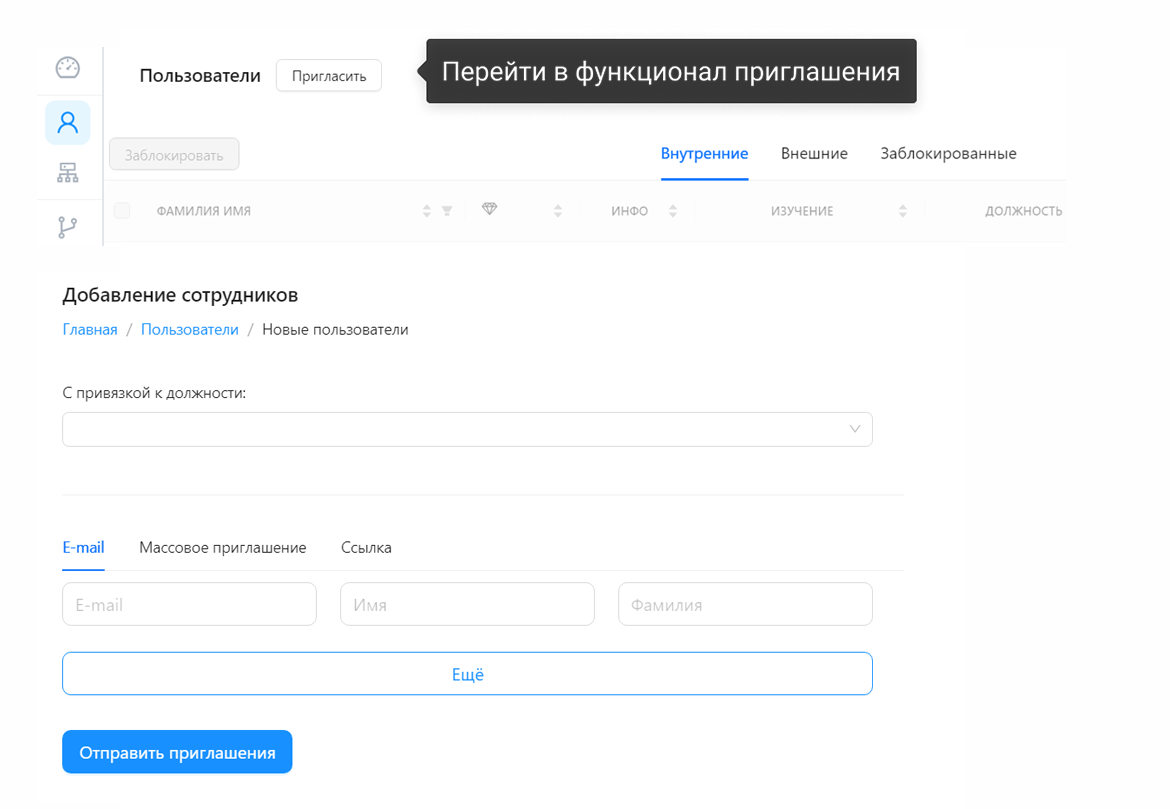
Страница "Пригласить" предназначена для отправки приглашений пользователям на сайт через электронную почту, массовую рассылку или с помощью ссылки для быстрой регистрации.
[](https://info.atmaguru.online/uploads/images/gallery/2025-01/scaled-1680-/priglasenie.png)
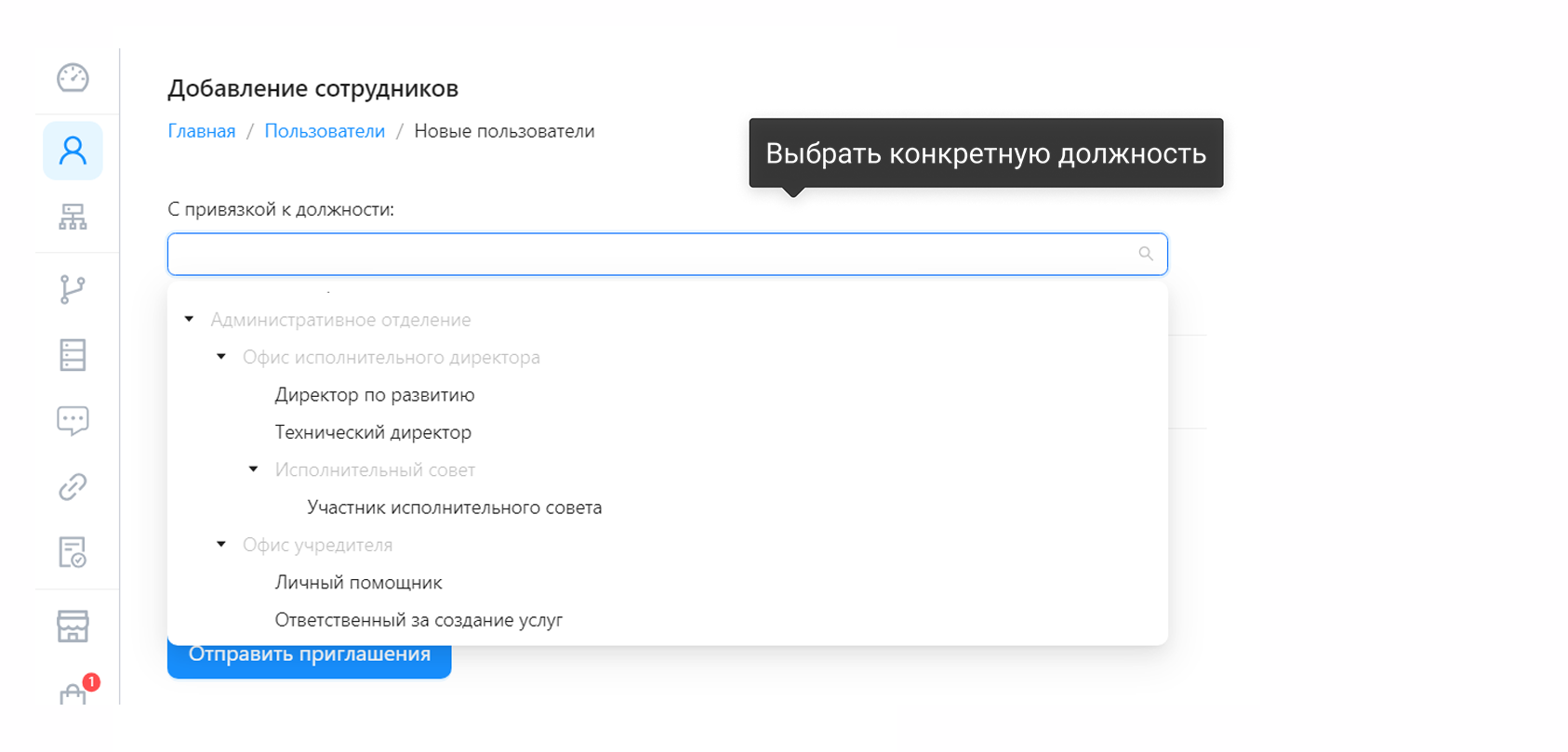
Раскрывающийся список ****"С привязкой к должности"**** позволяет выбрать должность из структуры компании для отправки приглашений с привязкой к указанной роли. Т.е. после регистрации пользователь будет автоматически назначен в указанный отдел на указанную должность, все карты обучения и статистики будут ему назначены соответственно.
[](https://info.atmaguru.online/uploads/images/gallery/2025-01/scaled-1680-/9.png)
##### Вкладки страницы "Пригласить" и выбор метода отправки приглашения для сотрудников.
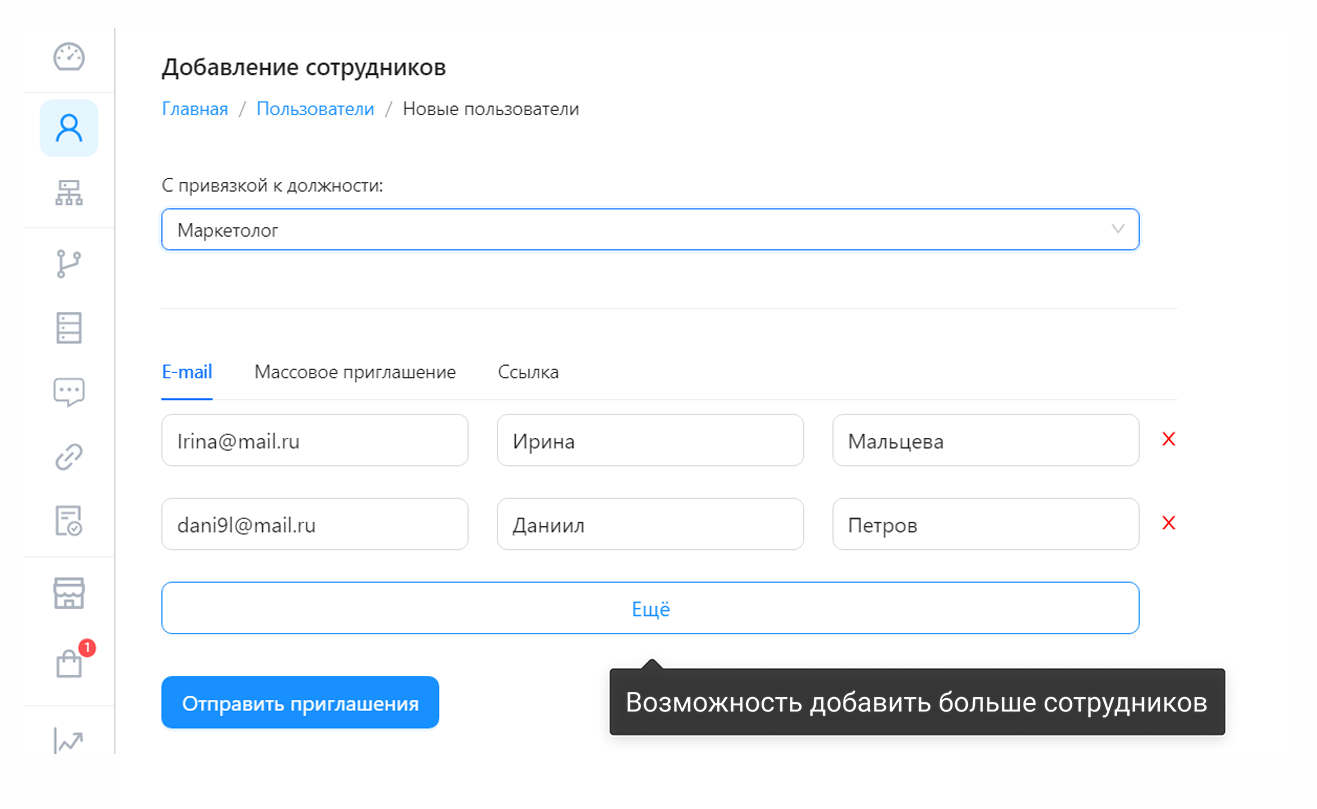
****1.**** ****Вкладка "Email":**** заполните поля почты, имени и фамилии, нажмите "Отправить приглашения".
На указанную почту придет сообщение с ссылкой на сайт, логином и паролем для входа. Если перед отправкой приглашения указать должность в списке "С привязкой к должности", то после авторизации приглашенный пользователь будет автоматически назначен в указанную роль.
Если вам нужно выслать приглашения сразу нескольким пользователям, нажмите кнопку "Ещё" и заполните поля.
[](https://info.atmaguru.online/uploads/images/gallery/2024-12/Z80image.png)
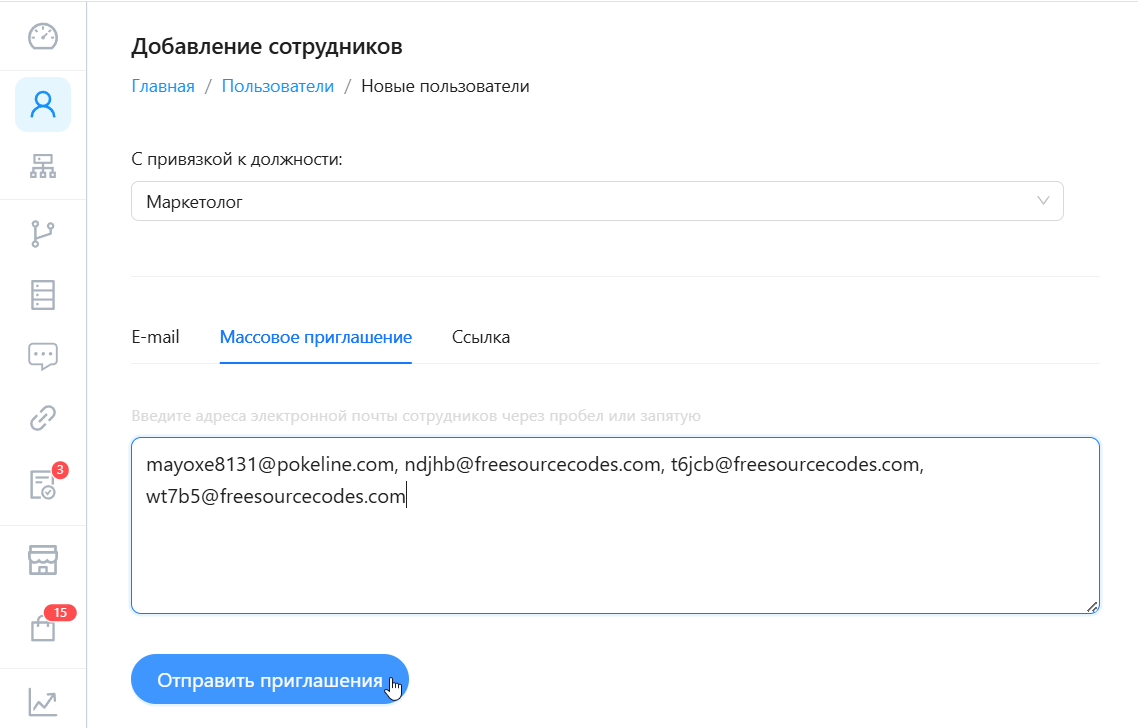
****2. Вкладка "Массовое приглашение":**** в поле ввода введите через запятую электронные почты всех пользователей, которых хотите пригласить, нажмите "Отправить приглашения".
На указанную почту придет сообщение с ссылкой на сайт, логином и паролем для входа. Если перед отправкой приглашения указать должность в списке "С привязкой к должности", то после авторизации приглашенный пользователь будет автоматически назначен в указанную роль.
[](https://info.atmaguru.online/uploads/images/gallery/2024-12/mYgimage.png)
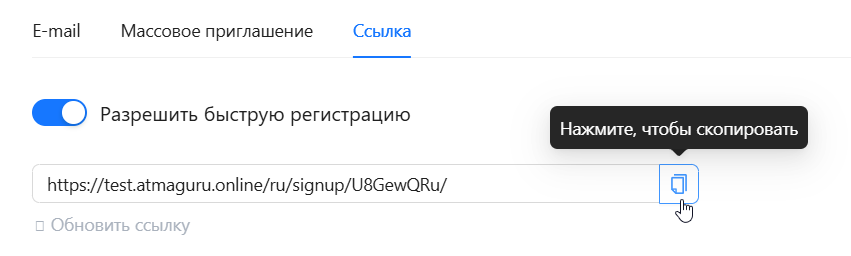
****3. Вкладка "Ссылка":**** предоставляет возможность создания и отправки ссылки для приглашения, что может быть удобно для быстрого добавления нескольких сотрудников без ввода данных вручную. Получив такую ссылку, пользователь попадет на страницу регистрации на платформе;
[](https://info.atmaguru.online/uploads/images/gallery/2025-02/eEHimage.png)
# Внешние пользователи
****Внешние пользователи**** - это пользователи, которые перешли по внешней ссылке публичной карты и зарегистрировались в системе, но еще не являются сотрудниками вашей компании. Список внешних пользователей можно просмотреть на странице "Пользователи", во вкладке "Внешние":
[](https://info.atmaguru.online/uploads/images/gallery/2025-09/g4timage.png)
На странице внешних пользователей содержится следующая информация:
- Фамилия имя;
- Количество заработанных бонусов;
- Информация (адрес электронной почты и/или номер телефона);
- Прогресс изучения;
- Должность (всегда будет "Не назначено", так как пользователь внешний и не состоит ни в какой должности);
- Последняя активность;
- Карты (количество назначенных карт);
- Колонка действий. Доступные действия:
- Заблокировать
- Выслать приглашение (если пользователь не увидел/удалил приглашение на почту, можно выслать повторное)
В системе AtmaGuru для внешнего пользователя доступны те же функции в кабинете пользователя, как и для внутренних пользователей: он получает бонусные баллы за прохождение карты, его задания на проверку поступают в систему и ментор может их проверить, пользователь может заказать товар в магазине, оценивать модуль и так далее. Все карты, которые получает внешний пользователь, попадают в обязательное обучение. После того, как внешнего пользователя наняли в компанию, все пройденные карты автоматически снимутся с назначения.
#### ****Как нанять внешнего пользователя****
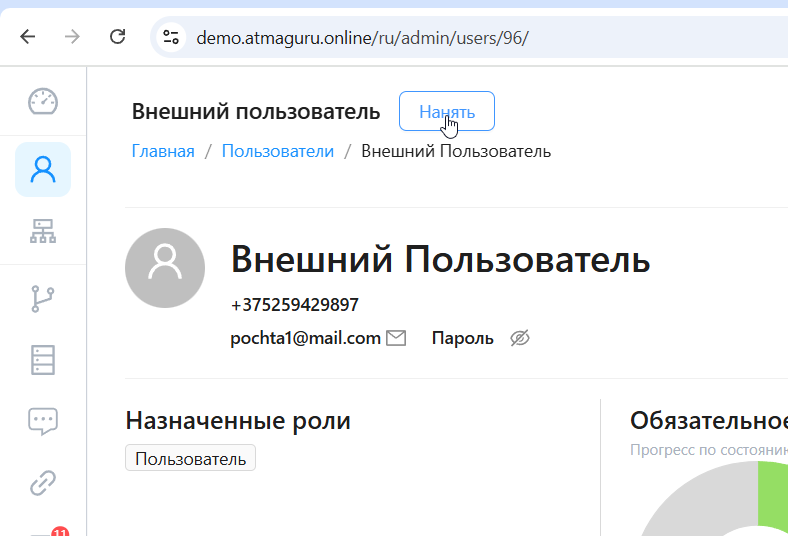
На странице внешнего пользователя, вверху, есть кнопка "Нанять"
[](https://info.atmaguru.online/uploads/images/gallery/2025-09/hZBimage.png)
После клика на эту кнопку, вам откроется модальное окно с подтверждением электронной почты. При желании, вы можете изменить электронную почту нового сотрудника. После подтверждения действия, пользователь переместится из "Внешних" во "Внутренних". А на странице структуры подразделений отобразится внизу списка в самом первом столбце. Теперь нового сотрудника можно добавить в структуру подразделения, на конкретную должность.
#### ****Как убрать карту обучения у внешнего пользователя****
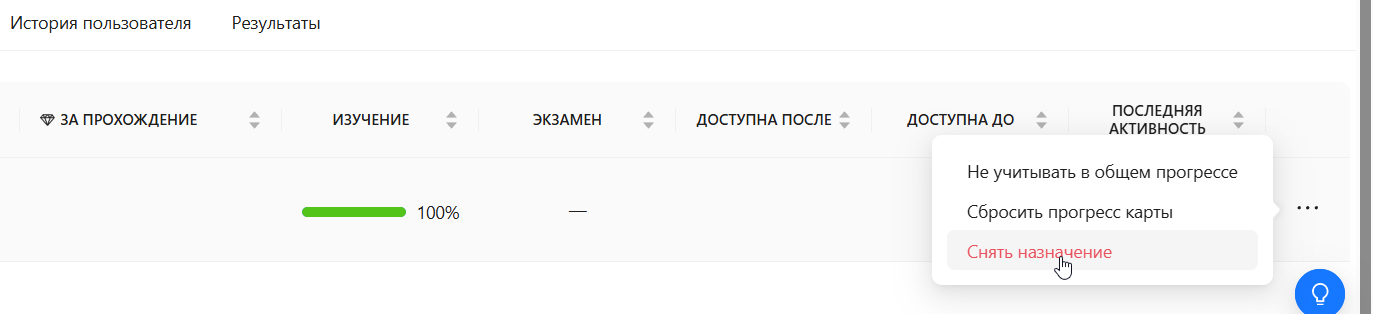
Чтобы убрать карту у внешнего пользователя: надо перейти на страницу внешнего пользователя, в таблице карт дополнительного обучения найти карту, которую нужно снять с назначения, нажать на три точки справа и выбрать "Снять назначение". Карта у пользователя пропадет.
[](https://info.atmaguru.online/uploads/images/gallery/2026-05/yx1image.png)
# Страница пользователя
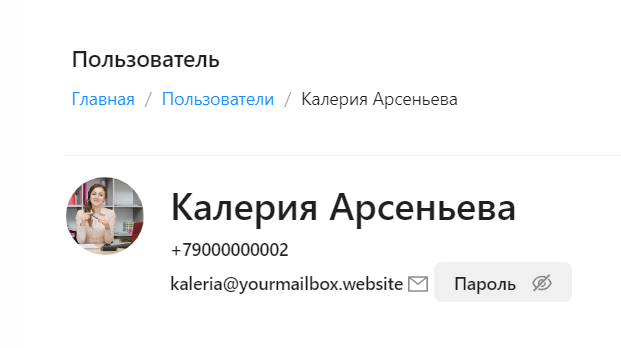
****«Страница пользователя»**** предназначена для управления профилем сотрудника, отслеживания его обученности, анализа прогресса и работы с результатами и бонусами.
На странице пользователя вы можете посмотреть данные для авторизации этого пользователя (если у вас есть соответствующие права). Электронная почта является логином, а если нажать на "пароль" - отобразится пароль для входа.
[](https://info.atmaguru.online/uploads/images/gallery/2025-01/scaled-1680-/polzovatel.png)
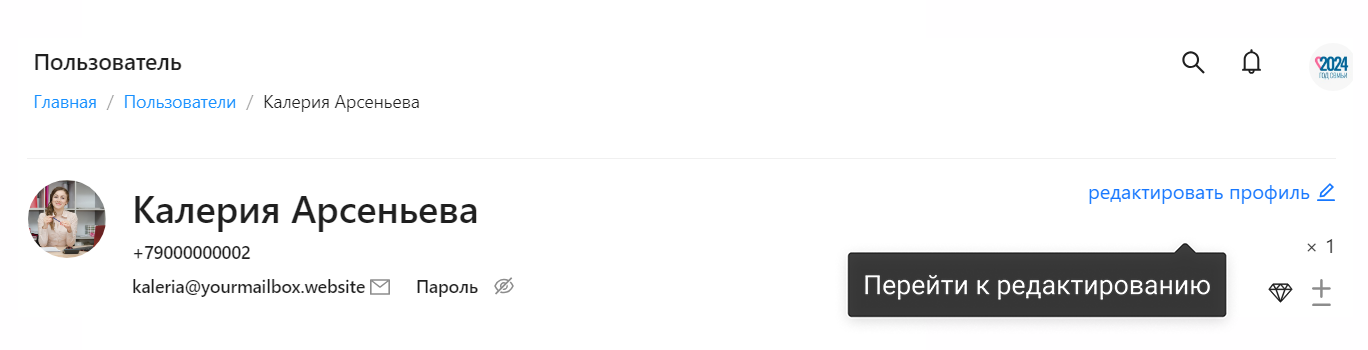
Отредактировать ФИО, почту, пароль, номер телефона и назначить дополнительную роль можно
на странице Редактирования профиля.
[](https://info.atmaguru.online/uploads/images/gallery/2025-01/scaled-1680-/redaktirovanie.png)
Увеличить или уменьшить количество бонусов пользователя вы можете нажав на [](https://info.atmaguru.online/uploads/images/gallery/2024-12/XH5image.png)
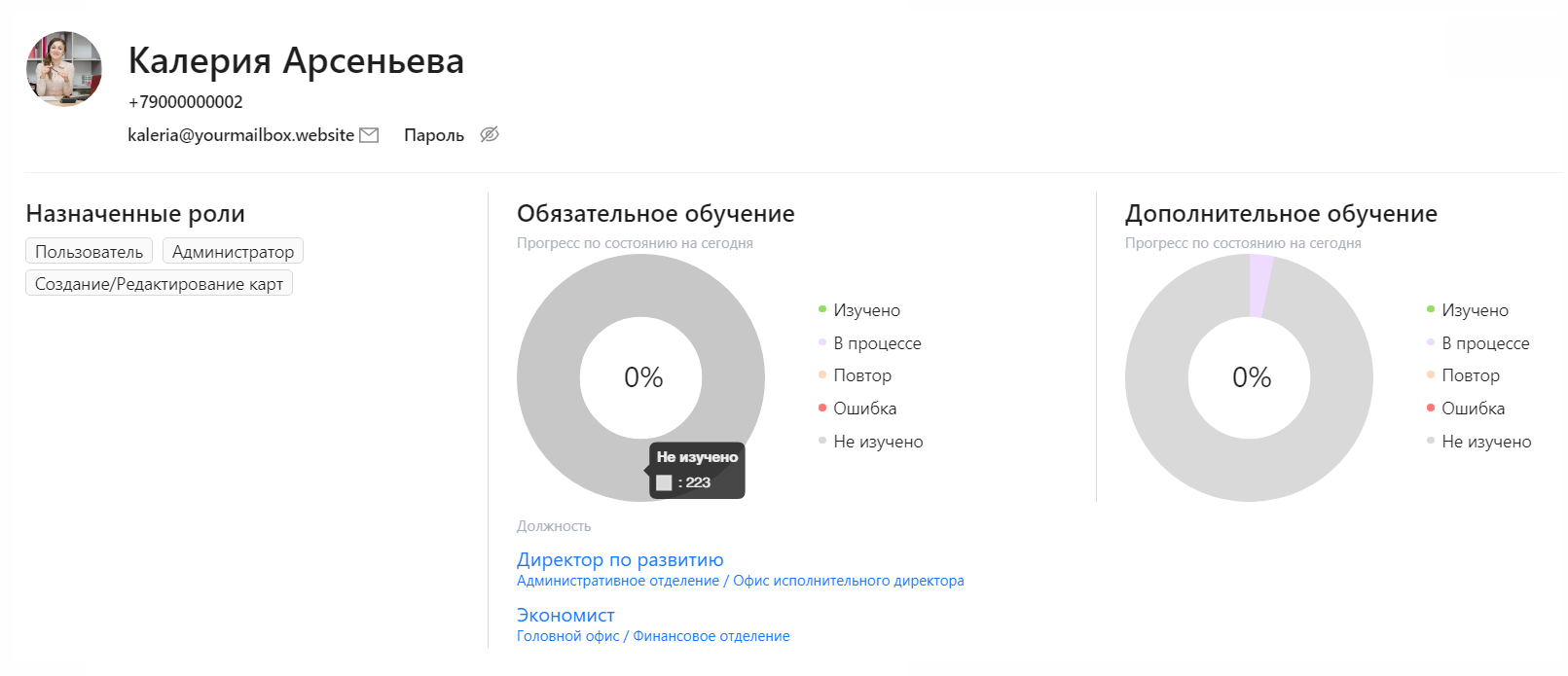
##### Назначенные роли
Этот блок отображает список всех ролей, должностей и позиций, на которые назначен сотрудник.
##### ****Диаграммы прогресса обученности****
Диаграммы показывают текущий прогресс прохождения обязательного и дополнительного обучения в процентах.
Обязательное обучение - карты обучения, назначенные данной должности\\отделу\\департаменту.
Дополнительное обучение - карты обучения, назначенные конкретно этому пользователю.
[](https://info.atmaguru.online/uploads/images/gallery/2025-01/scaled-1680-/obucenie.png)
#### ****Вкладки****
На странице предусмотрено несколько вкладок для управления обучением и анализа данных. Каждая вкладка имеет свои уникальные функции.
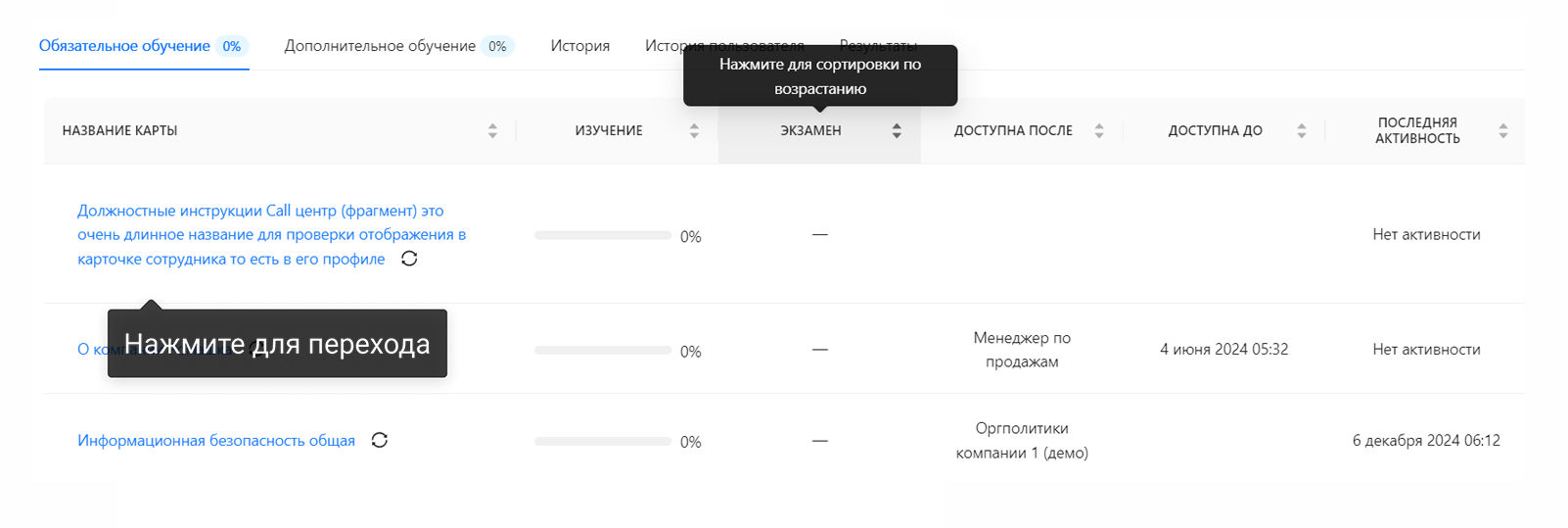
****1. Обязательное обучение и дополнительное обучение****: содержит таблицу с информацией о картах, назначенных данной должности\\отделу\\департаменту или сотруднику лично.
[](https://info.atmaguru.online/uploads/images/gallery/2025-01/scaled-1680-/obiaz-obucenie.png)
- ****Название карты:**** показывает название обучающей карты. Клик по названию открывает страницу карты сотрудника;
- ****Изучение:**** прогресс прохождения карты сотрудником, отображаемый в процентах;
- ****Экзамен:**** статус сдачи экзамена (если применимо). Может быть пустым, если экзамен не предусмотрен для этой карты;
- ****Доступна после:**** указывает, от какого момента или статуса карта становится доступной;
- ****Доступна до:**** указывает, до какого времени карта доступна для прохождения;
- ****Последняя активность:**** отображает дату и время последнего действия сотрудника, связанного с этой картой;
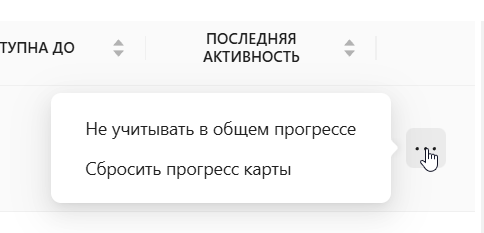
- ****Действия:**** администратор может сбросить прогресс карты, тогда пользователю надо будет заново пройти обучение. А так же не учитывать карту в общем прогрессе обученности;
[](https://info.atmaguru.online/uploads/images/gallery/2025-02/vw4image.png)
****2. История****: здесь отображаются операции с бонусами, начисленными сотруднику.
[](https://info.atmaguru.online/uploads/images/gallery/2024-12/hdaimage.png)
В таблице можно посмотреть дату начисления\\списания бонусов, за какую операцию. Бонусы, полученные за прохождения модулей, тестов, экзаменов и др. выдаются автоматически. Но если сотрудник хочет на свои бонусы приобрести что-то в магазине сайта, то на этой странице администратор может выдать или отменить покупку.
- ****Дата:**** указывает дату и время проведения операции;
- ****Сумма:**** отображает сумму начисленных или списанных бонусов;
- ****Пользователь:**** имя пользователя, связанного с операцией;
- ****Операция:**** тип операции:
- **"Награда за завершение модуля"**,
- **"Покупка в магазине"**.
- ****Описание:**** дополнительная информация о детали операции;
- ****Действия:**** возможные действия по операции:
- ****Выдан:**** указывает статус завершенной операции (**например, "Выдан 23.10.2024"**);
- ****Отменить:**** кнопка для отмены операции (**например, возврат списанных средств**);
****3. История пользователя****: отображает действия, выполненные с аккаунтом сотрудника (блокировка\\разблокировка, назначен внешним\\внутренним пользователем).
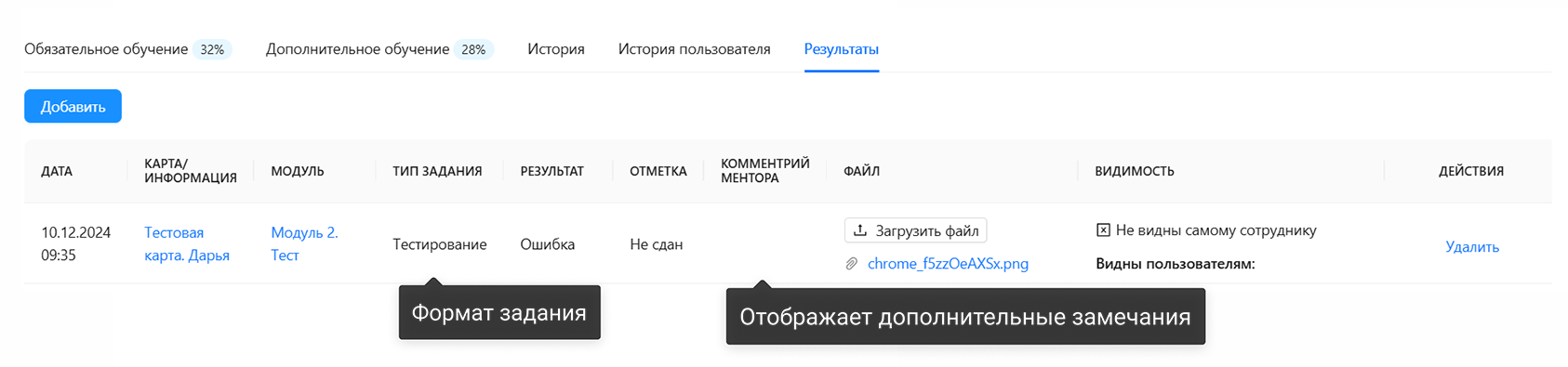
****4. Результаты****: эта вкладка позволяет отслеживать итоги обучения и тестов.
[](https://info.atmaguru.online/uploads/images/gallery/2025-01/scaled-1680-/rezultaty.png)
- ****Дата:**** отображает дату и время выполнения задания;
- ****Карта/Информация:**** название обучающей карты или модуля, по которому выполнялось задание;
- ****Модуль:**** указывает, к какому модулю относится задание;
- ****Тип задания:**** показывает формат задания, например:
- **"Тестирование"**,
- **"Видеоответ"**,
- **"Психологический тест"**;
- ****Результат:**** итог выполнения задания, например:
- **"Ошибка"**,
- **"Верно"**,
- **"Ожидает проверки"**;
- ****Отметка:**** статус выполнения:
- **"Сдан"**,
- **"Не сдан"**;
- ****Комментарий ментора:**** отображает дополнительные замечания или рекомендации, оставленные ментором;
- ****Файл:**** ссылки на загруженные файлы (если требуется). Загрузить файл можно через кнопку **"Загрузить файл"**;
- ****Видимость:**** указывает, кому видны результаты:
- **"Не видны самому сотруднику"**,
- **"Видны пользователям"**;
- ****Действия:**** кнопки управления, например;
# Как открыть все модули карты для пользователя?
При назначении карты пользователю, все модули закрыты (кроме первого), для последовательного изучения.
Но администратор может ****"открыть" все модули**** карты для пользователя при необходимости.
Для этого:
1\. Перейдите на страницу профиля пользователя;
2\. В таблице назначенных карт найдите нужную карту;
3\. В правой крайней колонке нажмите три точки;
4\. Выберите "Не учитывать в общем прогрессе".
[](https://info.atmaguru.online/uploads/images/gallery/2026-02/image.png)
Все модули карты для пользователя станут доступны. Однако прогресс обучения по такой карте не будет учитываться в общем прогрессе.
# Редактирование профиля пользователя
****Страница "Редактирование профиля пользователя"**** предоставляет возможность изменять личные данные, управлять ролями и правами доступа сотрудника, а также настраивать дополнительные функции.
---
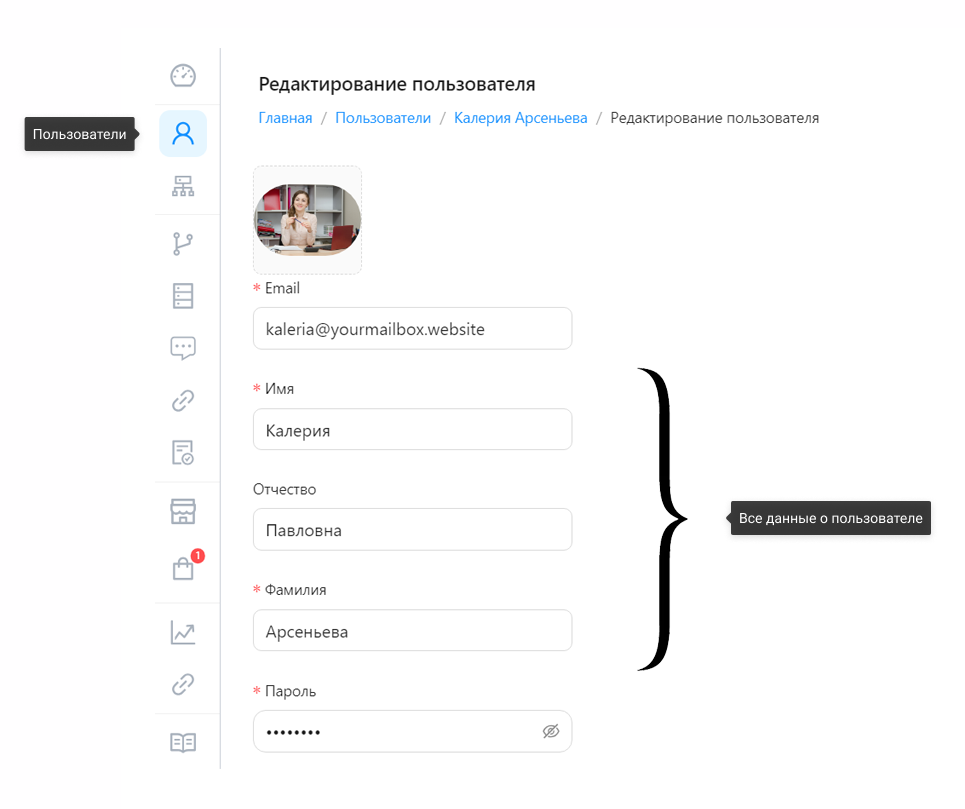
На странице редактирования профиля пользователя вы можете загрузить аватарку пользователя, поменять имя, фамилию, отчество, изменить пароль и номер телефона. Просто введите новые данные и ****внизу нажмите кнопку "Обновить профиль"****.
[](https://info.atmaguru.online/uploads/images/gallery/2025-01/image.png)
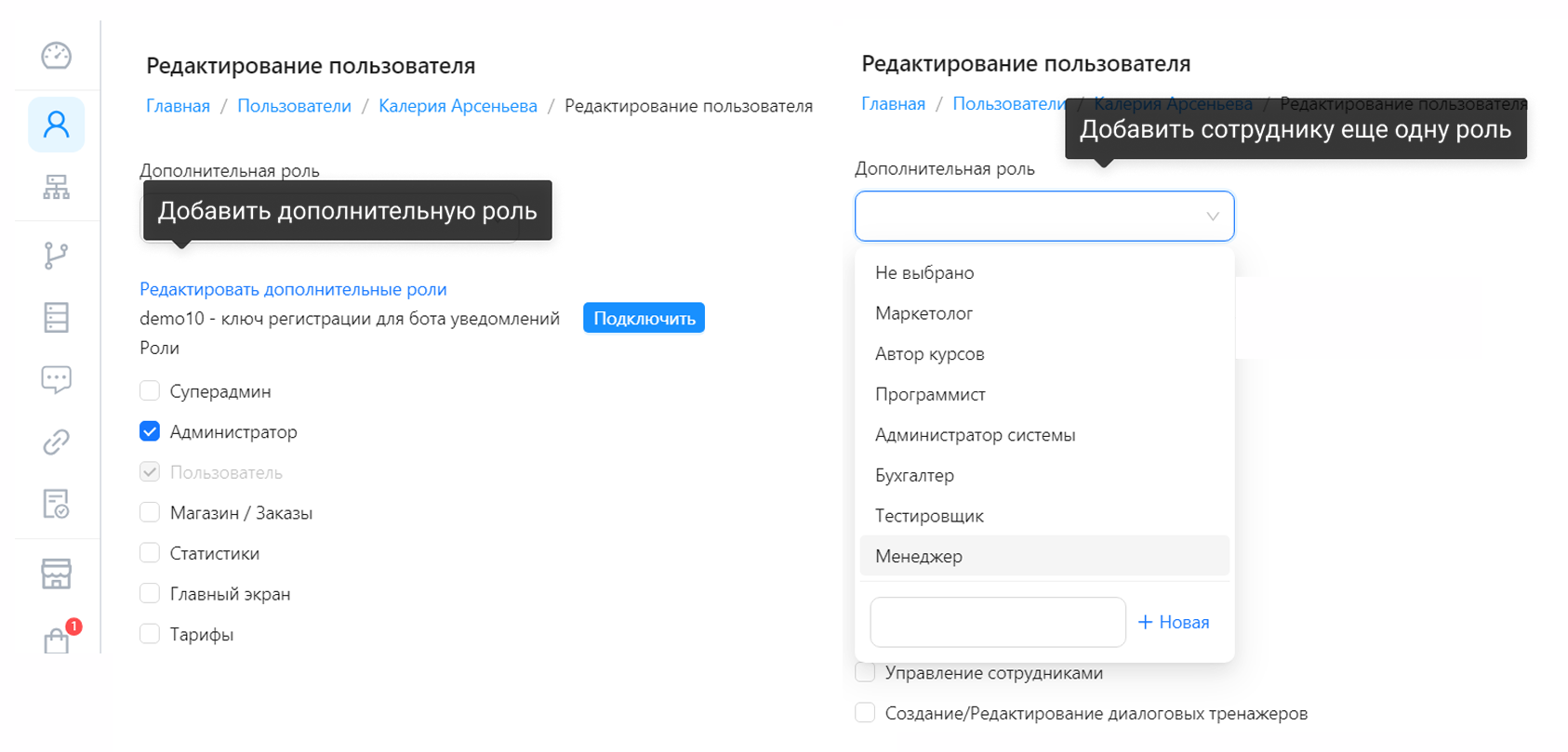
В выпадающем списке "Дополнительная роль" можно добавить сотруднику еще одну роль (должность). Все карты, назначенные на эту роль, отобразятся на странице сотрудника.
[](https://info.atmaguru.online/uploads/images/gallery/2025-01/scaled-1680-/2.png)
Чтобы добавить дополнительную роль, нажмите на ссылку "Редактировать дополнительные роли" либо в строку поиска введите новую роль и ****нажмите "+ Новая"**** - новая роль сохранится системе.
---
##### ****Права доступа сотрудника - "Роли"****
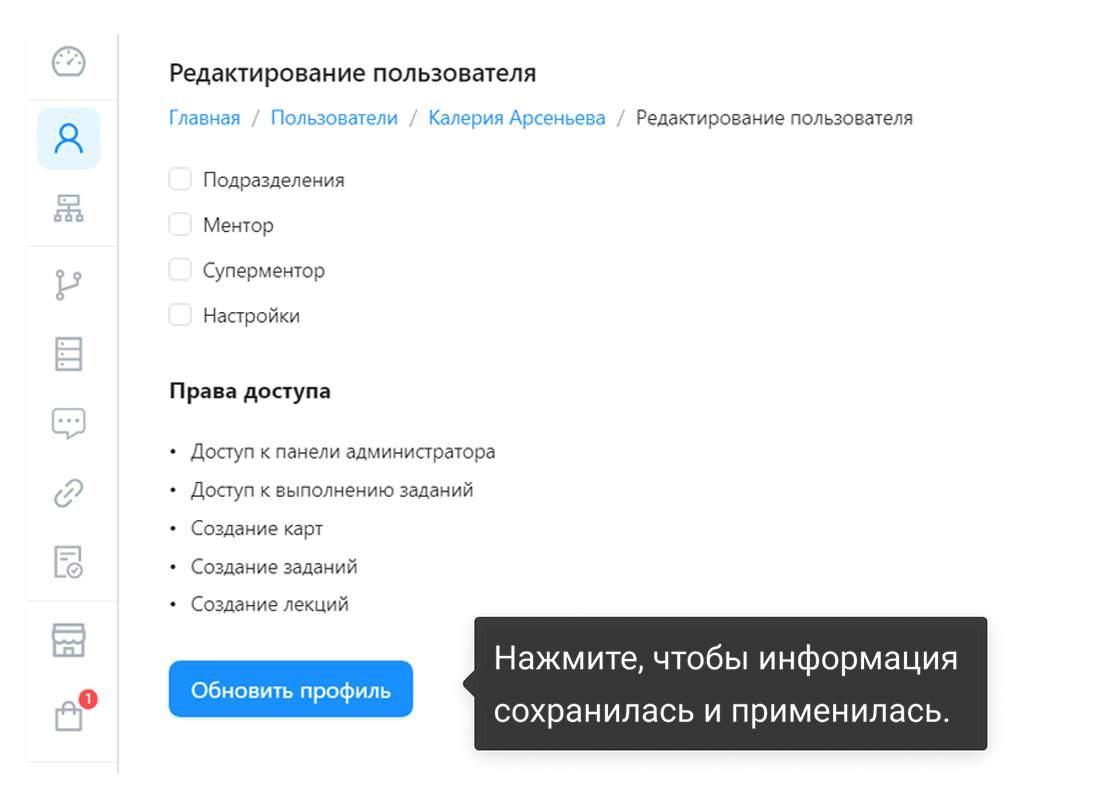
В этом блоке вы можете управлять правами доступа сотрудника. Выбирая чек-бокс напротив роли, вы предоставляете соответствующие права доступа пользователю. Внизу, для удобства, представлен блок "Права доступа", в котором отображены права доступа сотрудника. Информация в блоке изменяется в зависимости от выбранных чек-боксов.
****Ниже представлены роли и их значения:****
- ****Суперадмин:**** может назначать других администраторов и менять права пользователей;
- ****Администратор:**** открывает доступ к панели администратора;
- ****Пользователь:**** активен по умолчанию, изменить нельзя;
- ****Магазин/заказы:**** доступ к управлению страницами магазина и заказов;
- ****Статистики:**** открывает доступ к странице статистик и назначению статистик;
- ****Главный экран:**** даёт доступ к главной странице;
- ****Тарифы:**** доступ к странице с тарифами;
- ****Управление сотрудниками:**** открывает доступ ко всем функциям страницы управления пользователями;
- ****Создание/Редактирование диалоговых тренажеров:**** доступ к созданию и редактированию тренажеров;
- ****Создание/Редактирование карт:****
- Предоставляет возможность работы с обучающими картами;
- Справа находится выпадающий список для выбора карт;
- Если ни одна карта не выбрана, доступ открывается ко всем;
- ****Публикация карт:**** доступ к публикации карт (новых или измененных);
- ****Назначение карт:**** позволяет назначать карты пользователям;
- ****Экспорт карт:**** доступ к функции экспорта карт;
- ****Библиотека:**** управление библиотекой и её содержимым;
- ****Подразделения:**** доступ к функционалу страницы подразделений;
- ****Ментор:**** доступ к проверке заданий, если назначен на карту или модуль;
- ****Суперментор:**** доступ ко всем заданиям на проверке;
- ****Настройки:**** доступ к странице настроек платформы;
[](https://info.atmaguru.online/uploads/images/gallery/2025-01/scaled-1680-/4.png)
После внесения всех необходимых изменений, ****нажмите "Обновить профиль"****, чтобы информация сохранилась и применилась.
# Редактирование и создание дополнительных ролей
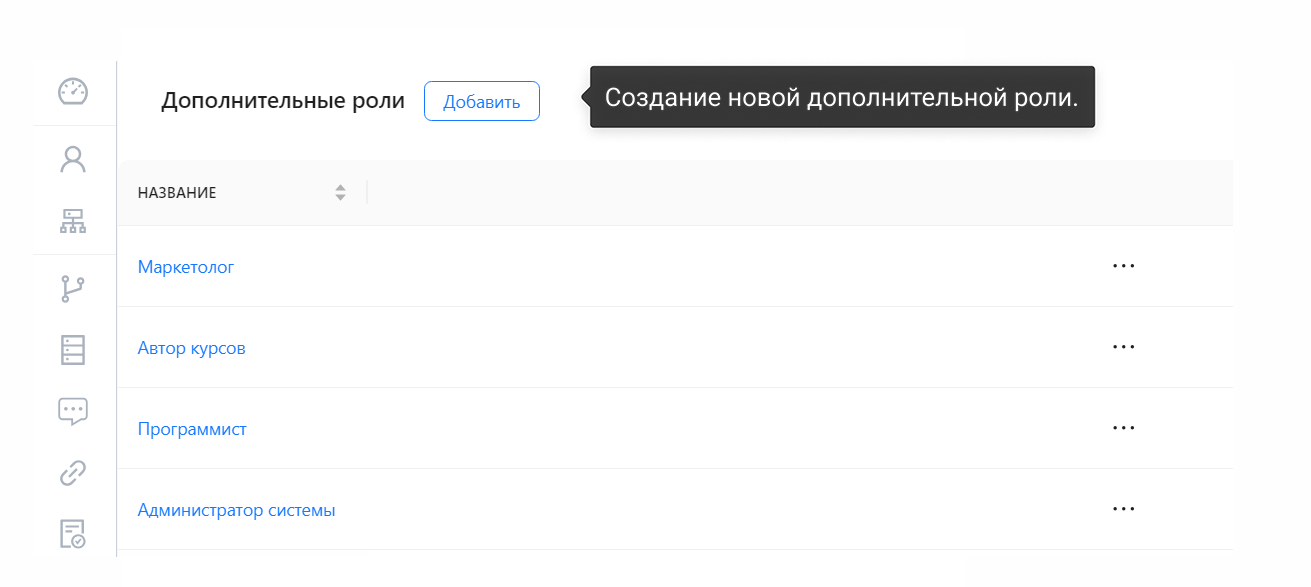
****Страница "Редактирование дополнительных ролей"**** предназначена для управления дополнительными ролями сотрудников в системе. Она предоставляет возможность добавлять, редактировать и удалять роли. Ниже приведено подробное описание элементов страницы и их функциональности.
[](https://info.atmaguru.online/uploads/images/gallery/2025-01/scaled-1680-/13.png)
---
#### ****Элементы страницы и их функциональность****
1. ****Добавление новой роли -**** Кнопка "Добавить"
- ****Назначение****: Создание новой дополнительной роли;
- ****Действие****: При нажатии открывается модальное окно с формой для ввода названия роли;
- ****Модальное окно включает****:
- Поле "Название" (обязательное для заполнения);
- Кнопка "Отмена" (закрывает окно без сохранения). Если вы передумали добавлять новую роль, нажмите кнопку "Отмена" в окне создания роли. Окно закроется без сохранения изменений;
- Кнопка "Сохранить" (сохраняет введённое название роли);
---
2. ****Отображение списка ролей****
На странице представлена таблица со списком дополнительных ролей, каждая из которых имеет своё название. Список позволяет быстро ознакомиться с уже добавленными ролями.
3. - ****Колонки таблицы:****
- "Название": Отображает названия всех созданных ролей;
- "Действия":
- Удалить: Удаляет выбранную роль;
- ****Действия с таблицей****:
- При нажатии на название любой роли открывается модальное окно для её редактирования;
---
3. ****Редактирование роли (модальное окно)****
- Открывается при нажатии на название роли в таблице;
- Включает:
- Поле "Название" для редактирования текущего названия роли;
- Кнопка "Отмена" (закрывает окно без сохранения изменений);
- Кнопка "Сохранить" (сохраняет изменения);
---
4. ****Удаление существующих ролей****
- Для каждой роли в списке доступно контекстное меню, обозначенное значком «три точки» (⋯);
- Щёлкнув по этому меню, можно выполнить следующие действия:
- Редактировать роль: внести изменения в название;
- Удалить роль: удалить её из списка.
---
# Подразделения
Страница "Структура компании" позволяет управлять структурой организации, просматривать статистику обученности и взаимодействовать с данными сотрудников. Рассмотрим элементы страницы и их функционал:
---
#### ****Левый столбец: Список подразделений****
- Отображаются все подразделения компании и структура организации;
- Позволяет выбирать отделы и группы сотрудников для анализа;
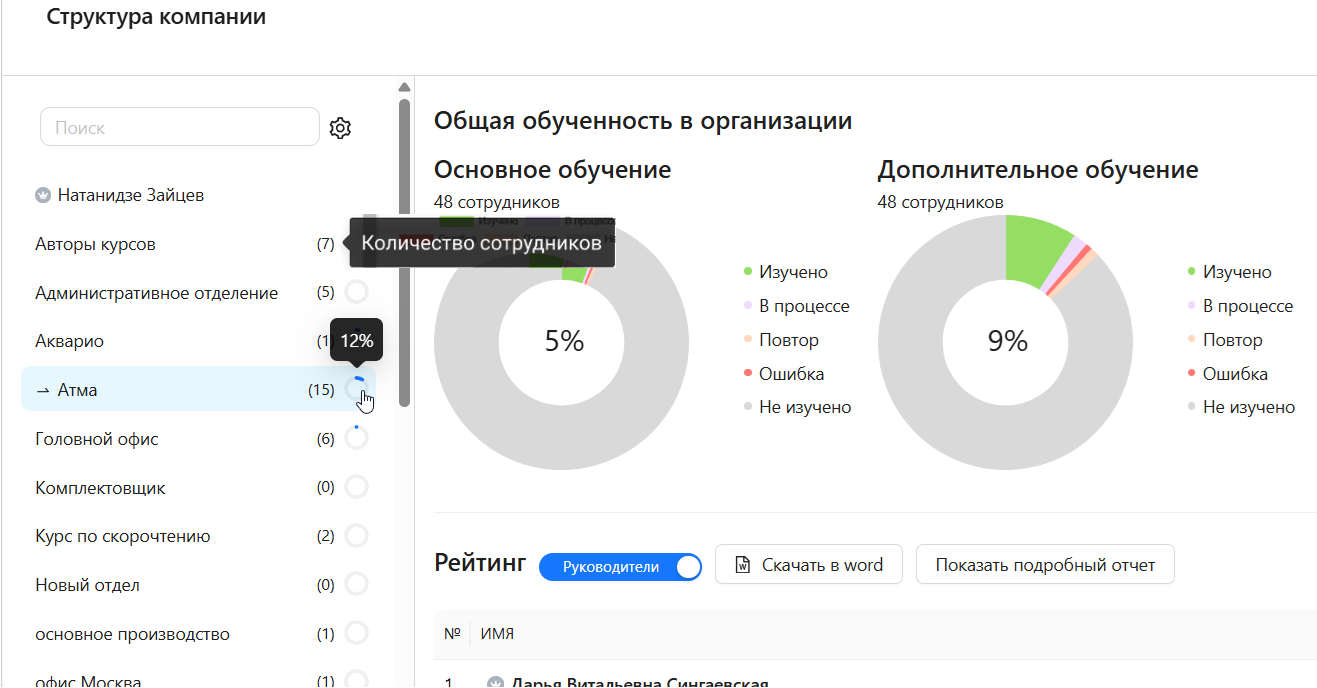
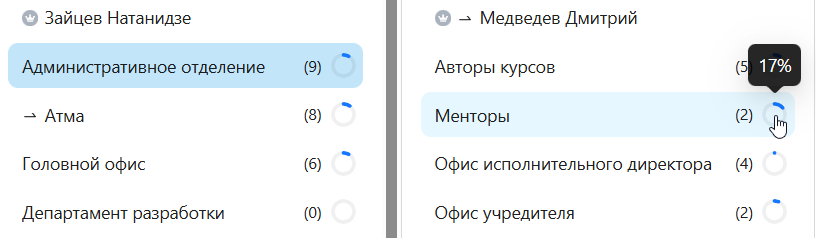
- В скобках указано количество сотрудников в каждом отделе, рядом мини-диаграмма с процентом общей обученности. Чтобы просмотреть обученность конкретного подразделения - нажмите на мини-диаграмму рядом с подразделением;
[](https://info.atmaguru.online/uploads/images/gallery/2025-08/9sfbez-imeni.png)
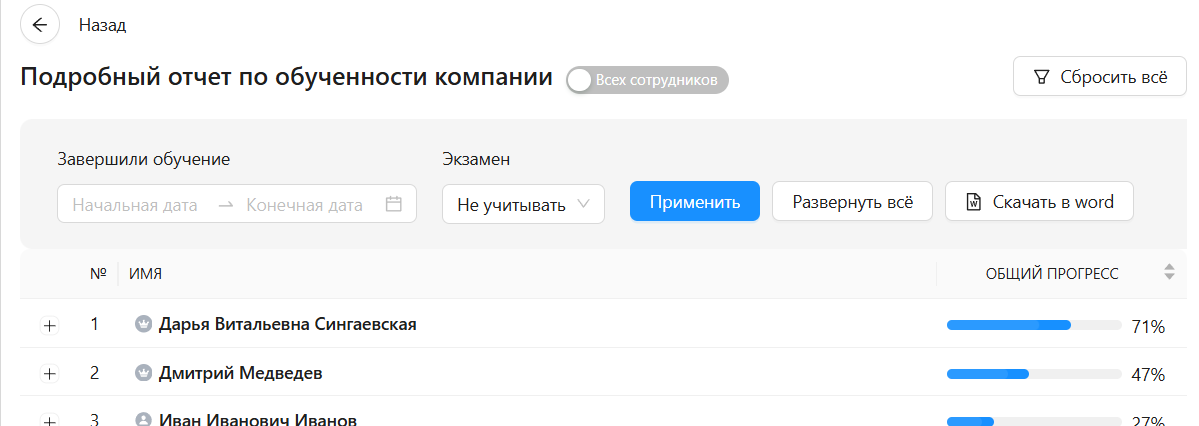
В правой части отображается блок "Общая обученность в организации":
- Диаграммы общего и дополнительного обучения;
- Рейтинг - по умолчанию отображается рейтинг руководителей. Чтобы просмотреть рейтинг всех пользователей - переключите свитчер;
- "Скачать в Word" - скачивает рейтинг на ваш ПК;
- "Показать подробный отчет" - открывает страницу со списком всех карт каждого сотрудника, для детального ознакомления. Список можно отфильтровать по дате завершения обучения и по наличию экзамена;
[](https://info.atmaguru.online/uploads/images/gallery/2025-08/image.png)
****Если нажать на подразделение:****
- Справа откроется ****дополнительный столбец**** с отделами и должностями. При нажатии на отдел, открывается следующий дополнительный столбец (справа), где отображаются связанные подотделы и должности и тп.
# Работа с подразделениями, отделами и должностями
[](https://info.atmaguru.online/uploads/images/gallery/2025-01/scaled-1680-/008.png)
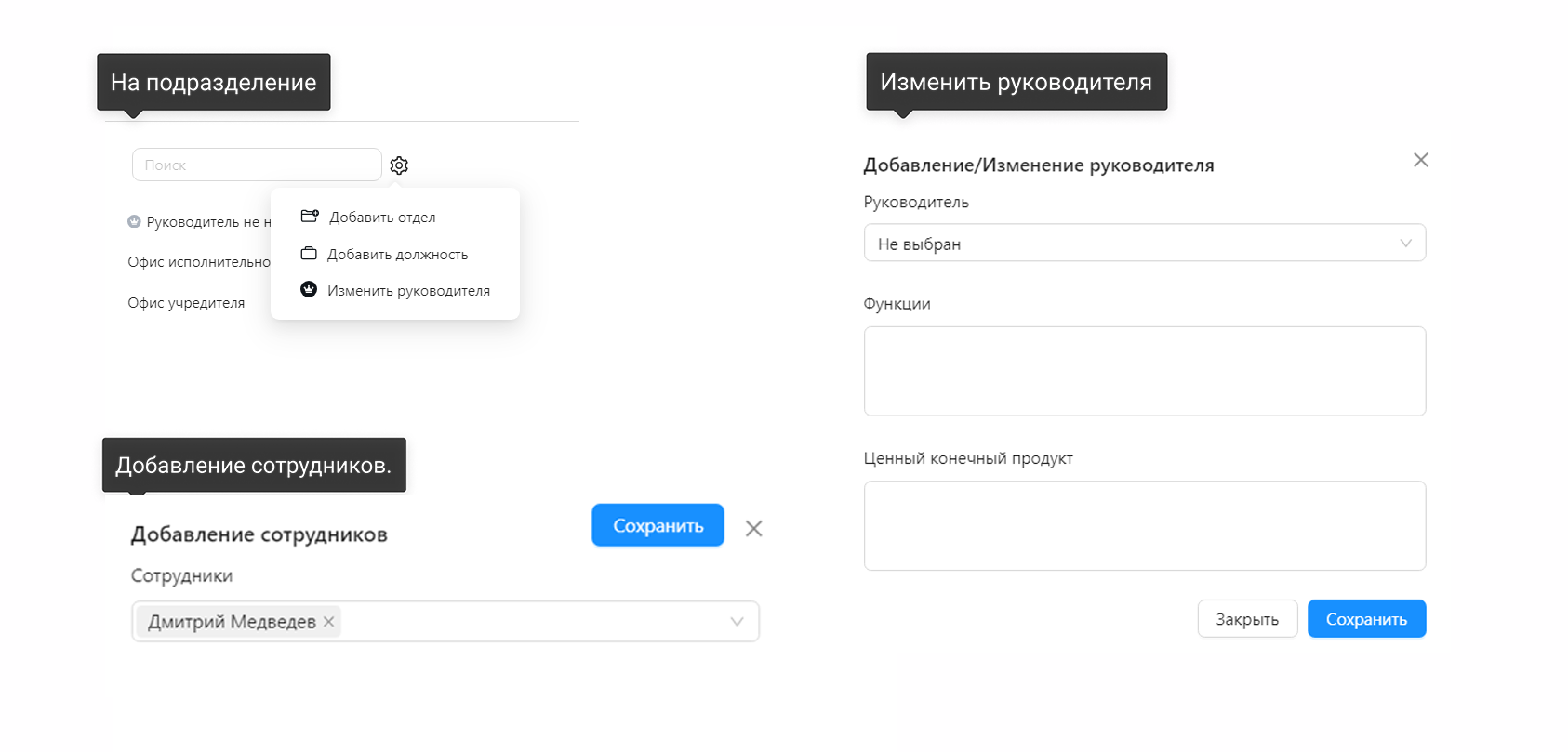
****Если нажать на подразделение:**** открывает столбец с отделами и должностями подразделения:
- ****Шестеренка в столбце:**** доступны действия:
- Добавить отдел – добавляет новый отдел;
- Добавить должность – добавляет новую должность;
****Изменить руководителя:**** открывает форму для назначения или изменения руководителя подразделения:
- Руководитель: выпадающий список для выбора сотрудника;
- Функции: описание обязанностей руководителя;
- Ценный конечный продукт: описание результата, за который отвечает руководитель;
- Для сохранения изменений используется кнопка "Сохранить";
****Если нажать на должность:**** откроется столбец со списком сотрудников, назначенных на эту должность.
- Шестеренка в столбце: Открывает модальное окно для добавления сотрудников.
####
####
---
#### ****Действия с сотрудниками****
[](https://info.atmaguru.online/uploads/images/gallery/2025-01/scaled-1680-/009.png)
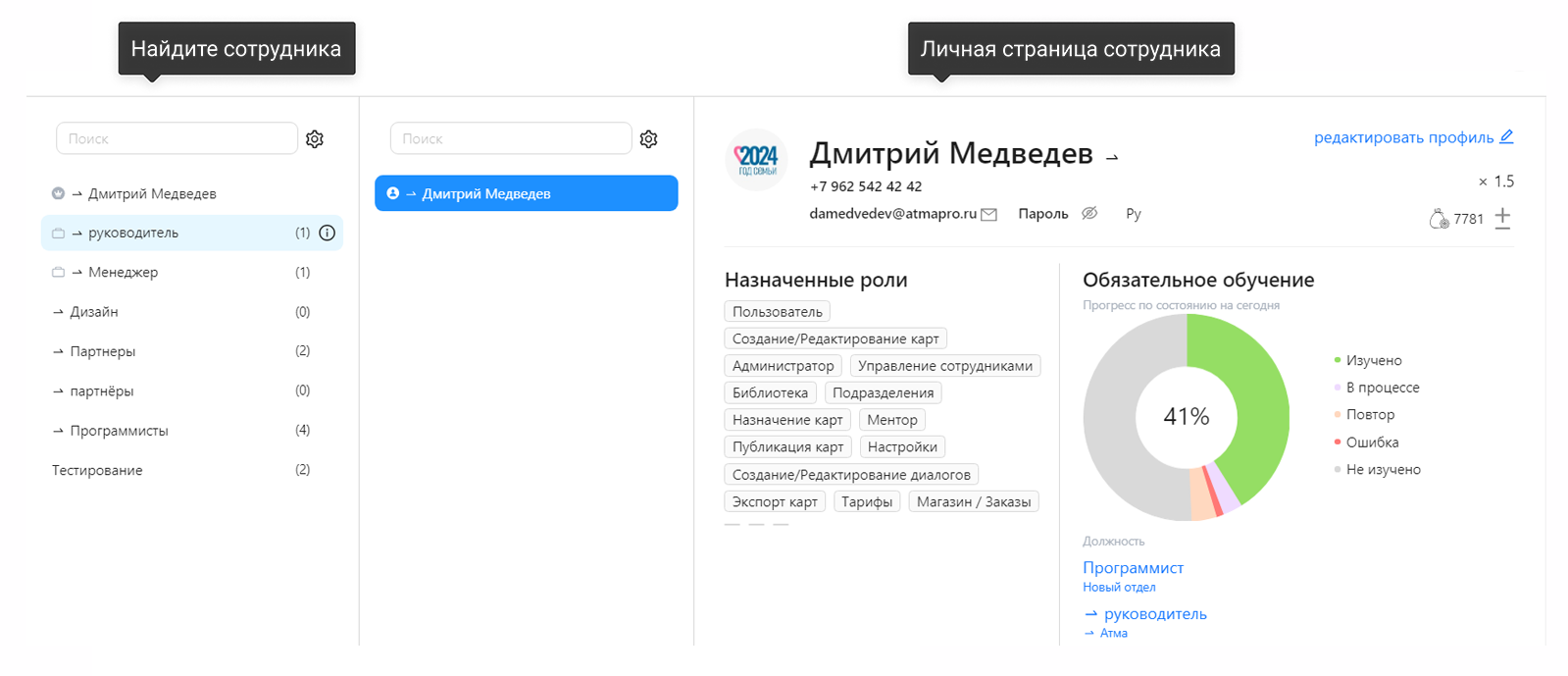
1. - ****Найдите сотрудника:****
- В левом столбце в разделе должностей или подразделений выберите нужный отдел или подотдел;
- В списке сотрудников найдите имя сотрудника;
- Кликните на имя сотрудника;
- Откроется личная страница сотрудника;
---
#### Основные сценарии использования
- ****Добавление отдела или должности:****
1. Нажмите на подразделение.
2. В правом столбце нажмите на шестеренку.
3. Выберите действие: "Добавить отдел" или "Добавить должность".
4. Заполните данные в открывшемся модальном окне и сохраните.
- ****Просмотр обученности подразделения:****
1. Нажмите на знак уведомления рядом с названием подразделения.
2. Ознакомьтесь с диаграммами и назначенными картами.
- ****Редактирование руководителя:****
1. Нажмите на шестеренку рядом с названием подразделения.
2. Выберите "Изменить руководителя".
3. Укажите нового руководителя и сохраните изменения.
- ****Экспорт рейтинга сотрудников:****
1. В блоке "Рейтинг" нажмите кнопку "Скачать в Word".
2. Файл с данными рейтинга загрузится на ваше устройство.
# Отчет обученности всех сотрудников
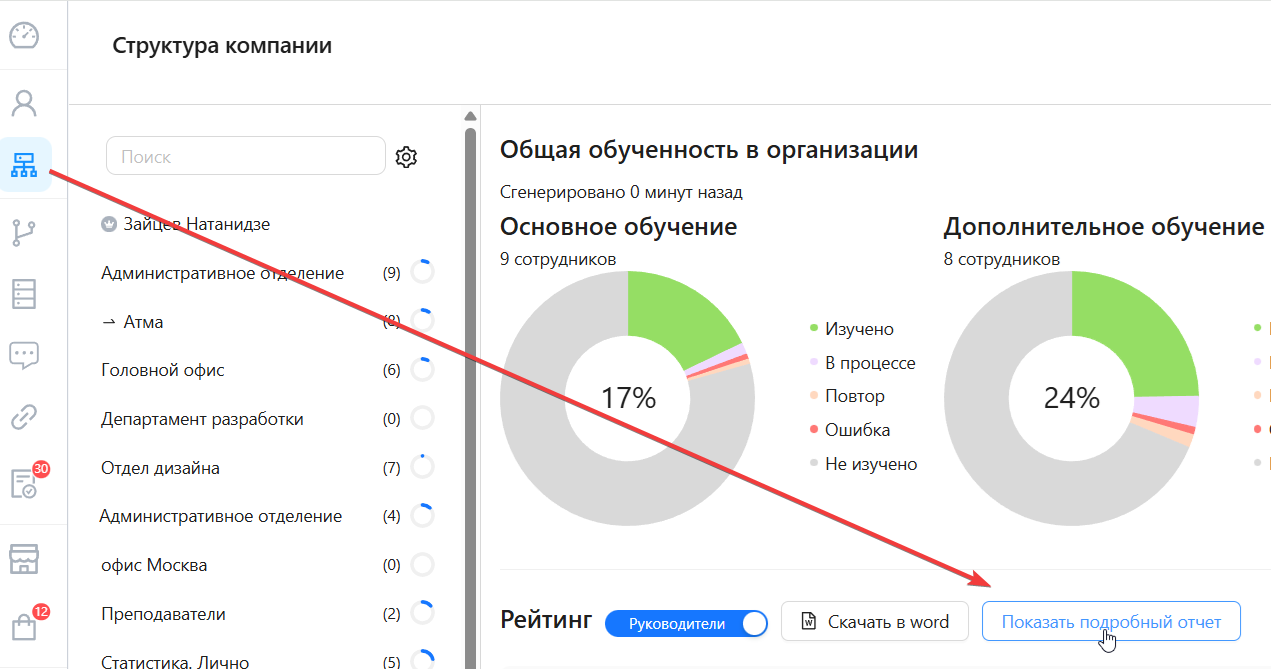
На странице "Подразделения" отображается блок "Общая обученность в организации". Под диаграммами обученности есть таблица рейтинга обученности всех руководителей вашей компании. Если нажать на кнопку ****"Показать подробный отчет"**** над таблицей - откроется раздел с таблицей обученности всех сотрудников вашей компании.
[](https://info.atmaguru.online/uploads/images/gallery/2026-01/pEqimage.png)
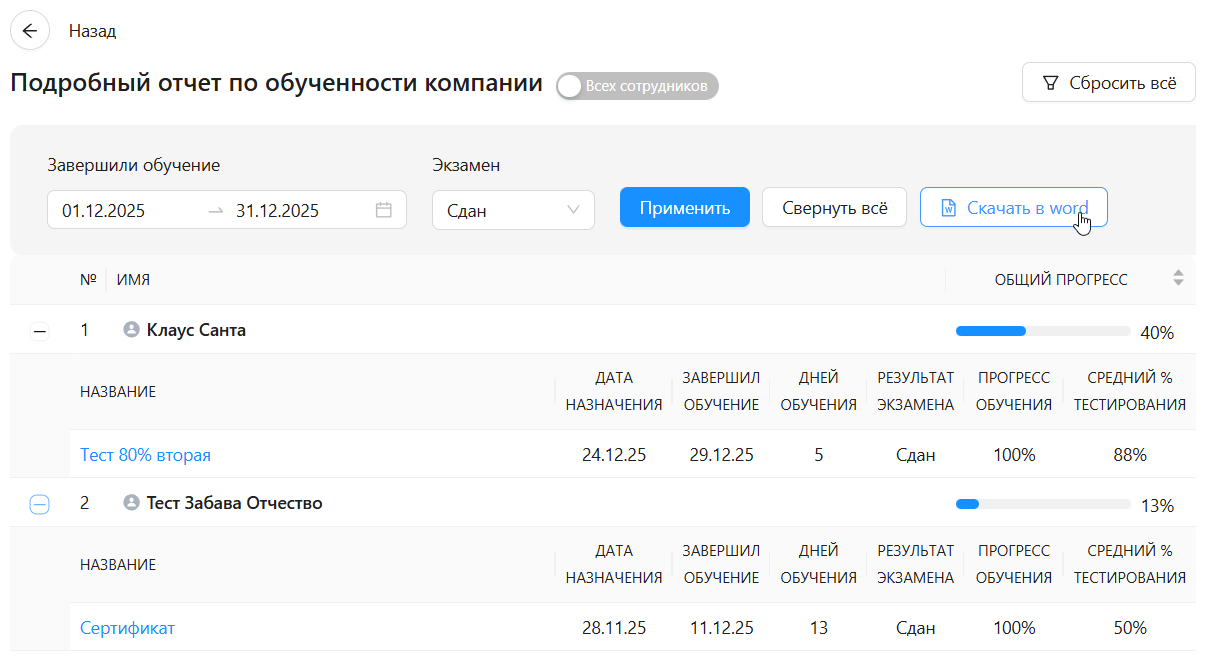
Раздел "Подробный отчет по обученности компании" содержит в себе раскрывающуюся таблицу с результатами обученности всех ваших сотрудников (руководители отдельно по переключателю сверху). Таблицу можно отфильтровать по:
\- дате завершения обучения (период);
\- статусу экзамена (если он был в карте);
Чтобы просмотреть подробности обучения сотрудника - разверните таблицу, нажав на знак "+" слева от имени сотрудника. Либо выберите кнопку "Развернуть все", чтобы раскрыть сразу всех сотрудников.
****Готовый отчет можно скачать в формате Word, нажав на кнопку "Скачать в Word"****
[](https://info.atmaguru.online/uploads/images/gallery/2026-01/ntwimage.png)
Подробный отчет обученности можно собирать ****не по всей компании, а по конкретным отделам**** и подразделениям. Для этого на странице "Подразделения", рядом с названием нужного вам подразделения, нажмите на маленькую диаграмму - откроется блок общей обученности этого подразделения. Там так же будет отображаться таблица с рейтингом и кнопка "Показать подробный отчет"
[](https://info.atmaguru.online/uploads/images/gallery/2026-01/K1Jimage.png)
# Карты
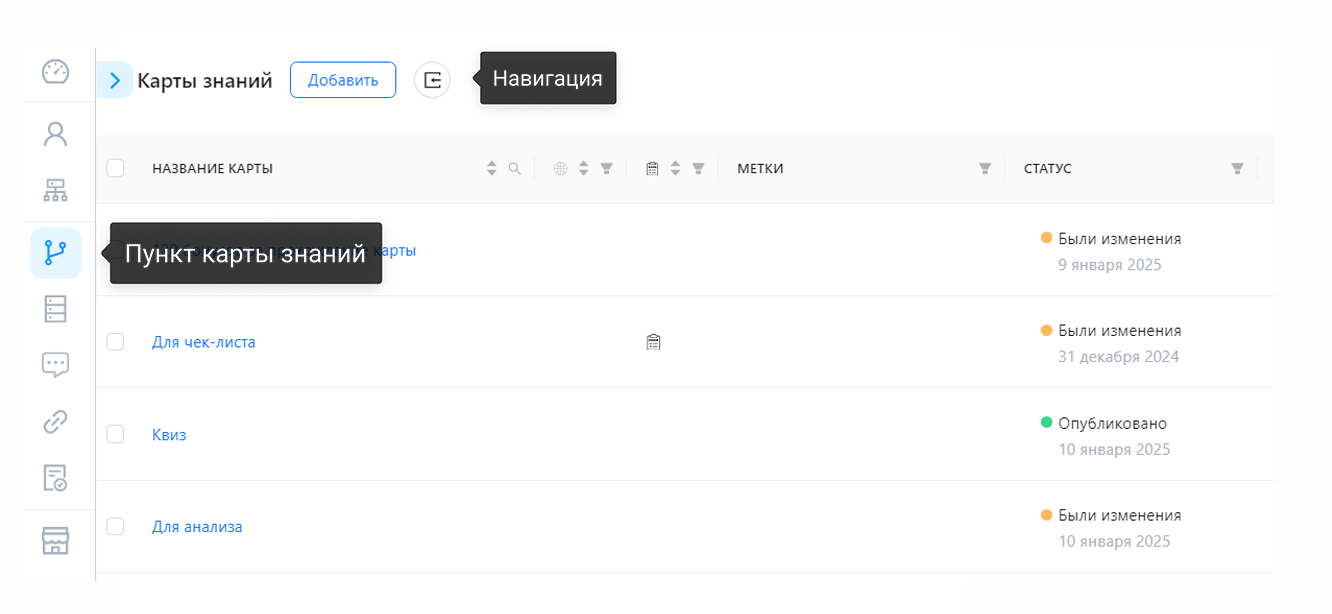
Страница ****"Карты"**** предназначена для управления обучающими материалами. Здесь отображается таблица с деталями карт, а также инструменты для их фильтрации, сортировки, импорта и создания.
[](https://info.atmaguru.online/uploads/images/gallery/2025-01/scaled-1680-/03-4.png)
Навигация
- ****Добавить:**** позволяет создать новую карту знаний;
- ****Импорт:**** используется для загрузки карт знаний из внешних источников (импорт из Atmaguru, из другого формата);
- ****Сбросить все -**** сбрасывает все фильтры;
---
#### ****Таблица карт знаний****
- ****Название карты:**** если карта требует периодического прохождения, рядом с названием отображается знак периодичности;
****Публичная карта:**** фильтрация по типу карты: внешняя или внутренняя;
****Экзамен:**** фильтрация по типу карты: экзамен или обычная;
****Метки:**** фильтрация по меткам;
****Статус:****
Опубликовано (зеленая точка): Карта доступна для пользователей;
Были изменения (оранжевая точка): Недавние правки внесены, но карта еще не обновлена для пользователей;
****Доступна после:**** сортировка по дате, начиная с которой карта становится доступной;
****Назначения:**** информация о назначениях карты (вопросительный знак может содержать дополнительные данные);
****Пользователи:**** количество пользователей, которым назначена карта;
****Модули:**** количество модулей в карте;
****Менторы:**** фильтрация по менторам, связанным с картой;
****Автор:**** фильтрация по авторам карт;
****Создание:**** дата создания карты;
****Изменение:**** дата последнего изменения карты;
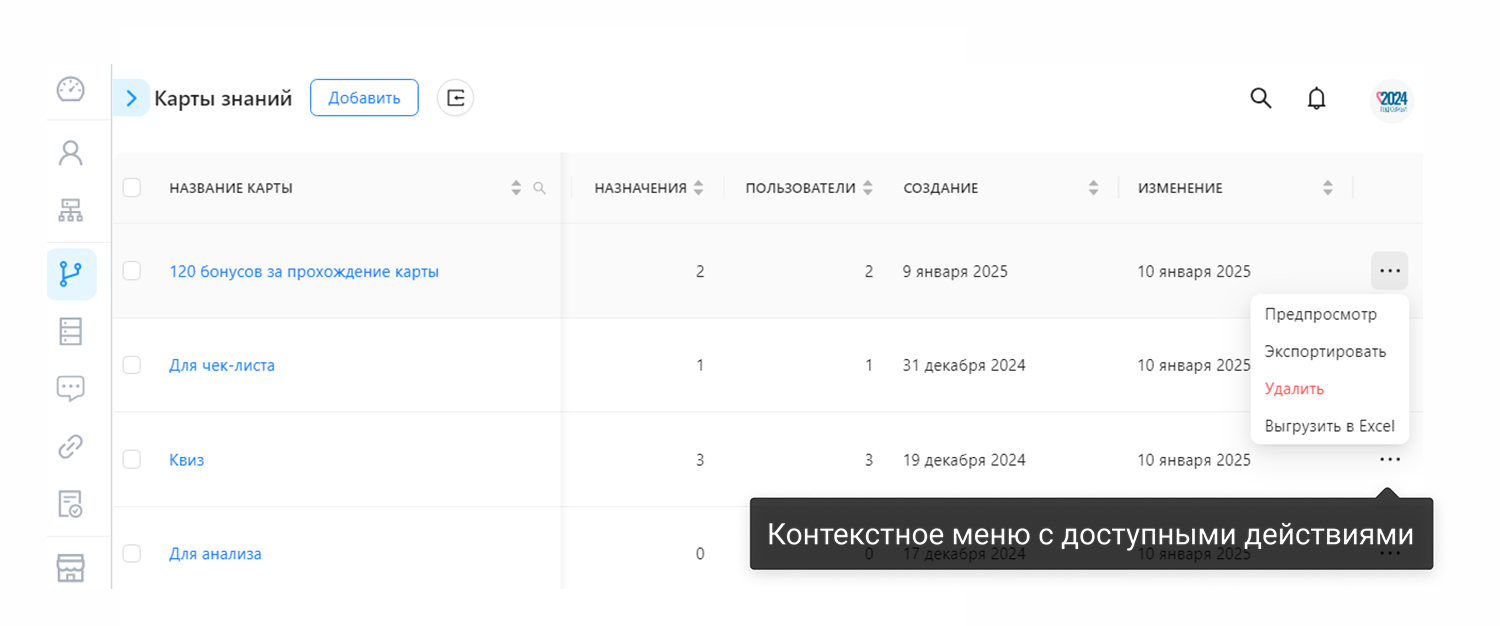
****Действия:****
Предпросмотр: открывает карту для просмотра со стороны пользователя;
Экспортировать: экспортирует карту (сохраняет в файл на ваш компьютер);
Удалить: удаляет карту;
Выгрузить в Excel: создает Excel-файл с данными карты, сохраняет на ваш компьютер;
---
##### ****Дополнительные возможности****
[](https://info.atmaguru.online/uploads/images/gallery/2025-01/scaled-1680-/03-5.png)
1. ****Предпросмотр:**** просмотр содержимого карты без необходимости открывать её для редактирования;
2. ****Экспортировать:**** сохраняет карту знаний в удобном для передачи формате;
3. ****Удалить:**** удаление карты из системы с возможностью подтверждения;
4. ****Выгрузить в Excel:**** сохраняет данные карты в файл Excel для анализа или архивации;
---
# Удалённые карты
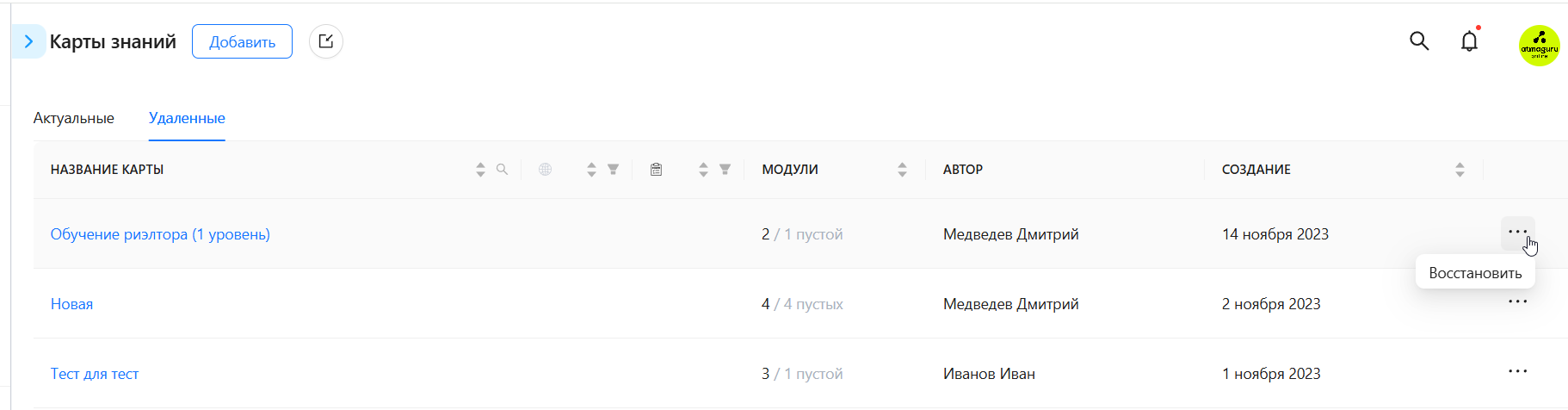
На странице "Карты" во вкладке "Удаленные" вы можете просмотреть все удаленные ранее карты.
Т.е. когда вы удаляете карту - она не пропадает совсем, а скрывается из актуальных и отображается в "Удаленных".
Удаленную карту можно просмотреть и восстановить.
[](https://info.atmaguru.online/uploads/images/gallery/2026-01/lFwimage.png)
# Добавление новой карты знаний
Процесс добавления карты знаний позволяет создавать новые информационные элементы, которые могут быть использованы в обучающих модулях.
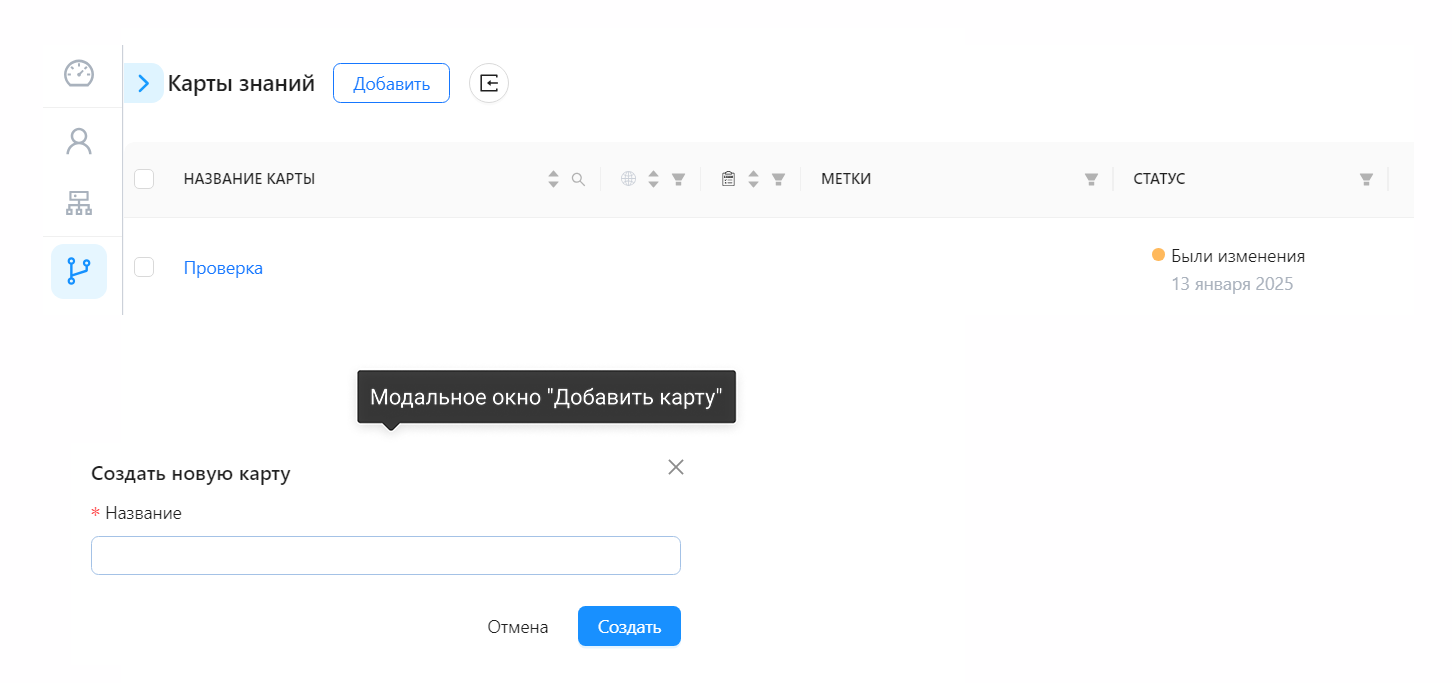
#### Модальное окно "Добавить карту"
[](https://info.atmaguru.online/uploads/images/gallery/2025-01/scaled-1680-/dobavit-kartu.png)
1. Открытие окна добавления - нажмите на кнопку ****"Добавить"**** на странице "Карты";
2. В открывшемся модальном окне:
- Введите название карты в текстовое поле;
- Нажмите "Отмена", чтобы закрыть окно без сохранения;
- Нажмите "Создать", чтобы создать карту;
3. После нажатия "Создать":
- Вы попадете на страницу новой карты.
---
#### ****Новая карта обучения сотрудника****
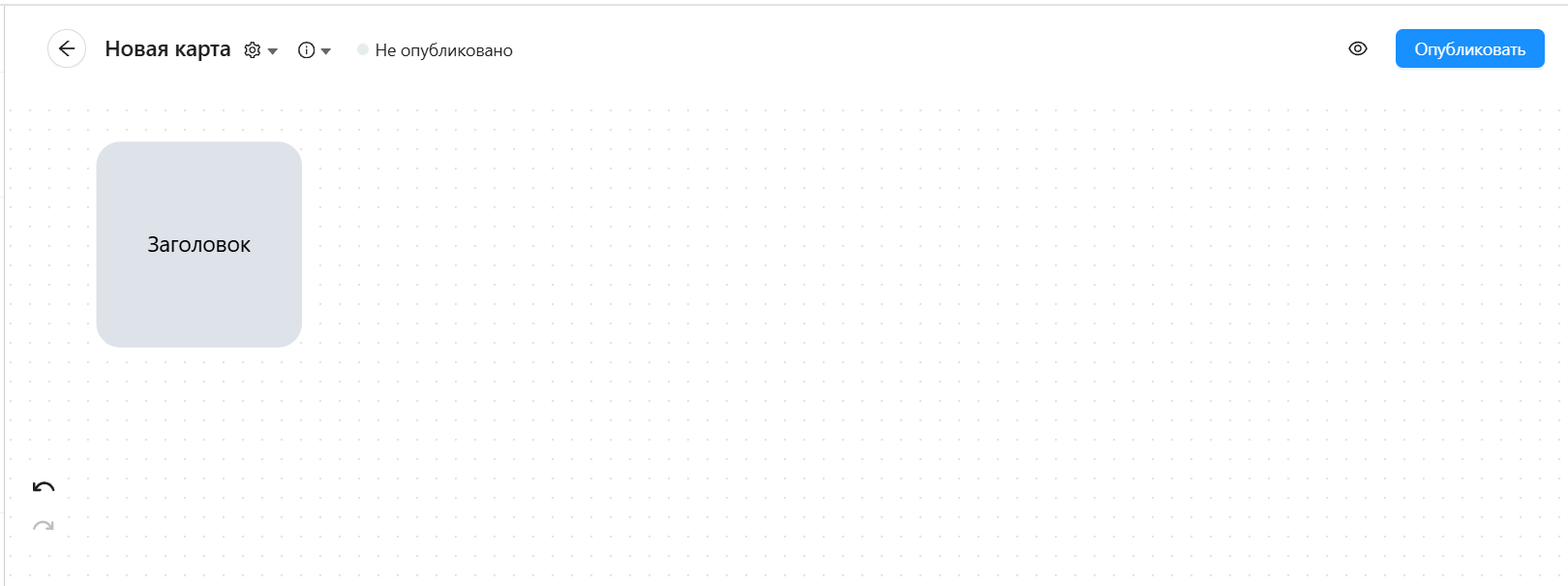
После создания новой карты обучения, администратор видит её начальное состояние в режиме редактирования. Здесь можно структурировать содержание, добавлять модули и настраивать элементы карты.
[](https://info.atmaguru.online/uploads/images/gallery/2025-03/s9Himage.png)
На странице отображаются следующие элементы:
1. ****Название карты;****
2. ****Кнопки опций: "шестеренка" и (i);****
3. ****Статус карты**** (не опубликована, опубликована и др);
4. ****Панель инструментов**** (слева внизу)
- Кнопки "Отмена/Вперед": Используются для отмены последних изменений или их повторного применения;
- Увеличение/уменьшение масштаба: Регулирует отображение карты на рабочей области;
- Фиксация слоя: Позволяет заблокировать текущую структуру карты от случайных изменений;
5. ****Кнопка в виде глаза -**** позволяет просмотреть весь контент карты на одной странице (полный просмотр карты), либо просмотреть карту "со стороны" пользователя (предпросмотр);
6. ****Кнопка "Опубликовать"**** (справа вверху)
- Доступна после завершения редактирования карты;
- Публикация делает карту доступной для сотрудников, если у них есть разрешение на её просмотр;
####
Публикация карты
[](https://info.atmaguru.online/uploads/images/gallery/2025-02/5erimage.png)
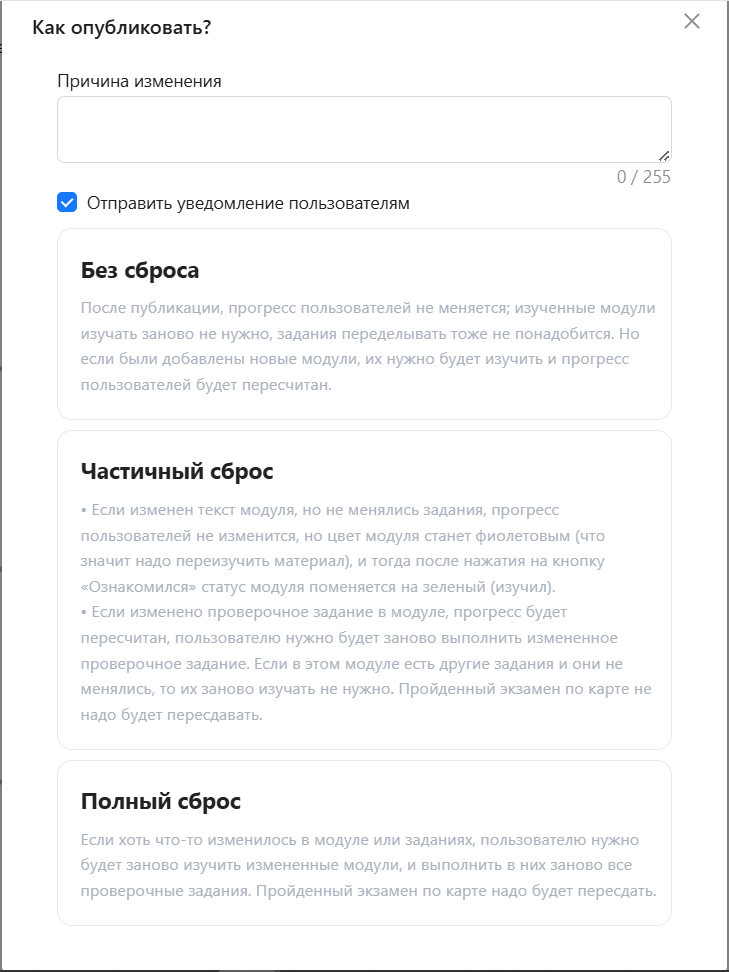
Чтобы карта была доступна для назначения и обучения, ее надо опубликовать, нажав на кнопку "Опубликовать".
Для публикации карты доступны три варианта:
- Без сброса;
- Частичный сброс;
- Полный сброс;
Галочка «Отправить уведомления пользователям» отвечает за то, получат ли пользователи уведомления о том, что карта изменилась. Иногда изменения бывают незначительными (например, исправление орфографических ошибок), и не нужно, чтобы об этом знали пользователи.
# Опции карты (шестеренка) и (i)
[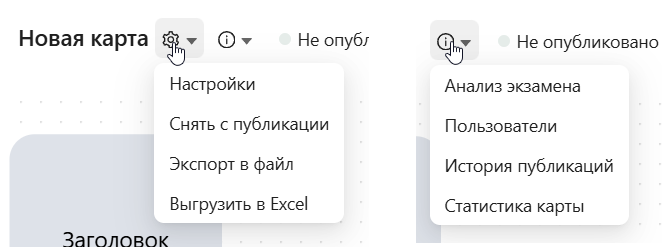](https://info.atmaguru.online/uploads/images/gallery/2025-03/zw5image.png)
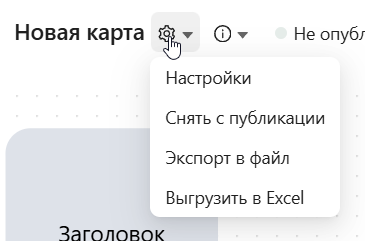
1. ****Настройки****:
2. - Откроется модальное окно настроек (описание настроек представлено в разделе "Настройки карты");
3. ****Снять с публикации****:
4. - Откроется модальное окно с подтверждением действия:
- - Нажмите "Отмена", чтобы отменить действие;
- Нажмите "Продолжить", чтобы снять карту с публикации. После этого карта станет недоступной для пользователей;
5. ****Экспорт в файл****:
6. - На ПК загрузится файл с картой в формате JSON;
7. ****Выгрузить в Excel****:
8. - На ПК загрузится файл с картой в формате Excel;
9. ****Анализ экзамена****:
10. - Откроется страница с анализом экзамена;
11. ****Пользователи****:
12. - Откроется страница с таблицей пользователей, содержащая столбцы:
- - Фамилия Имя (сортировка и фильтрация по должностям);
- Тип (фильтрация по внешним и внутренним пользователям);
- Инфо (почта и/или телефон, сортировка);
- Прогресс изучения (сортировка);
- Должность (сортировка);
- Количество заработанных баллов (сортировка);
- Последняя активность (дата последнего взаимодействия, сортировка);
7. ****История публикаций****:
1. - Справа откроется модальное окно с историей изменений карты;
8. ****Статистика карты****:
1. - Вы перейдете на страницу с диаграммой общей обученности карты. Если карта назначена как "общее обучение" и "дополнительное обучение", отображаются две диаграммы;
# Настройки карты
Модальное окно ****"Настройки карты"**** позволяет настроить параметры карты обучения для персонализации и управления доступом.
[](https://info.atmaguru.online/uploads/images/gallery/2025-03/scaled-1680-/i6Dimage.png)
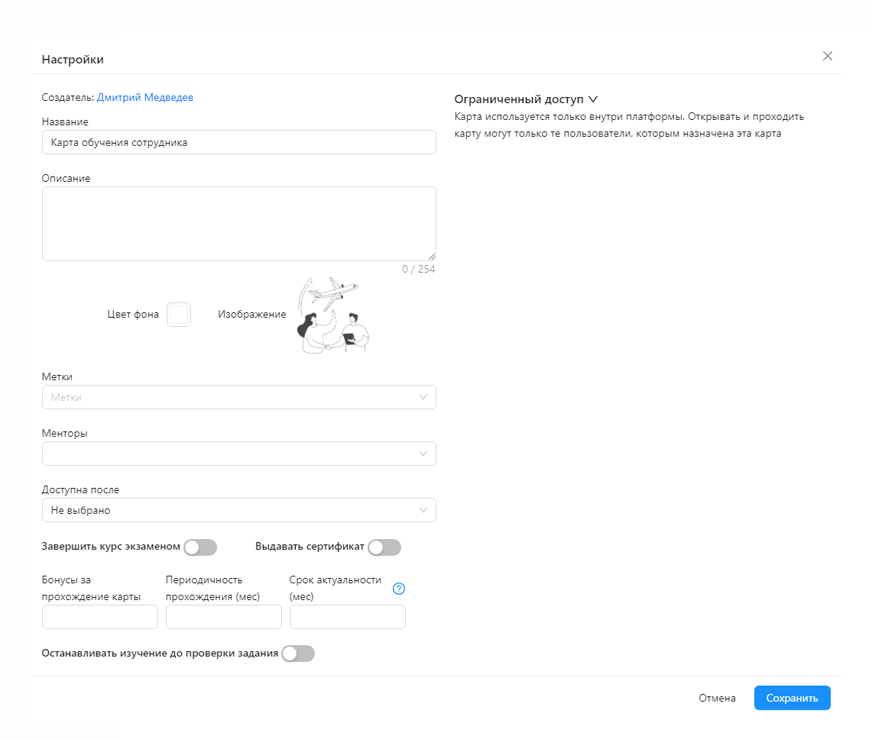
Ниже описаны все доступные настройки:
[](https://info.atmaguru.online/uploads/images/gallery/2025-01/scaled-1680-/8T1nastroiki-karty.png)
1. ****Создатель карты****
- Отображается ФИО создателя карты;
- При клике на имя создателя происходит переход на его профиль;
2. ****Поле названия карты****
- Поле позволяет редактировать название карты;
3. ****Поле для ввода описания карты****
- Можно ввести или отредактировать описание карты;
4. ****Цвет фона****
- Кнопка палитры позволяет выбрать цвет фона карты;
5. ****Изображение карты****
- Отображается текущая картинка;
- При клике открывается галерея или кнопка "загрузить", чтобы загрузить свою картинку;
6. ****Метки****
- Раскрывающийся список позволяет выбрать существующие метки;
- Для добавления новой метки введите название в поле и подтвердите;
7. ****Менторы****
- Раскрывающийся список для выбора пользователей с правами ментора. Проверочные задания с этой карты будут приходить выбранным менторам;
8. ****Доступна после****
- Выбор карты, после прохождения которой станет доступна текущая карта;
9. ****Свитчеры и поля ввода:****
- "Завершить курс экзаменом": включает экзамен по завершении курса;
- "Выдавать сертификат": активирует автоматическую выдачу сертификатов;
- "Останавливать изучение до проверки задания": пользователь не сможет изучать следующие модули, пока задания не будут проверены;
- "Баллы за прохождение карт": можно указать количество баллов, начисляемых за прохождение карты;
- "Периодичность прохождения (месяцы)": можно установить периодичность прохождения карты;
- "Срок актуальности (месяцы)": можно указать срок актуальности карты;
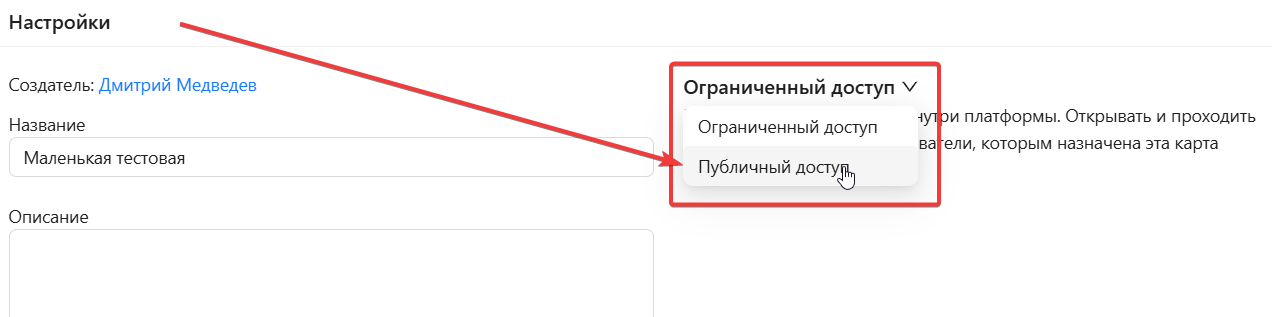
10. ****Ограниченный доступ:****
- Позволяет переключаться между ограниченным и публичным доступом;
- Настройки публичного доступа включают:
- Поле для ввода срока прохождения в днях;
- Свитчер для ограничения доступа;
- Поля для указания стоимости, краткого описания и стоимости продления;
11. ****Кнопки "Отмена" и "Сохранить":****
- "Отмена": закрывает окно без сохранения изменений;
- "Сохранить": сохраняет изменения и закрывает окно;
# Публичные карты. Приглашение внешних пользователей
****Публичная карта**** — это инструмент для приглашения внешних пользователей на платформу Atmaguru для прохождения обучения.
С помощью публичной ссылки вы можете предоставить доступ к карте людям, которые не зарегистрированы в системе.
#### Как это работает
1. Вы создаёте карту и включаете ****публичный доступ**** в настройках карты
2. Копируете сгенерированную ссылку
3. Передаёте ссылку внешнему пользователю
4. Пользователь:
- переходит по ссылке
- проходит регистрацию на платформе
- получает доступ к карте обучения
После регистрации пользователь автоматически добавляется в раздел ****«Внешние пользователи»****, где вы можете отслеживать его активность и обучение.
[](https://info.atmaguru.online/uploads/images/gallery/2026-04/qInimage.png)
####
Когда использовать публичные карты
Публичные карты подходят для:
- обучения клиентов
- онбординга партнёров
- проведения внешних курсов
- продажи обучающих материалов
- тестового доступа к продукту
---
### Рассмотрим функции, доступные в публичных картах:
#### 1. ****Защитить паролем****
Функция ****«Защитить паролем»**** позволяет ограничить доступ к публичной карте и допускать к обучению только пользователей, у которых есть пароль.
#### Как настроить
1. Включите переключатель ****«Защитить паролем»****
2. Введите пароль для доступа к карте
3. Сохраните изменения и опубликуйте карту
4. Снова откройте настройки и скопируйте ссылку на публичную карту
5. Передайте внешнему пользователю:
- ссылку на карту
- пароль
Пользователь переходит по публичной ссылке. Открывается страница карты с модальным окном ввода пароля. До ввода правильного пароля: доступ к карте закрыт и регистрация недоступна.
После ввода верного пароля: пользователь получает доступ к регистрации, затем — к прохождению карты.
[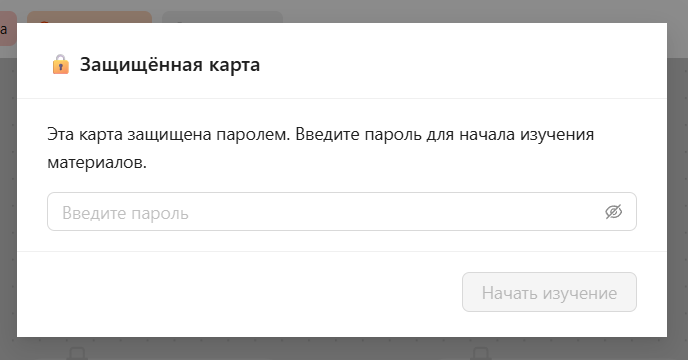](https://info.atmaguru.online/uploads/images/gallery/2026-04/scaled-1680-/chrome-r47xn0sgcr.png)
---
#### 2. ****Добавить метку в ссылку****
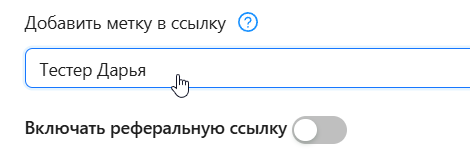
Функция ****«Добавить метку в ссылку»**** позволяет автоматически назначать метку внешнему пользователю при переходе по публичной ссылке и регистрации.
#### Как настроить
1. Выберите или создайте метку в поле ****«Добавить метку в ссылку»****
2. Сохраните изменения и опубликуйте карту
3. Снова откройте настройки и скопируйте ссылку на публичную карту
4. Передайте пользователю публичную ссылку
[](https://info.atmaguru.online/uploads/images/gallery/2026-04/1jzimage.png)
Пользователь переходит по ссылке. Регистрируется на платформе. После регистрации ему автоматически присваивается указанная метка
Далее эту метку можно использовать для настройки работы менторов.
#### Связка с менторами
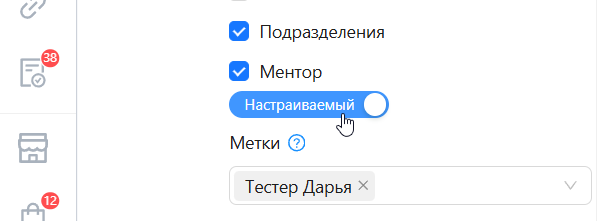
- Метку можно назначить ментору
- Ментор будет получать на проверку ****только задания от пользователей с этой меткой****
Функция особенно полезна, если:
- в компании работает ****несколько менторов****
- используется ****одна обучающая карта для всех****
- нужно разделить пользователей между менторами
#### Пример использования
Каждый ментор указывает свою метку в публичной карте и передаёт ссылку своим ученикам. В результате: пользователи автоматически распределяются по меткам, каждый ментор работает только со «своими» пользователями, задания не пересекаются между менторами.
[](https://info.atmaguru.online/uploads/images/gallery/2026-04/watimage.png)
---
#### 3. ****Включать реферальную ссылку****
Функция ****«Включать реферальную ссылку»**** позволяет выстраивать цепочку приглашений между внешними пользователями и отслеживать, кто кого пригласил.
#### Как это работает
- Вы отправляете ссылку пользователю ****A****
- После перехода по ссылке у него появляется кнопка ****«Поделиться»****
- Пользователь ****A**** может отправить свою уникальную ссылку пользователю ****B****
- Пользователь ****B****: переходит по ссылке и регистрируется на платформе
- Пользователь ****B**** отображается в разделе ****«Внешние пользователи»****
- В таблице фиксируется, что его пригласил пользователь ****A****
Что это даёт: вы видите цепочку приглашений. Можно отслеживать, кто привёл новых пользователей. Появляется возможность выстраивать реферальную или партнёрскую механику.
[](https://info.atmaguru.online/uploads/images/gallery/2026-04/Kflimage.png)
---
#### 4. ****Не отправлять уведомления****
Функция ****«Не отправлять уведомления»**** позволяет отключить системные уведомления для внешних пользователей, связанных с публичной картой.
****Если переключатель включён:****
- внешние пользователи ****не будут получать уведомления****, связанные с картой:
- уведомления о проверке заданий
- уведомления об обновлениях карты
- другие системные уведомления
---
#### 5. ****Доступен первый модуль****
Функция ****«Доступен первый модуль»**** позволяет открыть первый модуль карты для просмотра без регистрации и оплаты.
****Если включено:****
- внешний пользователь может открыть и просмотреть ****первый модуль****
- регистрация не требуется
- оплата (если карта платная) не требуется
- регистрация доступна при переходе в следующий модуль
****Если выключено:****
- при попытке открыть даже первый модуль:
- пользователю потребуется ****зарегистрироваться****
- и ****оплатить доступ**** (если карта платная и есть ограничения)
---
#### 6. ****Отображать базу знаний внешним пользователям****
Функция "****Отображать базу знаний внешним пользователям****" позволяет контролировать доступ внешних пользователей к базе знаний вашей компании.
****Если включено:****
- внешний пользователь может просматривать базу знаний компании
****Если выключено:****
- база знаний компании недоступна внешнему пользователю
Если у внешнего пользователя есть хотя бы одна карта с открытой базой знаний - то база знаний будет доступна для внешнего пользователя всегда.
Если ранее в карте база знаний была закрыта, но необходимо дать доступ к базе знаний: зайдите в настройки публичной карты, включите переключатель, сохраните настройки, опубликуйте карту. База знаний внешнему пользователю станет доступна.
# Платные публичные карты
****Платные публичные карты**** позволяют ограничить доступ к обучению и предоставлять его только после оплаты или одобрения администратора.
##### ⚠️ Функция доступна только при подключении дополнительного тарифа для платных публичных карт.
### Подключение приёма платежей
Чтобы принимать оплату за публичные карты, необходимо настроить блок ****«Прием платежей»**** в настройках системы.
1. Перейдите в настройки платформы
2. Раскройте раздел ****«Прием платежей»****
Далее доступны варианты:
#### Через Точка Банк
Если вы являетесь клиентом Точка Банка:
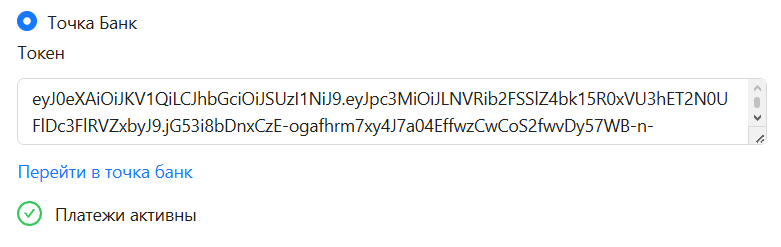
1. Введите токен
2. Сохраните настройки
3. Убедитесь, что загорелся зеленый значок со статусом "Платежи активны"
[](https://info.atmaguru.online/uploads/images/gallery/2026-04/ujVimage.png)
Оплата будет происходить ****прямо на платформе****
---
#### Без эквайринга
Если вы не используете Точка Банк: выберите опцию ****«Без эквайринга»****
##### В этом случае:
- кнопка оплаты будет заменена на ****запрос доступа****
- оплата происходит ****вне платформы**** (например, по счёту или вручную)
- администратор самостоятельно принимает решение о выдаче доступа
---
### Настройка платной публичной карты
1. Откройте карту
2. Включите ****публичный доступ****
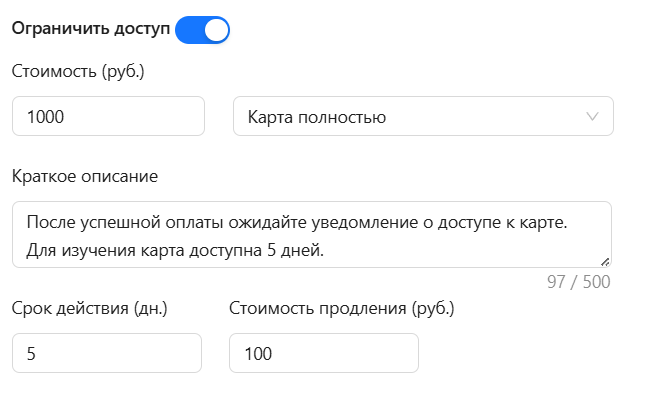
3. Активируйте переключатель ****«Ограничить доступ»****
Далее можно настроить:
- стоимость всей карты
- или стоимость за один модуль
- количество дней доступа (срок до повторной оплаты)
- стоимость продления доступа
[](https://info.atmaguru.online/uploads/images/gallery/2026-04/3Rbimage.png)
---
### Логика доступа для пользователей
#### 1. Стоимость карты/модуля больше 0
- Пользователь видит кнопку ****«Купить»****
[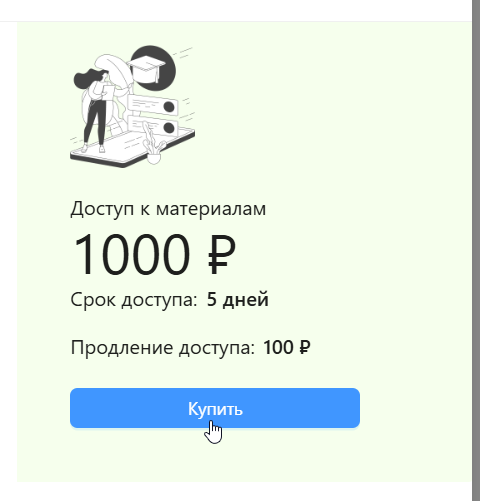](https://info.atmaguru.online/uploads/images/gallery/2026-04/Tslimage.png)
- После нажатия:
- происходит переход на страницу оплаты (если подключен эквайринг)
- после успешной оплаты, карта/модуль станут доступны для изучения
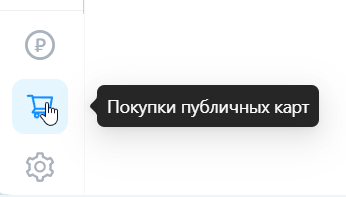
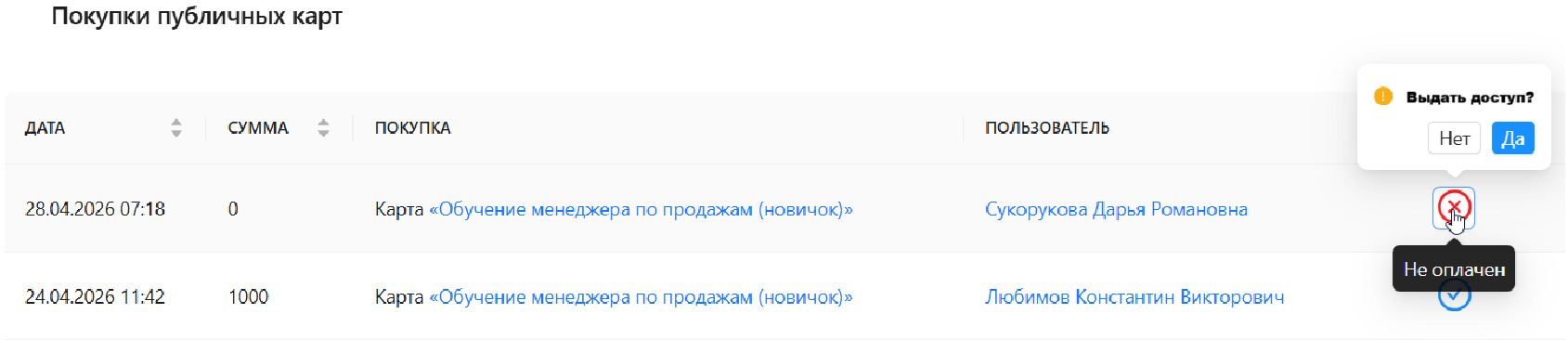
Статус оплаты отображается в разделе ****«Покупки публичных карт»**** в кабинете администратора.
[](https://info.atmaguru.online/uploads/images/gallery/2026-04/B56image.png)
---
#### 2. Стоимость карты/модуля равна 0
- Пользователь видит кнопку ****«Запросить доступ»****
[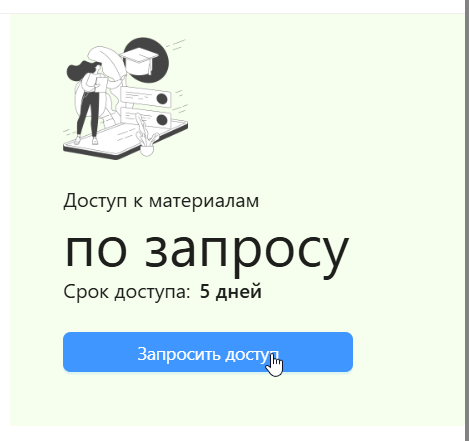](https://info.atmaguru.online/uploads/images/gallery/2026-04/n50image.png)
- После нажатия создаётся заявка
Далее:
- заявка попадает в раздел ****«Покупки публичных карт»****
- администратор вручную принимает решение
- после одобрения пользователь получает доступ
[](https://info.atmaguru.online/uploads/images/gallery/2026-04/hblimage.png)
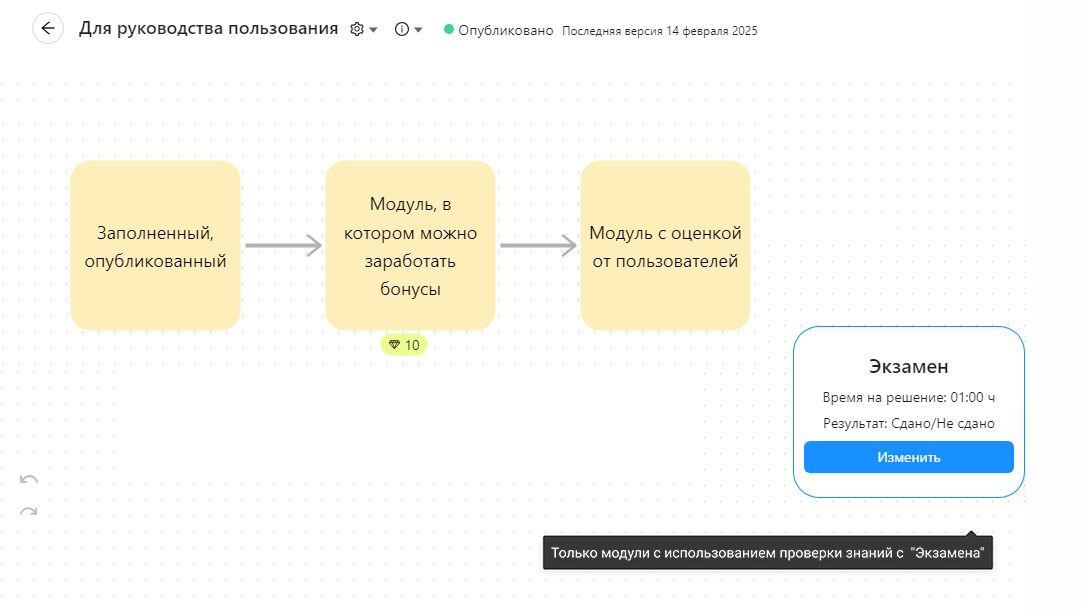
# Экзамен
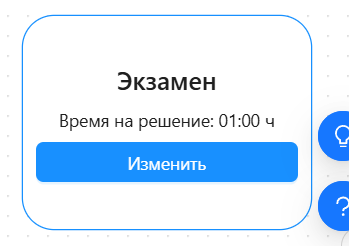
Чтобы после прохождения модулей обучающей карты пользователь мог сдать экзамен - в настройках карты активируйте свитчер "Завершить курс экзаменом". По желанию можно указать срок прохождения карты до экзамена (т.е. сколько дней на изучение карты дано пользователю, до того как экзамен будет недоступен). После включения этого свитчера, администратору будет доступен для редактирования модуль экзамена.
[](https://info.atmaguru.online/uploads/images/gallery/2025-03/tZwimage.png)
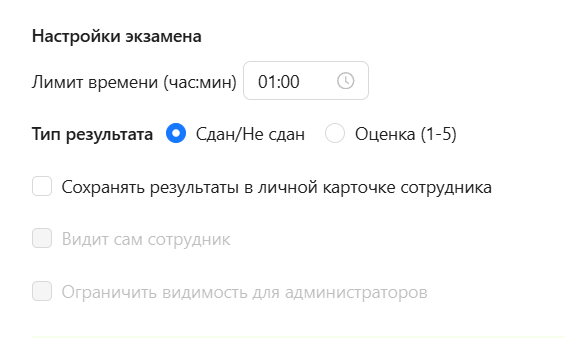
Внутри модуль экзамена имеет ту же функциональность, что и обычный модуль, за исключением некоторых настроек:
[](https://info.atmaguru.online/uploads/images/gallery/2025-03/bPrimage.png)
- Лимит времени: устанавливает время на прохождение экзамена;
- Тип результата: Сдан\\Не сдан либо оценка от 1 до 5;
- Сохранять результаты в личной карточке сотрудника: результаты экзамена отобразятся на странице сотрудника;
- Видит сам сотрудник: результаты отобразятся в профиле сотрудника;
- Ограничить видимость для администраторов: результаты будут доступны только администраторам с соответствующими правами;
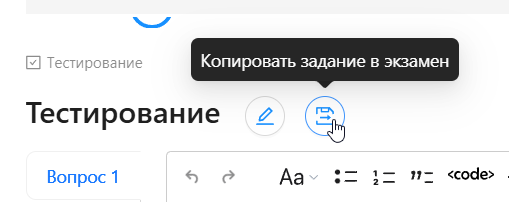
Если в обычных модулях есть тесты, вы можете скопировать их в модуль экзамена. Для этого перейдите в обучающий модуль, найдите необходимый вам тест и нажмите на кнопку "Скопировать задание в экзамен":
[](https://info.atmaguru.online/uploads/images/gallery/2025-03/HPaimage.png)
# Анализ экзамена
Функционал "Анализ экзамена " - предназначен для работы с экзаменационными тестами и их результатами.
****Основные правила отображения данных:****
1. - В интерфейсе отображаются ****только карты, имеющие экзамен****;
- Отображаются только задания типа "Тестирование";
- ****Обычные тесты**** в модулях карты ****не будут доступны**** для выгрузки и анализа;
[](https://info.atmaguru.online/uploads/images/gallery/2025-02/scaled-1680-/vygruzka.png)
#### ****Как найти функционал "Анализ экзамена"****
Чтобы получить доступ к функциям, таким как ****"Анализ экзамена"****, выполните следующие шаги:
[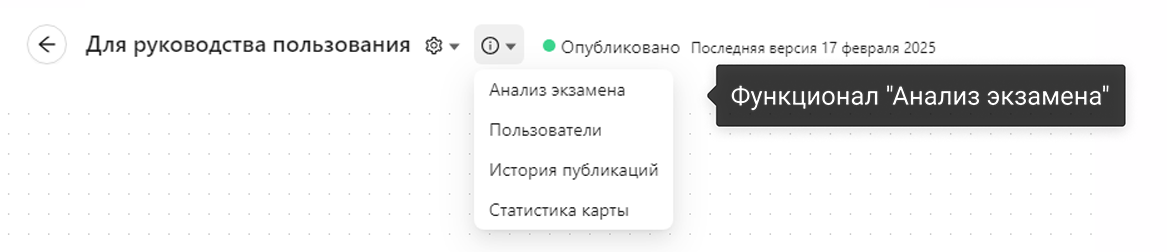](https://info.atmaguru.online/uploads/images/gallery/2025-02/scaled-1680-/feyr-analiz-ekzamena.png)
Кликните на ****значок информации (i)**** в верхней части экрана Выберите опцию "Анализ экзамена". Эта опция доступна только для карт, в которых присутствует экзамен с заданиями типа "Тестирование".
---
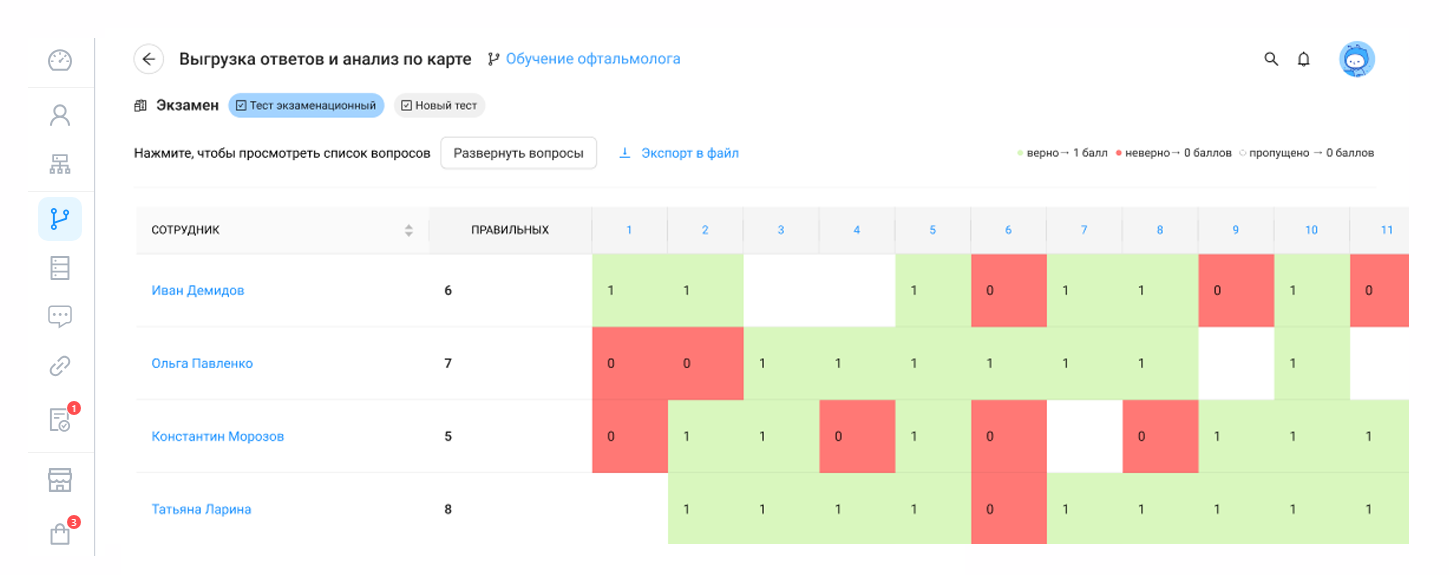
##### ****Основной функционал****
[](https://info.atmaguru.online/uploads/images/gallery/2025-02/scaled-1680-/otobrazenie-analiza.png)
##### 1. Отображение блоков тестирования
- Блоки тестирования располагаются в верхней части раздела "Экзамен";
- ****Активный блок тестирования**** подсвечивается синим цветом. Это означает, что данные в таблице и вопросы относятся именно к нему;
- ****Данные по умолчанию****: если блок не выбран, отображаются данные первого блока в списке;
- Блок тестирования ****с зачеркнутым текстом**** означает, что тест был удален из экзамена. Но данные по этому тесту сохраняются в анализе;
##### 2. Таблица ответов сотрудников
Таблица предназначена для анализа результатов тестирования сотрудников в выбранном блоке.
##### Структура таблицы
- ****Строки таблицы****: каждая строка представляет сотрудника, который прошел тест. Указывается его имя (например, "Иван Демидов");
- ****Столбцы таблицы****: каждый столбец (кроме первого) соответствует одному вопросу из теста. Столбец "Правильных" суммирует количество верных ответов;
- ****Ячейки****:
- ****Зеленая****: верный ответ (1 балл);
- ****Красная****: неверный ответ (0 баллов);
- ****Белая****: ответ пропущен или не дан (0 баллов);
##### Выгрузка данных
[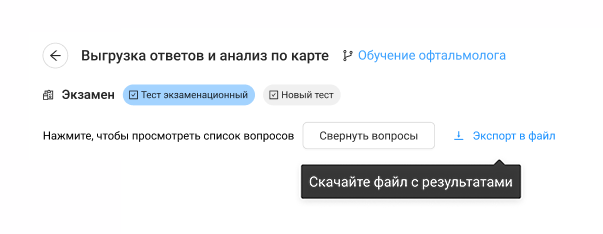](https://info.atmaguru.online/uploads/images/gallery/2025-02/scaled-1680-/soxranit.png)
- Кнопка ****"Экспорт в файл"**** выгружает данные в формате excel только активного экзаменационного блока.
##### 3. Список вопросов блока
Позволяет просматривать вопросы выбранного блока тестирования в полном виде.
#### Состояния отображения вопросов
[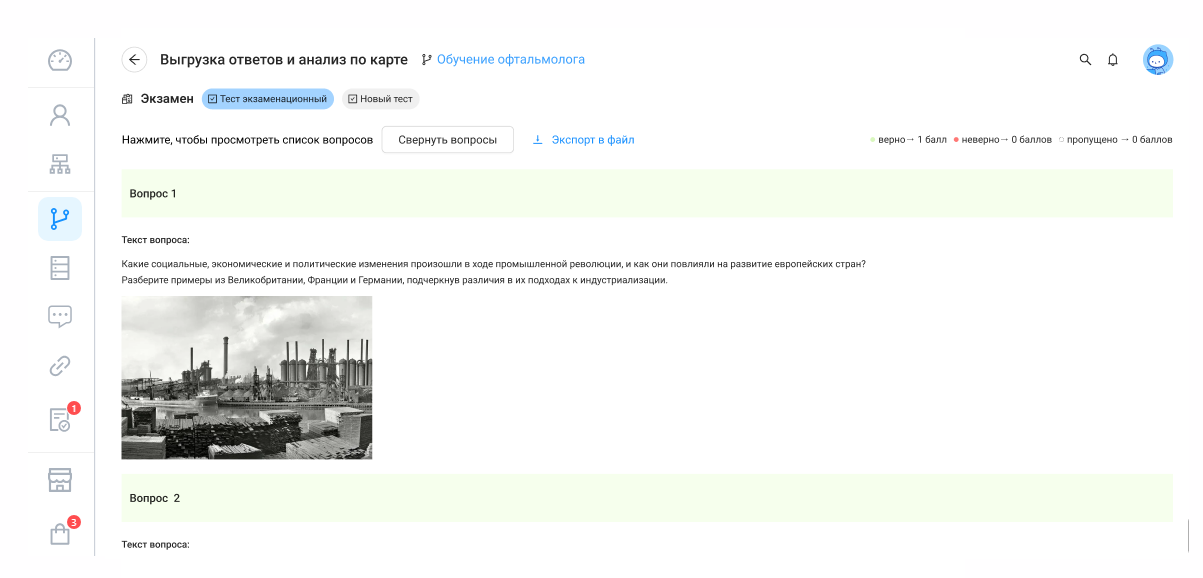](https://info.atmaguru.online/uploads/images/gallery/2025-02/scaled-1680-/voprosy-analiza.png)
- ****Развернуть вопросы****: делает видимыми все вопросы блока;
- ****Свернуть вопросы****: возвращает все вопросы в компактное состояние;
---
##### ****Как пользоваться****
##### Шаги для анализа данных:
1. Перейдите в раздел "Анализ экзамена";
2. Выберите экзаменационный блок с тестами в верхней части экрана. Активный блок подсветится синим цветом;
3. Ознакомьтесь с таблицей ответов сотрудников:
- Проверьте имена сотрудников и их результаты по каждому вопросу;
- Оцените итоговые баллы в последнем столбце "Правильных";
4. При необходимости выгрузите данные, нажав кнопку ****"Экспорт в файл"****;
##### Шаги для работы с вопросами:
1. В списке вопросов выберите нужный блок;
2. Разверните вопросы, нажав "+", чтобы увидеть полный текст и вложенные материалы;
##### ****Полезные советы****
- Перед экспортом данных убедитесь, что выбран правильный экзаменационный блок;
- Используйте кнопки группового управления для удобства работы с длинными списками вопросов;
- Обратите внимание на цветовую индикацию ячеек таблицы для быстрой оценки результатов;
# Автосдача экзамена
В экзамене можно ****подключить функцию автосдачи**** (автопроверки), чтобы администратором не приходилось проверять каждый экзамен каждого пользователя отдельно.
Включить эту функцию можно в настройках модуля экзамена
[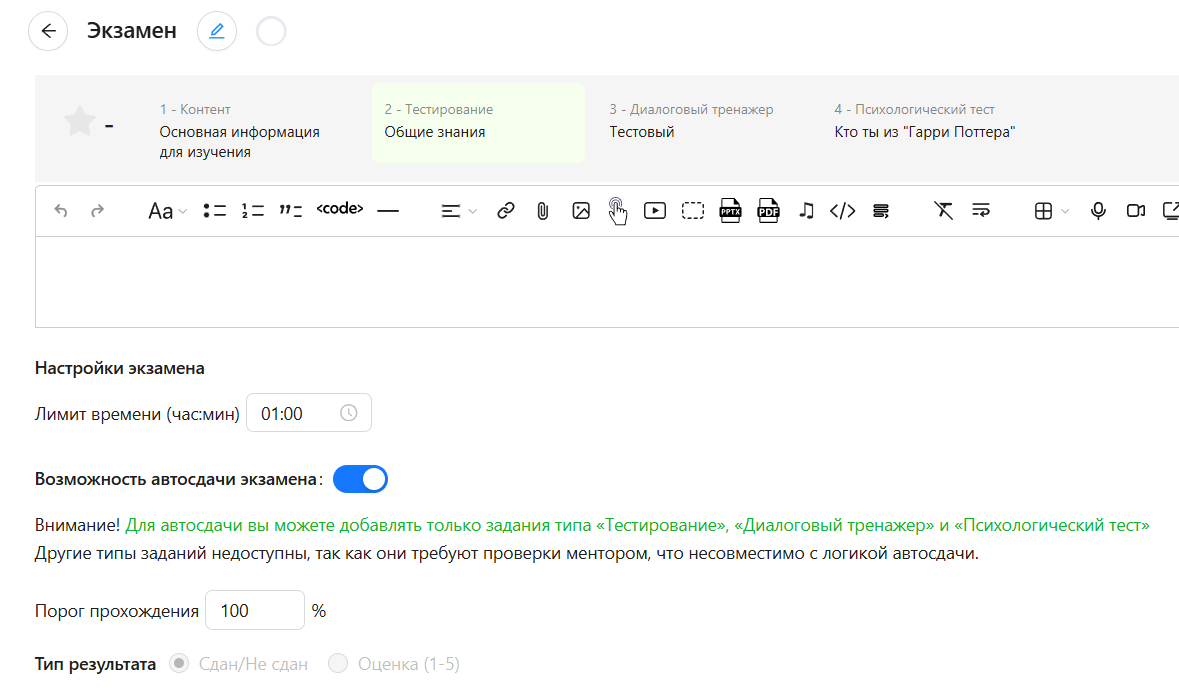](https://info.atmaguru.online/uploads/images/gallery/2026-01/vZiimage.png)
****Важно:**** функцию автосдачи можно ****включить**** только для заданий типа ****"тестирование", "диалоговый тренажер", "психологический тест"****. Для заданий "развернутый ответ", "видеоответ" и "офлайн встреча" автосдача невозможна.
Например: вы создаете модуль экзамена и добавляете в него задания типа "тестирование" и "психологический тест". Сохраняете модуль. Публикуете карту.
Пользователь, после того как пройдет карту, выполняет экзамен. Отправляет выполненные задания в экзамене на проверку - система автоматически проверяет и ставит статус "сдал" или "не стал".
Если пользователь экзамен не сдал, но желает его пересдать, тогда пользователю нужно сообщить об этом администратору, чтобы администратор сбросил результат экзамена в профиле этого сотрудника.
[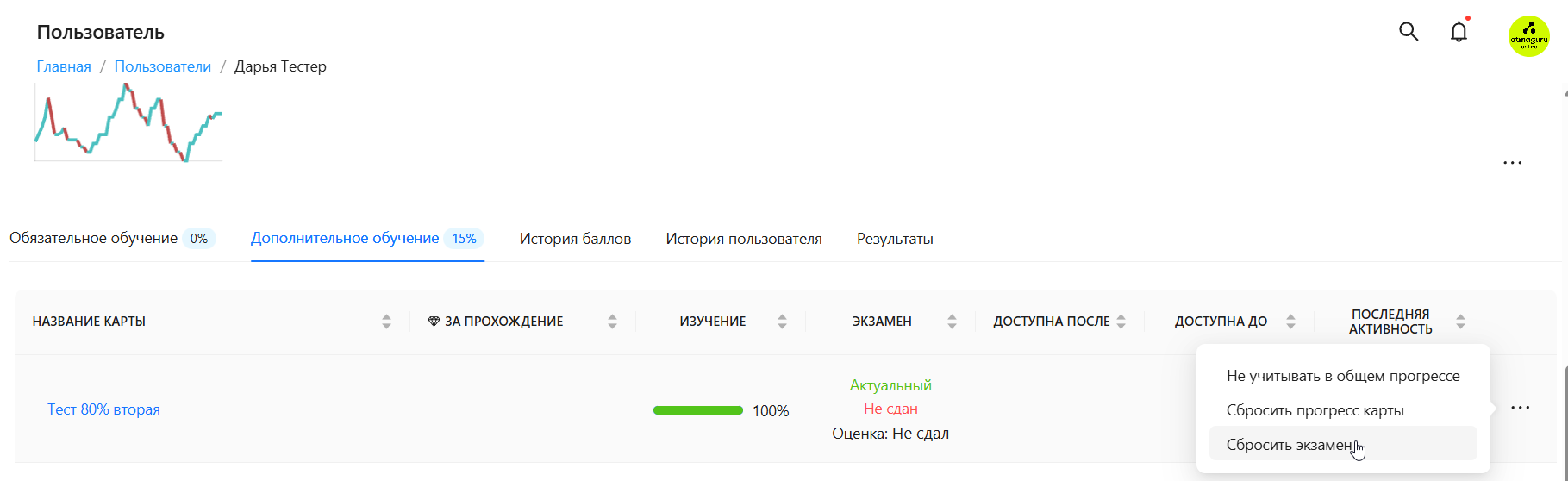](https://info.atmaguru.online/uploads/images/gallery/2026-01/1ARimage.png)
# Сертификат о прохождении карты
Чтобы пользователь мог скачать сертификат о прохождении карты, нужно зайти в настройки карты и включить опцию выдачи сертификата:
[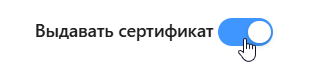](https://info.atmaguru.online/uploads/images/gallery/2025-02/j8ximage.png)
Теперь будет выдаваться сертификат после успешного изучения карты знаний.
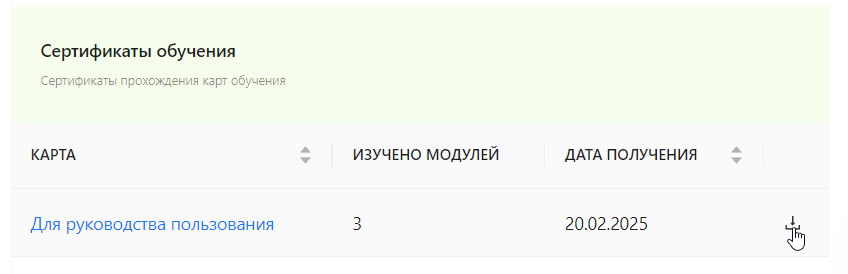
После того, как пользователь полностью пройдет карту знаний, появится кнопка для скачивания сертификата на странице профиля пользователя.
[](https://info.atmaguru.online/uploads/images/gallery/2025-02/Ovvimage.png)
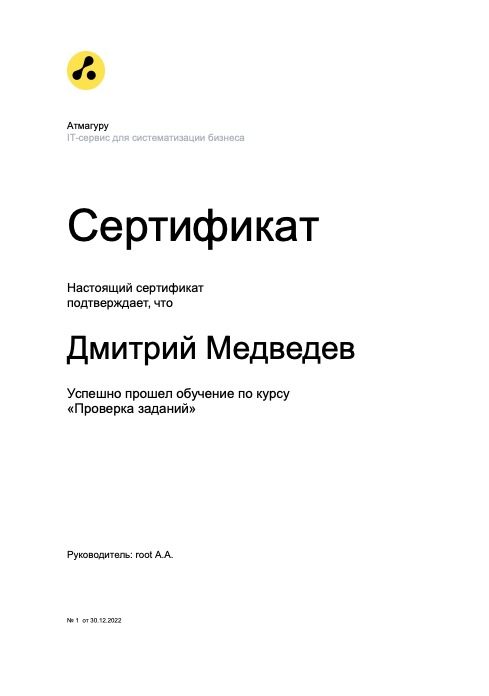
Сам сертификат выглядит примерно вот так. Это стандартный шаблон, который можно поменять. Логотип, название, слоган загружаются из настроек, название карты тоже. Руководитель берется из оргструктуры организации, номер и дата выдачи присваиваются автоматически.
[](https://info.atmaguru.online/uploads/images/gallery/2025-02/ZIJimage.png)
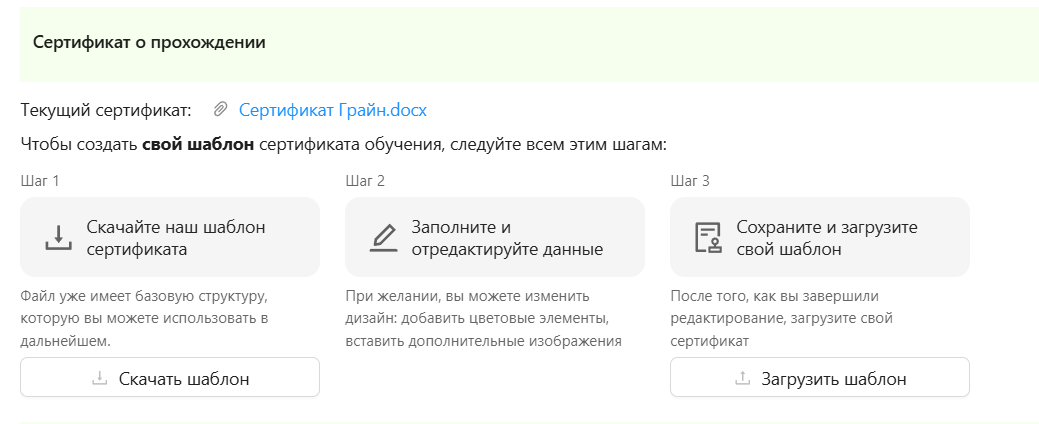
Разумеется шаблон можно поменять. Нужно зайти в настройки системы и найти там блок "Сертификат о прохождении":
[](https://info.atmaguru.online/uploads/images/gallery/2025-02/vDximage.png)
Там где нет квадратных скобок можно оформлять как угодно, добавлять или убирать текст, вставлять рисунки и так далее.
Картинку "Здесь будет ваш логотип" и переменную \[var.logo;ope=changepic;adjust=sameheigth\] лучше не трогать (ну или перенести в другое место как есть, картинка+переменная).
Можно поменять шрифт, цвет, заливку, добавить в таблицу и тп. Важно - не менять текст переменных и не убирать квадратные скобки.
\[onshow.company\] - сюда загружается название компании из настроек.
\[onshow.slogan\] - слоган из настроек.
\[onshow.map\_name\] - название карты, заданное в системе.
\[onshow.director\] - руководитель компании, указанный в организационной структуре организации.
\[onshow.num\] - это номер сертификата.
\[onshow.date\] - это дата выдачи сертификата.
После того как все изменения сделаны, нужно заменить стандартный сертификат нашим. Для этого включите опцию "использовать свой шаблон", загрузите только что измененный файл сертификата и нажмите кнопку "сохранить настройки".
# Карта для внешних пользователей
Предоставить доступ к карте внешним пользователям можно в настройках карты: в настройках доступа выберите "Публичный доступ":
[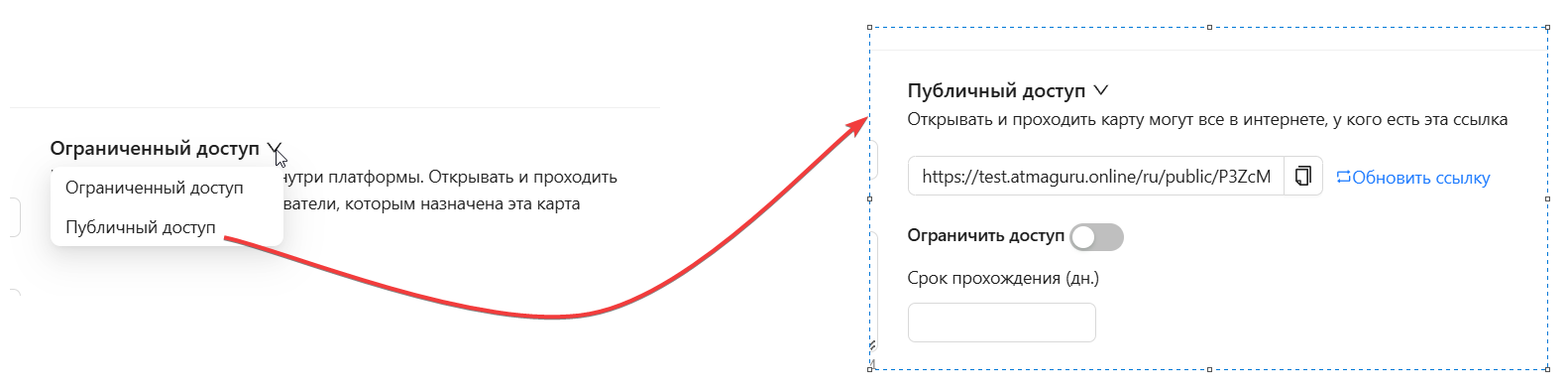](https://info.atmaguru.online/uploads/images/gallery/2025-02/qrQimage.png)
По желанию можете добавить ограничения: платная карта, с реферальной ссылкой, ограничение по сроку.
****Платную карту можно сделать и для внутреннего пользователя.**** Для этого, не назначайте карту на странице "Назначение карт" внутреннему пользователю, а перешлите ссылку на платную карту. Так у внутреннего пользователя появится функционал оплаты карты.
Скопируйте ссылку на карту и передайте ее внешнему пользователю (пользователь, который не зарегистрирован в системе Atmaguru).
Со стороны пользователя, после перехода по ссылке, ему отобразится карта обучения. При переходе в первый модуль - появится окно для регистрации.
[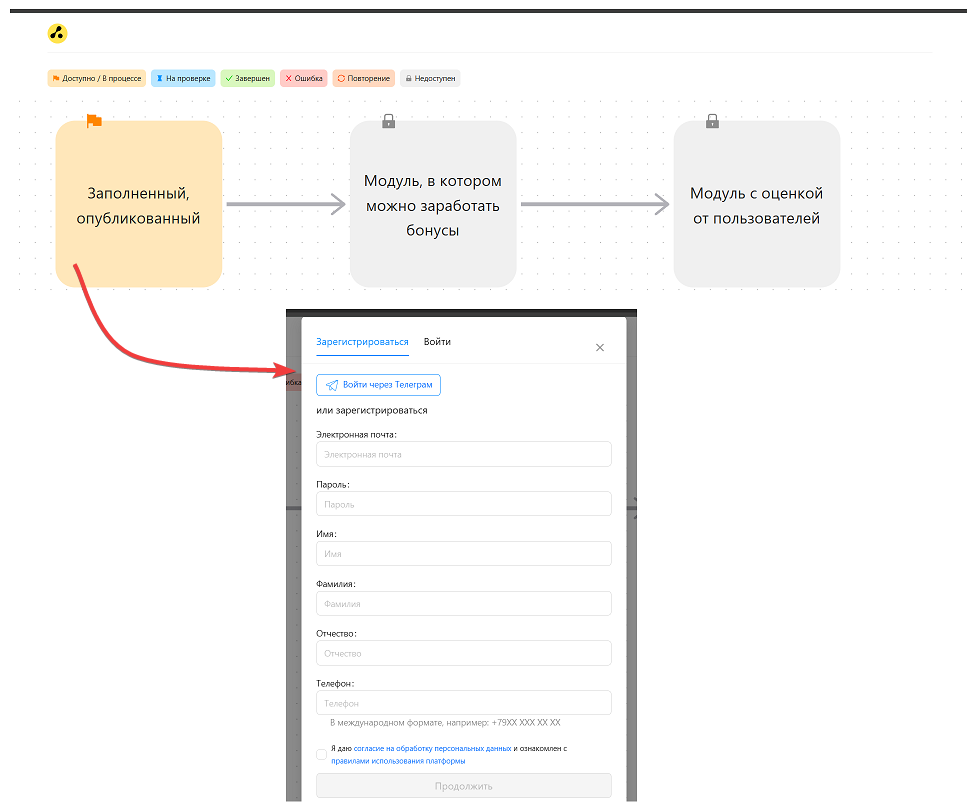](https://info.atmaguru.online/uploads/images/gallery/2025-02/f0Rimage.png)
После регистрации, пользователь отобразится во вкладке "Внешние" на странице пользователя, и сможет проходить обучение по вашей карте.
[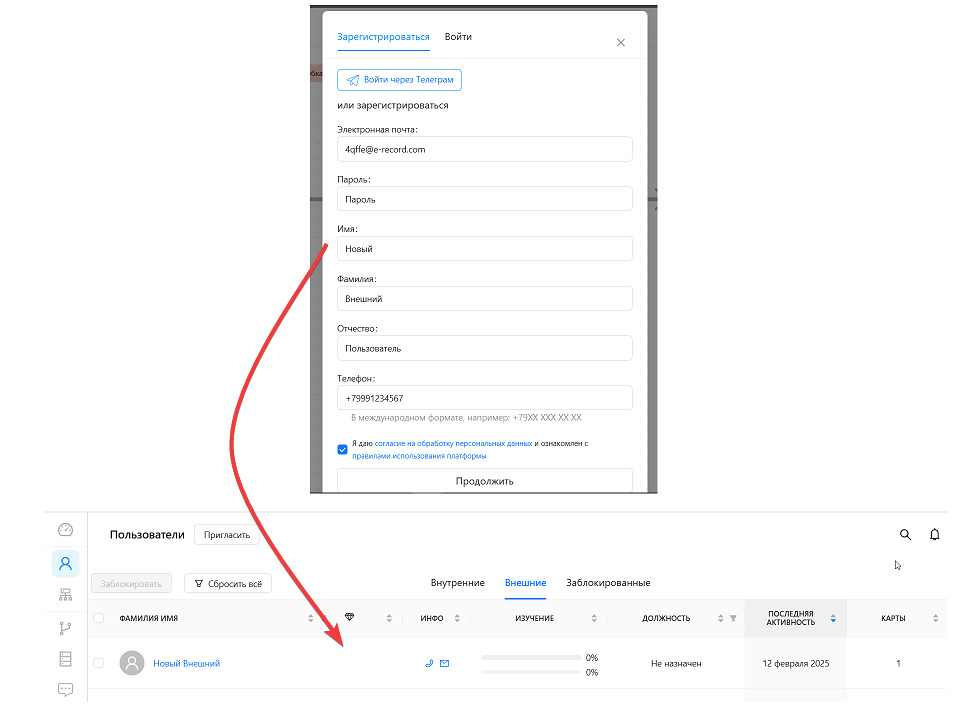](https://info.atmaguru.online/uploads/images/gallery/2025-02/YOximage.png)
Процесс и результаты обучения внешнего пользователя вы сможете просмотреть на странице этого пользователя (как при просмотре внутреннего).
# Руководство пользования модулем карты
Модуль обучения — это ключевой инструмент для структурирования знаний и навыков, предоставляемых сотрудникам.
[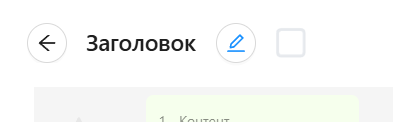](https://info.atmaguru.online/uploads/images/gallery/2025-02/EBkimage.png)
- Отображается название текущего модуля.
- Рядом с заголовком расположена кнопка редактирования. При нажатии открывается модальное окно с:
- Полем для ввода нового названия.
- Кнопками "Отмена" и "Сохранить" для управления изменениями.
---
****Кнопка выбора фигуры****
[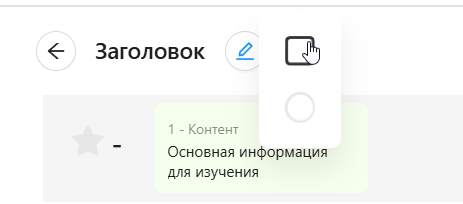](https://info.atmaguru.online/uploads/images/gallery/2025-02/26himage.png)
Позволяет выбрать форму отображения модуля. Варианты:
- По умолчанию модули имеют квадратную форму.
- Можно переключить на круг.
---
****Кнопка предпросмотра (глаз)****
[](https://info.atmaguru.online/uploads/images/gallery/2025-02/QH2image.png)
- При нажатии открывается страница просмотра модуля так, как ее видит пользователь.
- После нажатия кнопка меняется на "редактировать", возвращая администратора в режим редактирования.
---
****Кнопка "сохранить"****
- Сохраняет все изменения в модуле. Если в модуль внести изменения и закрыть, не нажав "Сохранить" - изменения не сохранятся.
---
****Свитчер "обычный/черновик"****
- "Черновик": пользователю отображается старая версия модуля, а черновик (новая версия) - только администратору.
Если нет опубликованной версии, то модуль скрывается, если есть версия, опубликованная до включения режима черновика, то показывается она, а все изменения не попадают к пользователям при публикации пока черновик не будет выключен;
- "Скрытый черновик": модуль скрывается с карты (его видит администратор, но не видит пользователь) и не учитывается в прогрессе;
---
****Блок оценки модуля и оглавление****
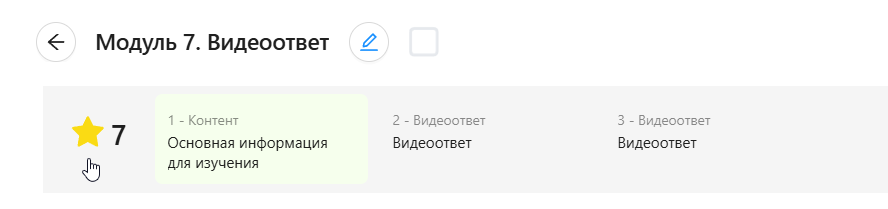
- Отображает среднюю оценку пользователей (если есть).
- Оглавление модуля отображает его разделы и настройки. При клике на название раздела экран смещается в соответствующую область.
[](https://info.atmaguru.online/uploads/images/gallery/2025-02/scaled-1680-/aHBimage.png)
- При клике на оценку открывается страница с таблицей оценок.
---
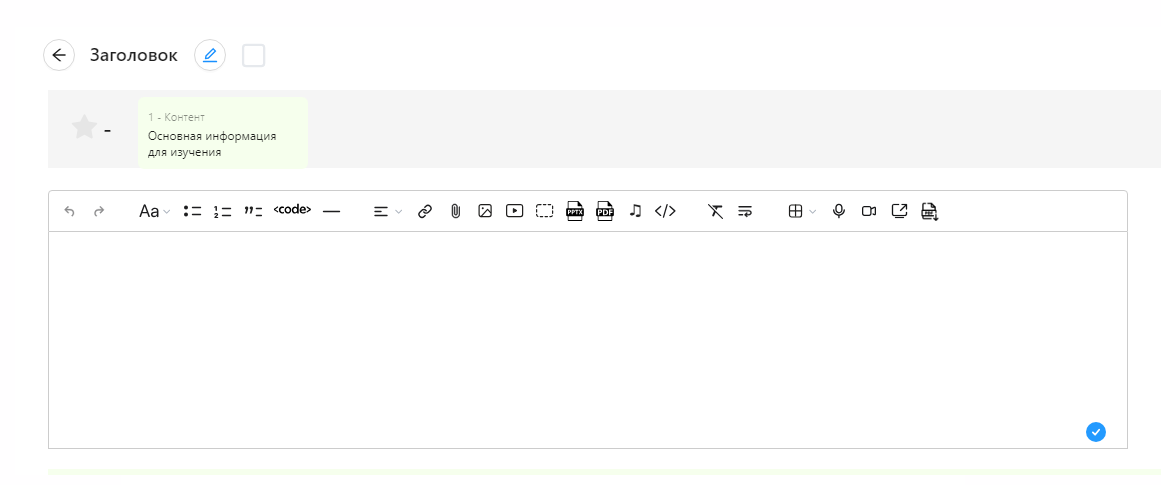
****Поле для ввода контента модуля с редактором****
[](https://info.atmaguru.online/uploads/images/gallery/2025-01/scaled-1680-/vnutri.png)
---
****Блок настроек модуля****
- Знак "+" открывает меню с настройками модуля;
- Второй знак "+" позволяет добавлять тесты, развернутые ответы, видеоответы, диалоговые тренажеры, оффлайн-встречи и психологические тесты.
[](https://info.atmaguru.online/uploads/images/gallery/2025-03/0OUimage.png)
# Действия с модулями карты
#### ****Действия над модулями****
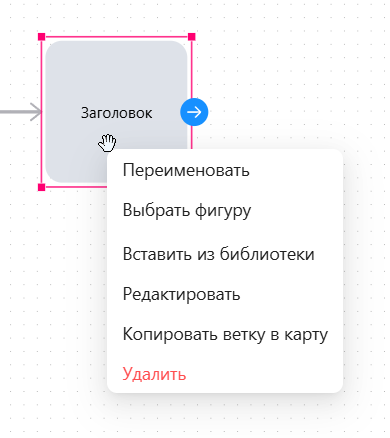
- Переименовать: изменить название модуля;
- Выбрать фигуру: изменить фигуру модуля;
- Вставить из библиотеки: вставить модуль из библиотеки. Если модуль добавлен из библиотеки, доступно обратное действие (открепляет модуль от библиотеки, сам модуль остается в карте. Но его изменения не затронут "корневой модуль");
- Редактировать: редактировать модуль;
- Копировать ветку в карту: скопировать модуль и все идущие после него в новую или существующую карту;
- Удалить: удалить модуль;
#### Удаление связей и смена модулей местами
Вы можете поменять модули местами или удалить связи между модулями. Для этого кликните на линию связи между модулями и удалите ее (нажать Del или Backspace):
[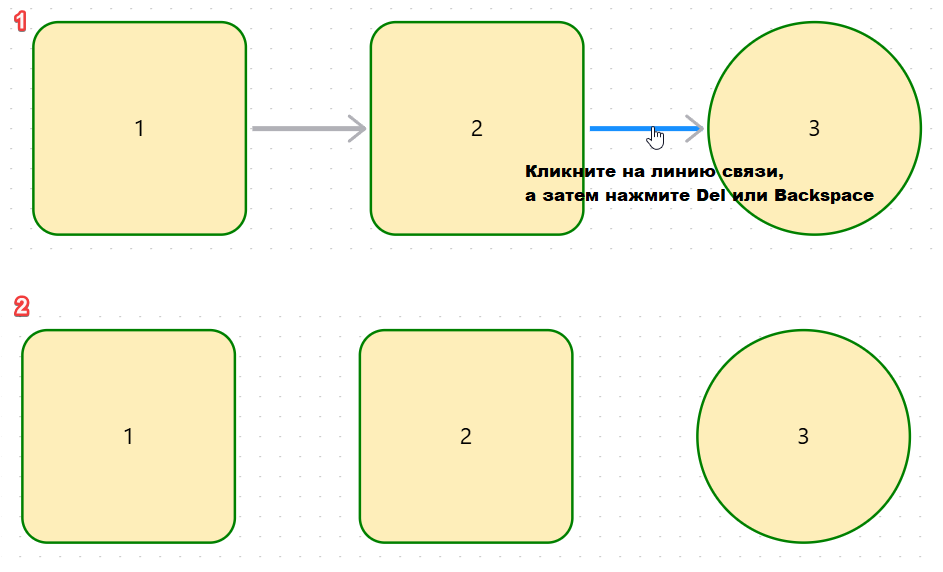](https://info.atmaguru.online/uploads/images/gallery/2025-02/zrcimage.png)
Поменяйте нужные вам модули местами и снова протяните линии связи:
[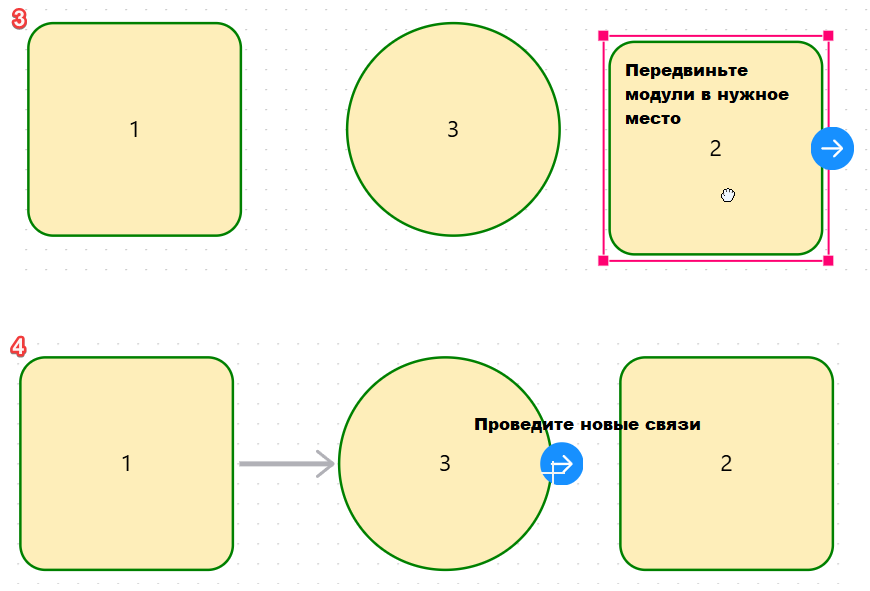](https://info.atmaguru.online/uploads/images/gallery/2025-02/R7bimage.png)
# Управление блоками и создание структуры карты
[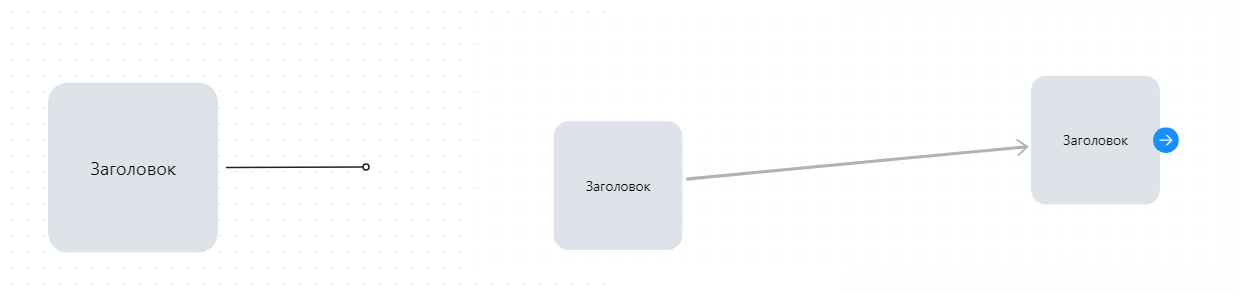](https://info.atmaguru.online/uploads/images/gallery/2025-01/scaled-1680-/sviazi.png)
1. ****Перемещение блоков****:
- Каждый блок можно свободно перемещать по рабочему полю, перетаскивая его мышью;
2. ****Линейная структура прохождения****:
- Блоки можно соединять друг с другом прямыми линиями, создавая последовательную цепочку;
3. ****Многоуровневые ответвления****:
- Один блок может иметь несколько исходящих соединений, ведущих к разным модулям. Это позволяет создавать ветвления;
4. ****Создание связей между блоками****:
- Для соединения блоков нужно навести курсор на маленький кружок рядом с блоком (коннектор), нажать на него и потянуть линию к другому блоку;
5. ****Редактирование связей****:
- Уже созданные линии можно удалять и строить заново, чтобы перестроить схему.
####
# Цвета и состояния модуля
В зависимости от наполнения, статуса и состояния модуля, он может иметь разные цвета или обозначения:
- ****Серый модуль**** - новый, без контента внутри;
[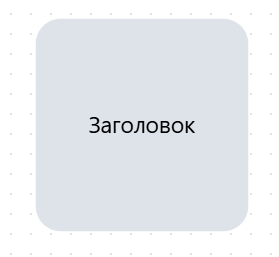](https://info.atmaguru.online/uploads/images/gallery/2025-02/AqQimage.png)
- ****Желтый модуль, без зеленой рамки**** - заполненный модуль (внутри есть контент), карта опубликована (администратор нажал "Опубликовать" после сохранения изменений);
****Модуль в зеленой рамке**** - заполненный модуль, карта не опубликована (Администратор не нажал "Опубликовать" после сохранения изменений);
[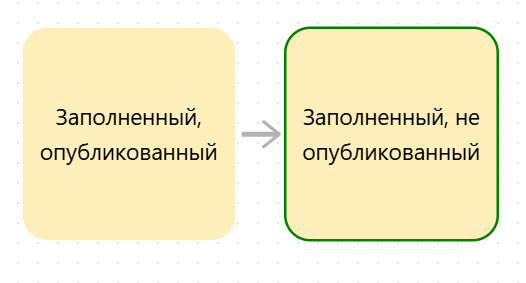](https://info.atmaguru.online/uploads/images/gallery/2025-02/hahimage.png)
- ****Зеленый модуль**** - модуль, в котором есть тестирование (любой вариант тестирования: тест, развернутый ответ, видеоответ и т.п.);
[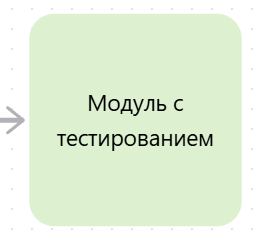](https://info.atmaguru.online/uploads/images/gallery/2025-02/usvimage.png)
- ****Модуль с красной рамкой**** - модуль в состоянии "черновик" (в редактировании модуля, рядом с кнопкой "Сохранить" выбран статус "Черновик");
[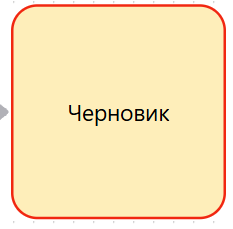](https://info.atmaguru.online/uploads/images/gallery/2025-08/UmTimage.png)
- ****Модуль в красной рамке и с перечеркнутым глазом**** - модуль в состоянии "Скрытый черновик" (в редактировании модуля, рядом с кнопкой "Сохранить" выбран статус "Скрытый черновик"). Важно: такой модуль следует "вырвать" из цепи карты, иначе все последующие модули так же будут скрыты
[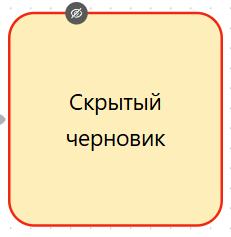](https://info.atmaguru.online/uploads/images/gallery/2025-08/qB4image.png)
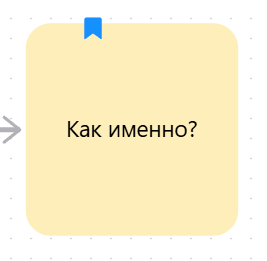
- ****Модуль с закладкой**** - модуль взят из библиотеки;
[](https://info.atmaguru.online/uploads/images/gallery/2025-02/TEBimage.png)
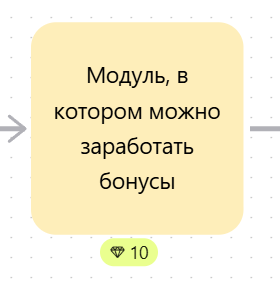
- ****Модуль с бонусами**** - модуль, за прохождение которого назначены бонусы (либо за тесты);
[](https://info.atmaguru.online/uploads/images/gallery/2025-02/Hppimage.png)
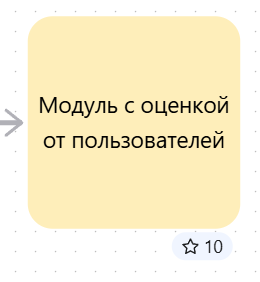
- ****Модуль с оценкой**** - если администратор в настройках включил свитчер "Оценивать модуль" и пользователи выставили оценку, средняя арифметическая всех оценок отображается звездами под модулем;
[](https://info.atmaguru.online/uploads/images/gallery/2025-02/ARAimage.png)
# Редактор и его функции
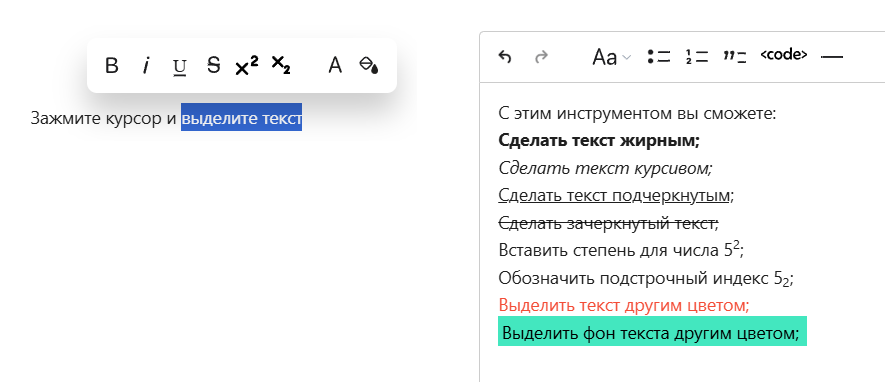
Редактор у нас есть в модулях, в библиотеке, в глоссарии и др. и функции у него везде одинаковые:
Если зажать курсор мыши и выделить текст - откроется дополнительное меню для редактирования текста:
[](https://info.atmaguru.online/uploads/images/gallery/2025-02/HPeimage.png)
#### ****На панели меню инструментов:****
****Стрелки "вперед\\назад"**** отменяют предыдущее действие или возвращают обратно то, что было удалено;
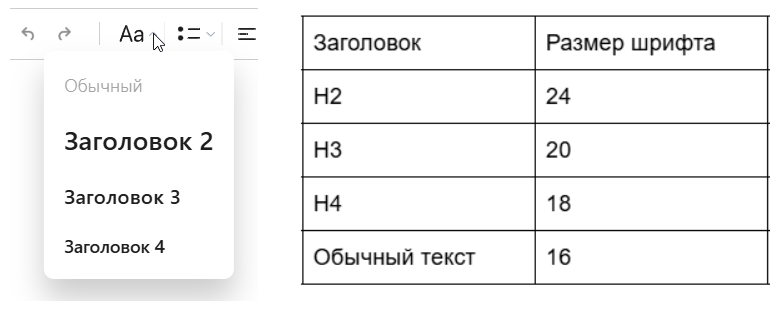
****Изменение размера шрифта**** (на выбор представлены 4 варианта):
[](https://info.atmaguru.online/uploads/images/gallery/2026-05/n00image.png)
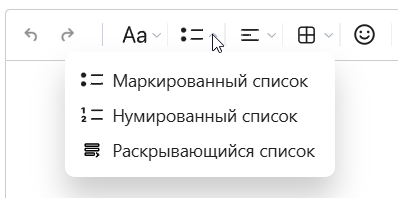
****Маркированный список****;
****Нумерованный список****;
****Раскрывающийся список****;
[](https://info.atmaguru.online/uploads/images/gallery/2026-05/AViimage.png)
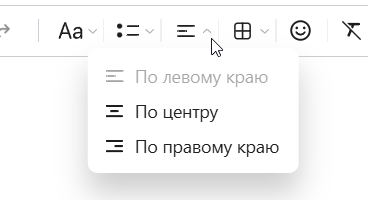
****Выравнивание текста:**** по левому краю, по центру, по правому краю.
[](https://info.atmaguru.online/uploads/images/gallery/2026-05/hbJimage.png)
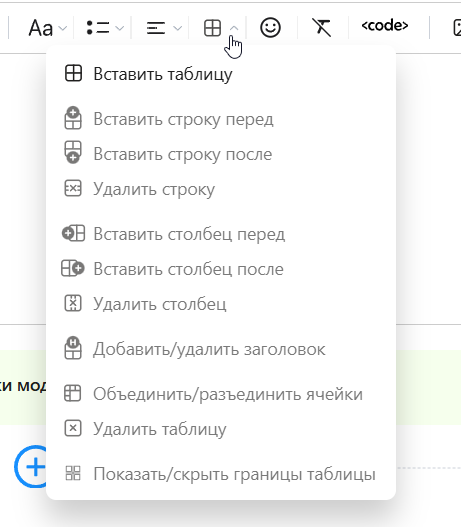
****Вставить таблицу:**** позволяет вставить и форматировать таблицу. Шрифт внутри таблицы так же можно редактировать при помощи редактора, вставлять изображения и т.п. Таблицу так же можно скопировать с вашего Word файла (или из других источников) и вставить в редактор, однако картинки так не скопируются, их надо будет загрузить вручную.
[](https://info.atmaguru.online/uploads/images/gallery/2026-05/3nEimage.png)
****Вставка эмодзи:****
[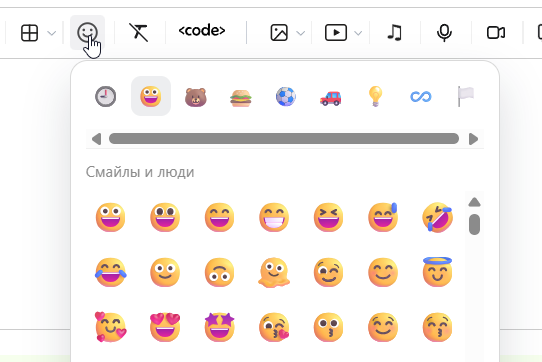](https://info.atmaguru.online/uploads/images/gallery/2026-05/9R6image.png)
****Очистить форматирование:**** удаляет все стили и настройки форматирования из выделенного текста, возвращая его к стандартному (обычному) виду.
****Вставить цитату****
****Горизонтальную линию****
****Код****
[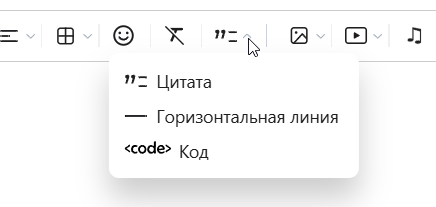](https://info.atmaguru.online/uploads/images/gallery/2026-05/1hpimage.png)
****Загрузить изображение:**** можно загрузить любое изображение с вашего компьютера или выбрать из ранее загруженных файлов. Также вы можете вставить картинку из буфера обмена или просто перетащить картинку из папки прямо в редактор;
Любое изображение теперь можно вставить прямо в текст, центрировать, или сделать обтекание текста справа/слева;
[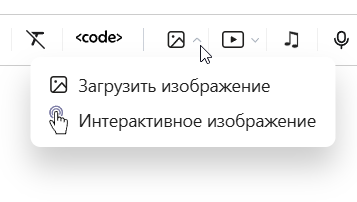](https://info.atmaguru.online/uploads/images/gallery/2026-05/48Vimage.png)
Переворачивающиеся картинки: загрузите картинку через кнопку "Загрузить изображение". На изображении в верхнем правом углу появится кнопка в виде "Тт". С ее помощью вы можете добавить текст на обратной и/или лицевой стороне картинки, так вы сделаете ее интерактивной.
Интерактивное изображение: загрузите изображение. На изображении в верхнем правом углу появится кнопка "Редактировать" - позволит расставить маркеры на изображении и подписать отдельные элементы.
[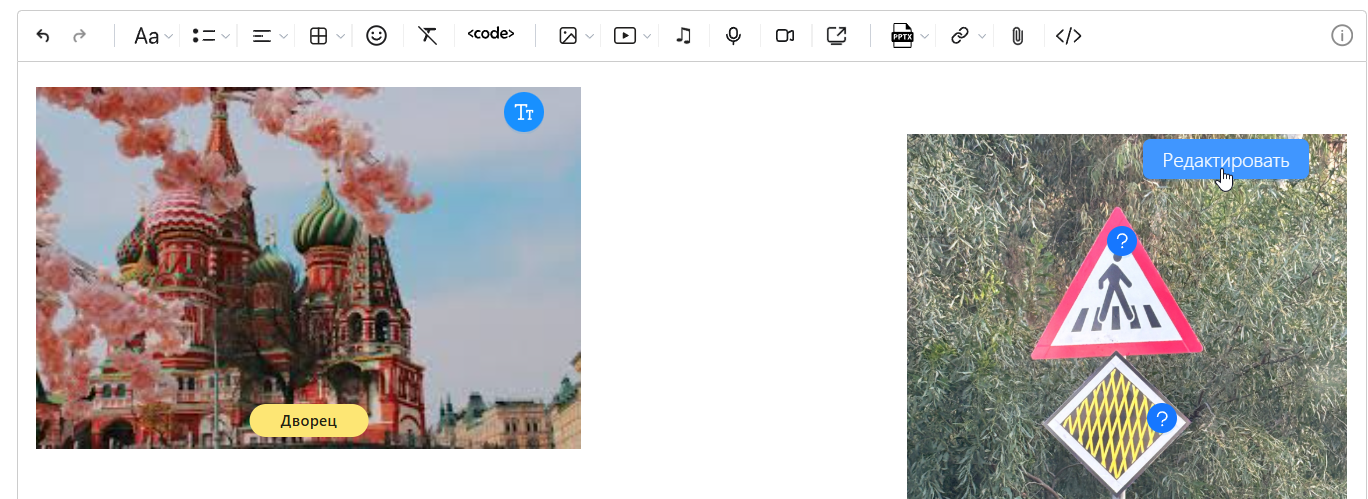](https://info.atmaguru.online/uploads/images/gallery/2026-05/3Hkimage.png)
****Загрузить видео:**** можно загрузить любое видео с вашего компьютера или выбрать из ранее загруженных файлов.
[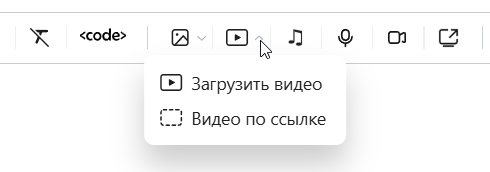](https://info.atmaguru.online/uploads/images/gallery/2026-05/Mv1image.png)
Видео по ссылке:
в меню под видео выбираете "Поделиться" -> "Копировать":
[](https://info.atmaguru.online/uploads/images/gallery/2025-02/0Rlimage.png)
В меню редактора кликаете на "Видео по ссылке" -> вставляете скопированную ссылку -> нажимаете "Вставить": видео отобразится в редакторе
[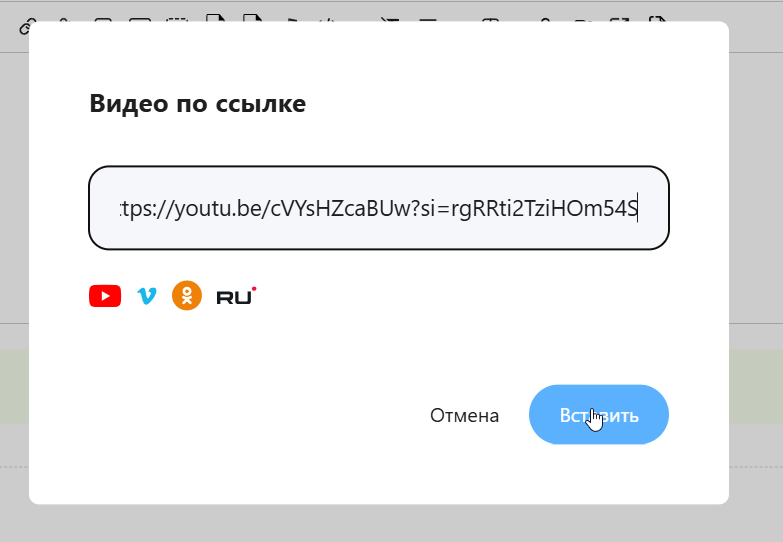](https://info.atmaguru.online/uploads/images/gallery/2025-02/aByimage.png)
Иногда при вставке видео по ссылке можно увидеть текст "Автор скрыл это видео", в этом случае используйте второй способ и вставьте через iframe (пример ниже).
****Вставить аудиофайл:**** можно загрузить аудиофайл с вашего компьютера или выбрать из ранее загруженных.
****Записать голосовое сообщение:**** можно записать голосовое сообщение прямо в редакторе.
****Записать видео с камеры:**** можно сделать видеозапись с вашей камеры прямо в редакторе.
****Записать экран:**** можно сделать видеозапись вашего экрана прямо в редакторе.
****Вставка презентаций:**** можно загрузить презентацию формата pptx или pdf с вашего компьютера или выбрать из ранее загруженных.
Функция "Вставить pdf -> text" позволяет перенести весь текст из вашего файла pdf в редактор: выберите функцию, загрузите файл pdf, подождите пока идет распознавание, сохраните.
[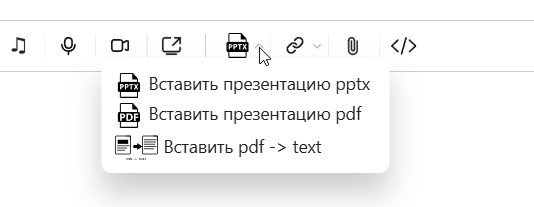](https://info.atmaguru.online/uploads/images/gallery/2026-05/wGyimage.png)
****Вставить ссылку:**** выделите текст или слово, к которому хотите закрепить ссылку, нажмите на иконку "Вставить ссылку", в появившейся форме введите нужную ссылку и нажмите "Ок". Теперь выбранный текст\\слово будет выделен цветом и при клике на него пользователь попадет на нужную страницу (перейдет по указанной ссылке)****.****
[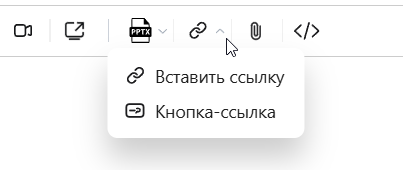](https://info.atmaguru.online/uploads/images/gallery/2026-05/fhximage.png)
Функция "Кнопка-ссылка" позволяет оформить вашу ссылку в виде кнопки. Введите ссылку, выберите текст на кнопке, шрифт, цвет текста и цвет кнопки, сохраните.
[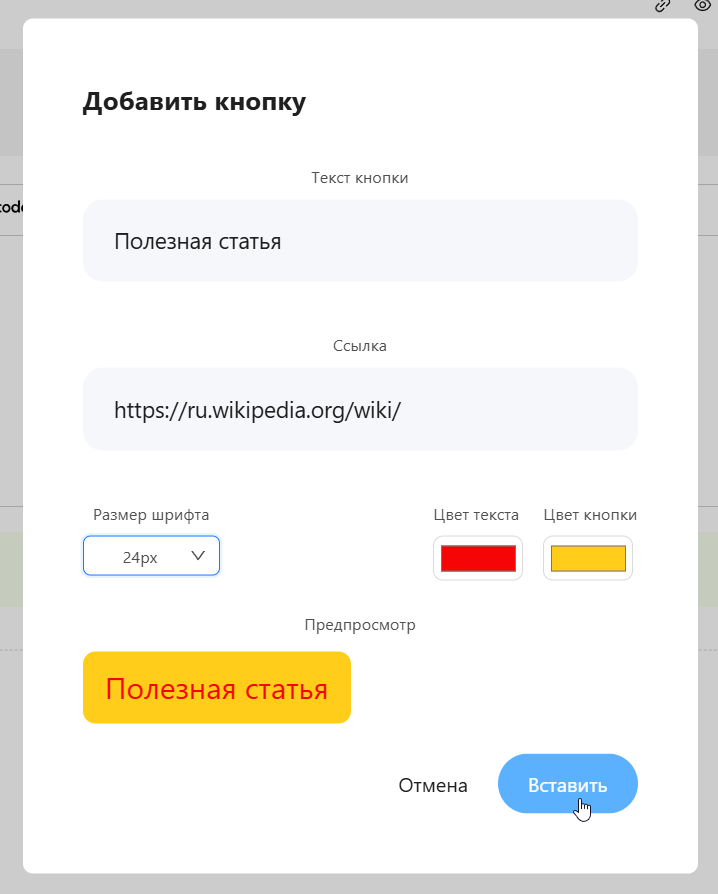](https://info.atmaguru.online/uploads/images/gallery/2026-05/ZnNimage.png)
****Прикрепить файл:**** можно загрузить любой файл с вашего компьютера или выбрать из ранее загруженных.
****Вставить iframe:**** позволяет вставить HTML-элемент в контент модуля.
Через iframe можно так же вставлять видео: в меню под видео выбираете "Поделиться" -> "Встроить" -> копируйте код:
[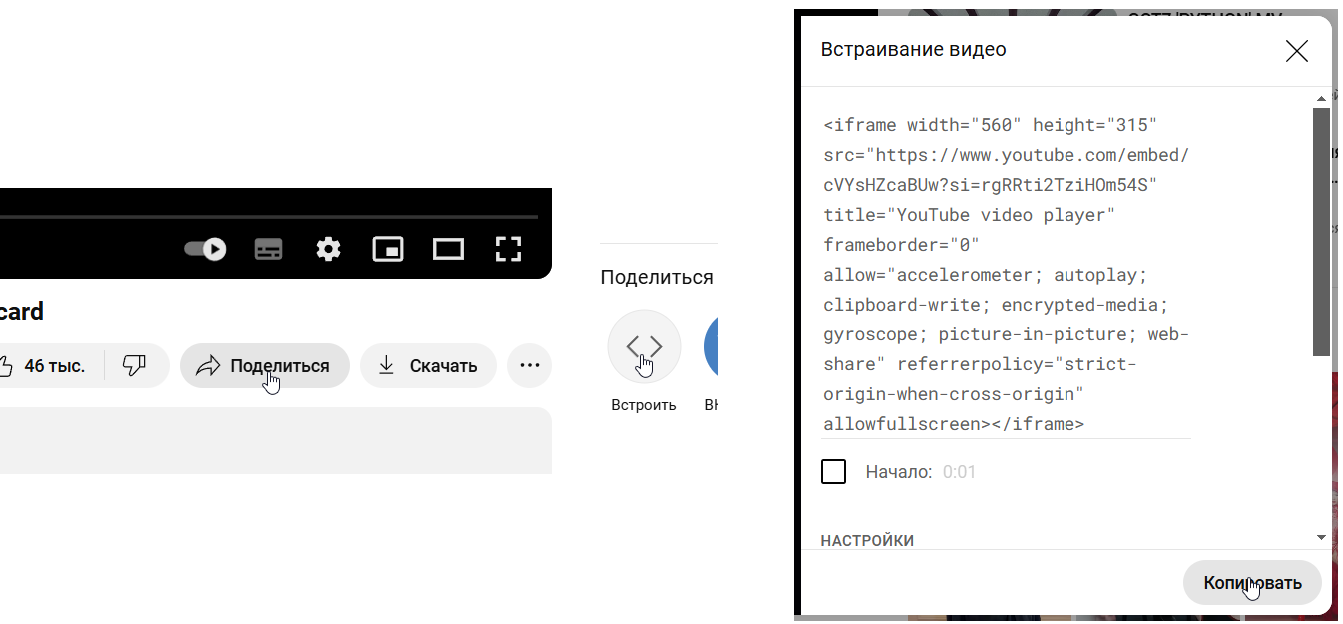](https://info.atmaguru.online/uploads/images/gallery/2025-02/8CMimage.png)
В меню редактора кликаете на "Вставить iframe" -> вставляете скопированный код -> нажимаете "Вставить": видео отобразится в редакторе.
[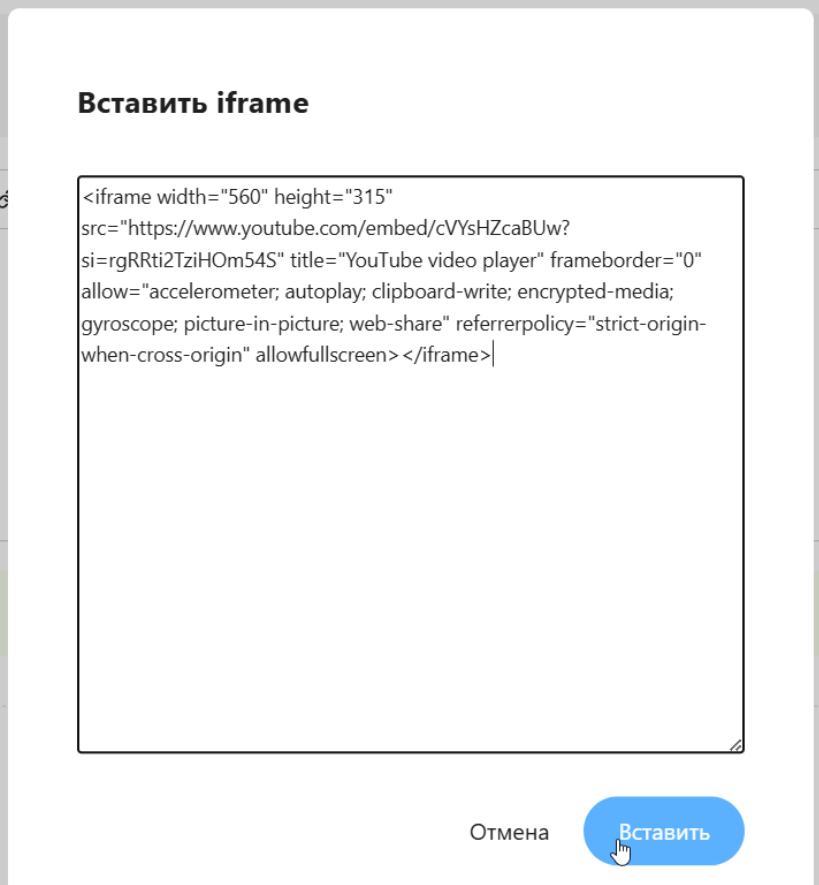](https://info.atmaguru.online/uploads/images/gallery/2026-05/x6Cimage.png)
****Важно! :**** При вставке видео - убедитесь, что в канале (вквидео, youtube, rutube и др) открыт доступ для просмотра видео для всех, иначе у пользователя в Атмагуру видео не воспроизведется.
****Экспорт в pdf:**** экспортирует содержимое контента модуля в файл pdf.
****Сразу в редакторе можно добавить слово в глоссарий:**** выделите нужное слово/фразу, в открывшемся меню нажмите "Добавить в глоссарий".
[](https://info.atmaguru.online/uploads/images/gallery/2025-08/GUrimage.png)
# Вставка видео из Google-диска в редактор
Нередко видео-материалы хранятся на Google Диске. В этой инструкции показано, как вставить видео с Google Диска в редактор модуля на платформе ****Atmaguru****.
### Шаги:
1. ****Предоставьте право доступа для просмотра (чтения)**** *****всем, у кого есть ссылка*********.****
Для этого, перейдите в Google-диск и в нужном видео:
2. - нажмите на три точки в видео-файле → поделиться → открыть доступ;
- в раскрывающемся списке "Доступ ограничен" выберите «Все, у кого есть ссылка» → «Читатель»;
- нажмите «Копировать ссылку», затем «Готово».
[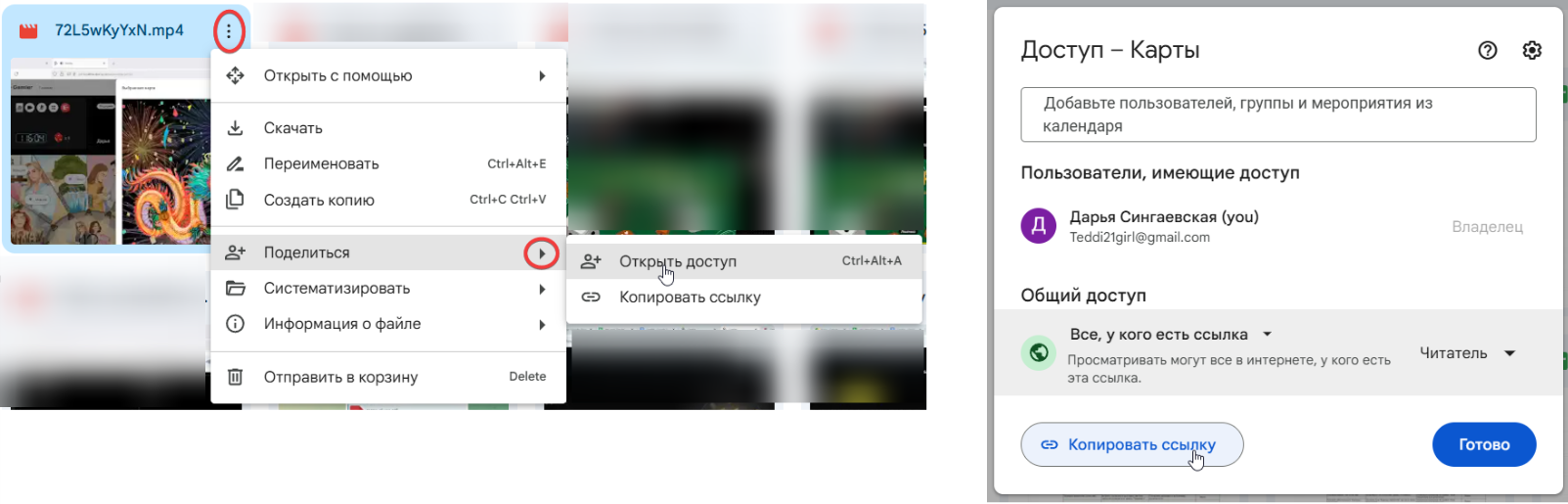](https://info.atmaguru.online/uploads/images/gallery/2025-09/wecimage.png)
3. ****Вставьте скопированную ссылку в адресную строку браузера.****
Это можно сделать в новой вкладке или в текущей. Откроется страница с видео для просмотра.
4. ****Нажмите на вкладку "файл".****
В верхнем левом углу нажмите на ****"файл"**** → выберите пункт ****«Открыть доступ»**** → "****Получить ссылку для встраивания****".
5. ****Скопируйте iframe-код полностью.****
[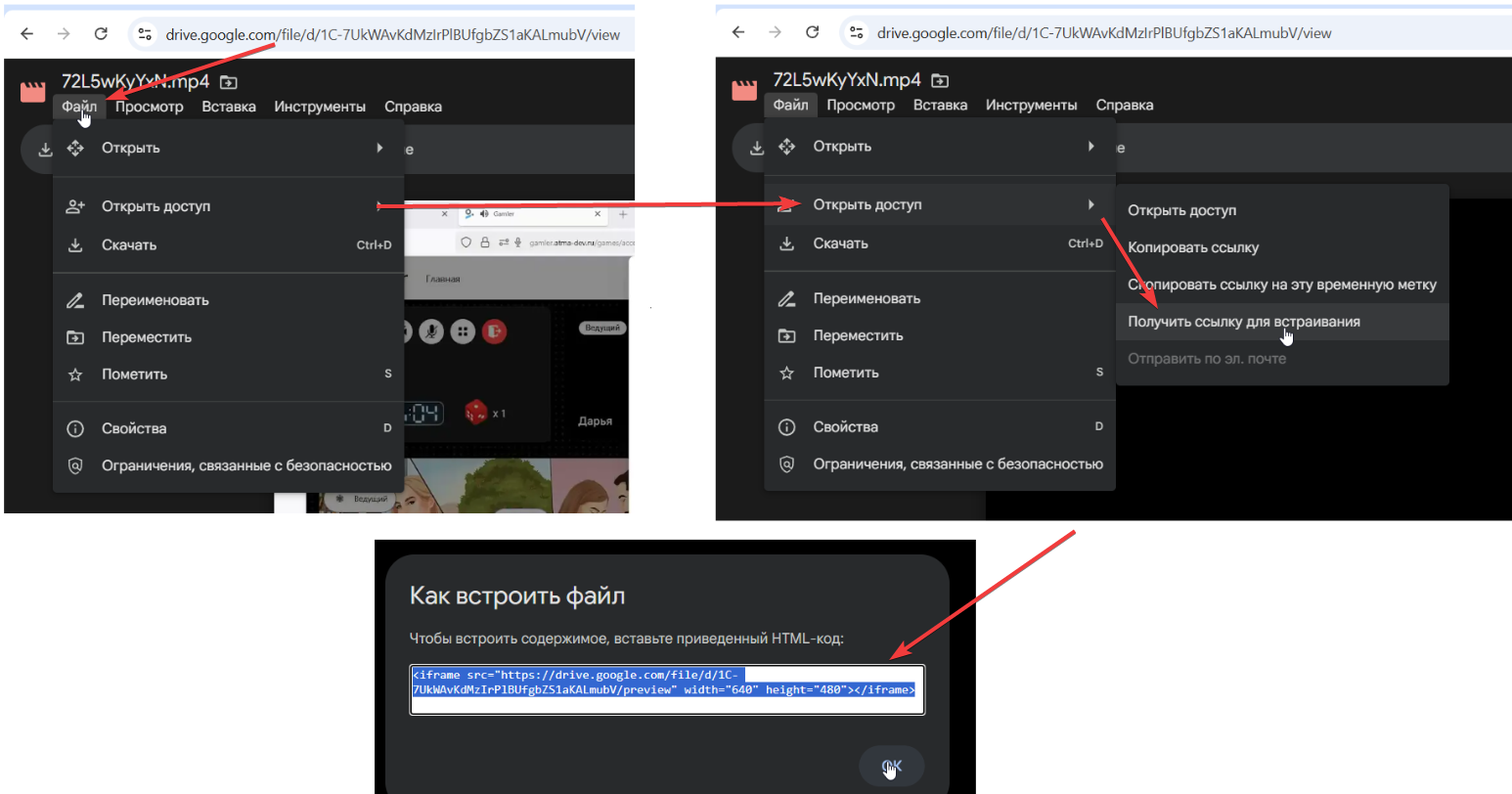](https://info.atmaguru.online/uploads/images/gallery/2025-12/image.png)
1. ****Перейдите в редактор Atmaguru.****
- В редакторе нажмите кнопку ****«Вставить iframe»****;
- Вставьте скопированный код в открывшемся окне.
- Нажмите «Вставить»
[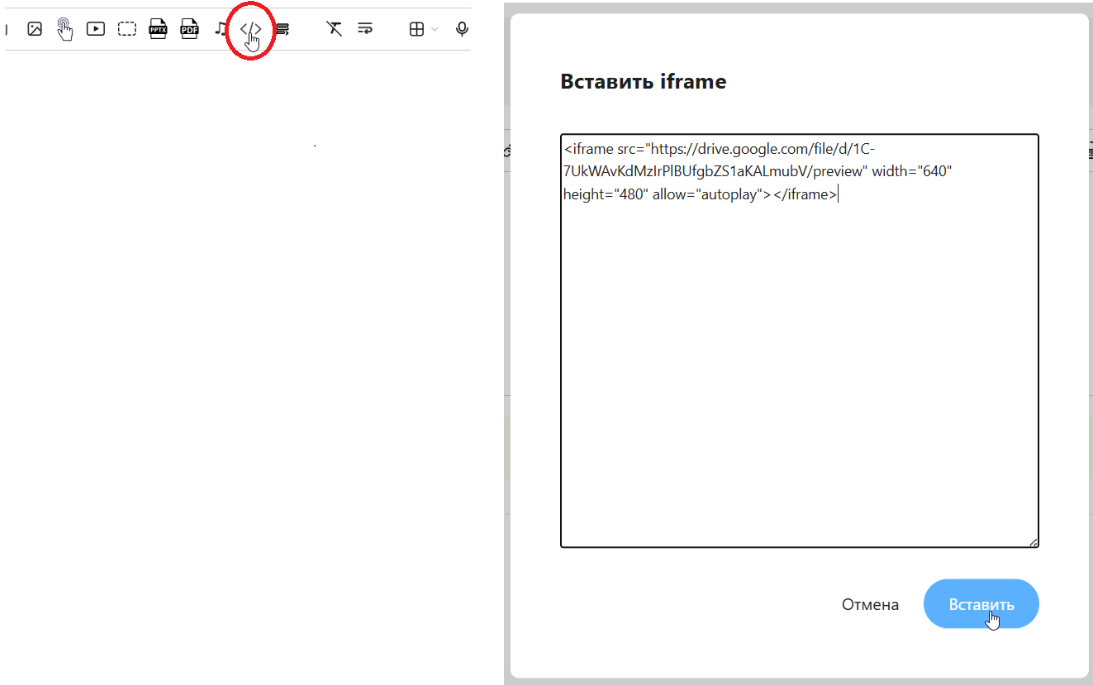](https://info.atmaguru.online/uploads/images/gallery/2025-09/J81image.png)
2. ****Сохраните изменения.****
Видео будет отображаться внутри вашего модуля.
# Настройки модуля
Интерфейс настроек модуля позволяет гибко управлять его параметрами, отображением и администрированием. Вот основные опции и их назначение:
[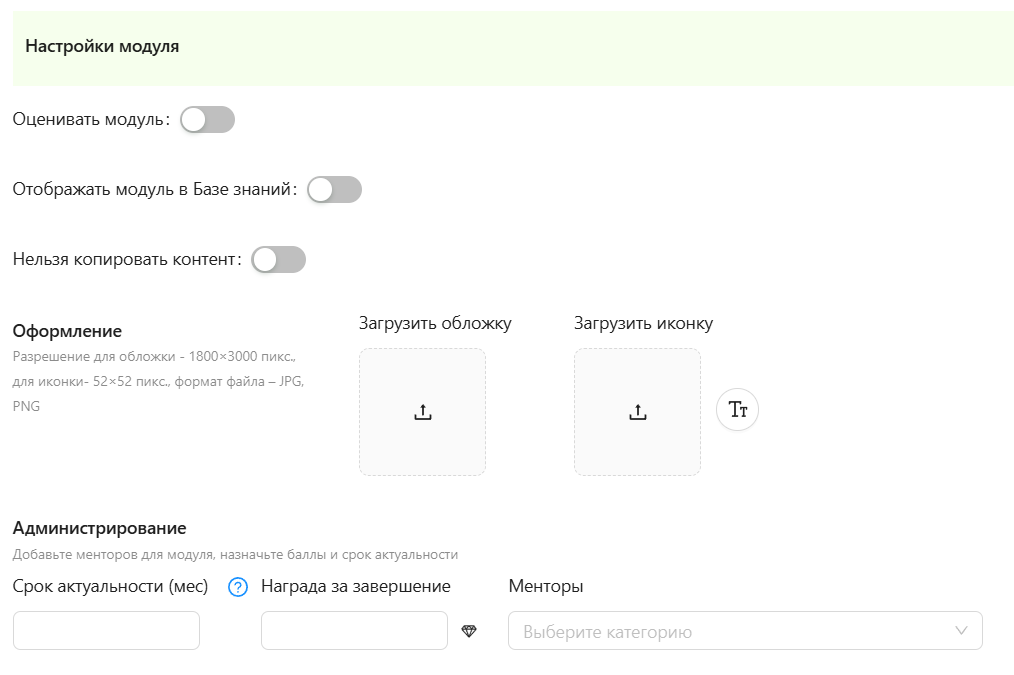](https://info.atmaguru.online/uploads/images/gallery/2025-03/chrome-zefrzkflfn.png)
##### ****Настройки модуля****
- ****Оценивать модуль****: пользователи смогут оценить модуль и оставить комментарий;
- ****Отображать модуль в Базе знаний****: делает модуль доступным для поиска и использования в Базе знаний;
- ****Нельзя копировать контент:**** во время изучения модуля, пользователь не сможет скопировать текст и вставить его куда-либо (например в поисковую строку Google);
Если включен переключатель ****"Отображать модуль в Базе знаний"****, администратору становятся доступны следующие дополнительные настройки:
[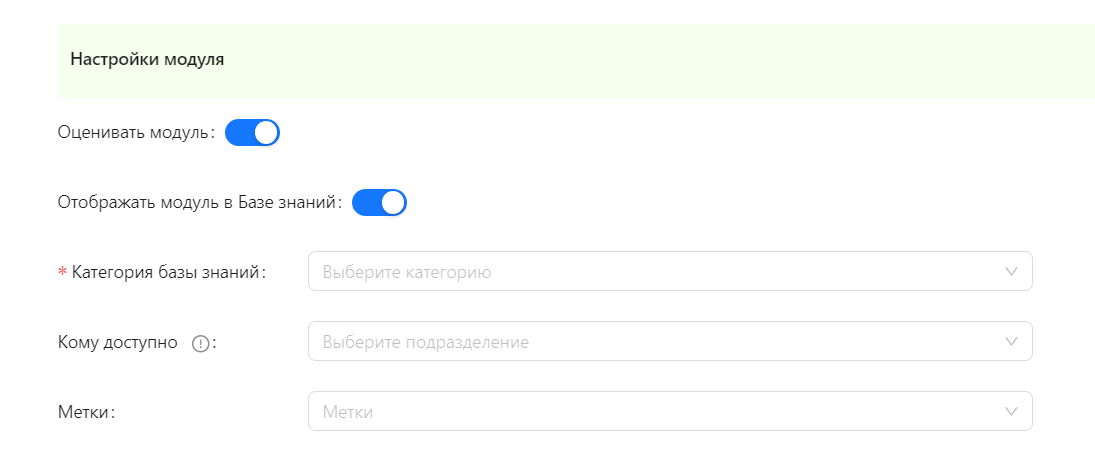](https://info.atmaguru.online/uploads/images/gallery/2025-01/scaled-1680-/kategoriia.png)
****1. Категория базы знаний:**** необходимо выбрать категорию, к которой будет отнесен модуль;
****2. Кому доступно:**** поле для выбора подразделений или департаментов, которые смогут видеть модуль в Базе знаний;
****3. Метки:**** позволяет добавить ключевые слова или теги для быстрого поиска модуля в Базе знаний;
#### ****Оформление****
- ****Загрузить обложку****:
Позволяет загрузить изображение для визуального представления модуля.
- Требования к изображению:
Разрешение: 1800×3000 пикселей;
Форматы: JPG, PNG;
- ****Загрузить иконку и комментарий****:
Добавление миниатюрной иконки (52×52 пикселя) и текстового описания модуля.
#### ****Администрирование****
- ****Срок актуальности (мес)****: указывает, сколько месяцев модуль будет считаться актуальным;
- ****Награда за завершение****: устанавливает количество баллов, которые пользователь получает за успешное выполнение модуля;
- ****Менторы****: назначение конкретного куратора, который будет ответственен за данный модуль;
####
# Добавление тестирования в модуль
#### ****Шаги для добавления теста к модулю знаний:****
[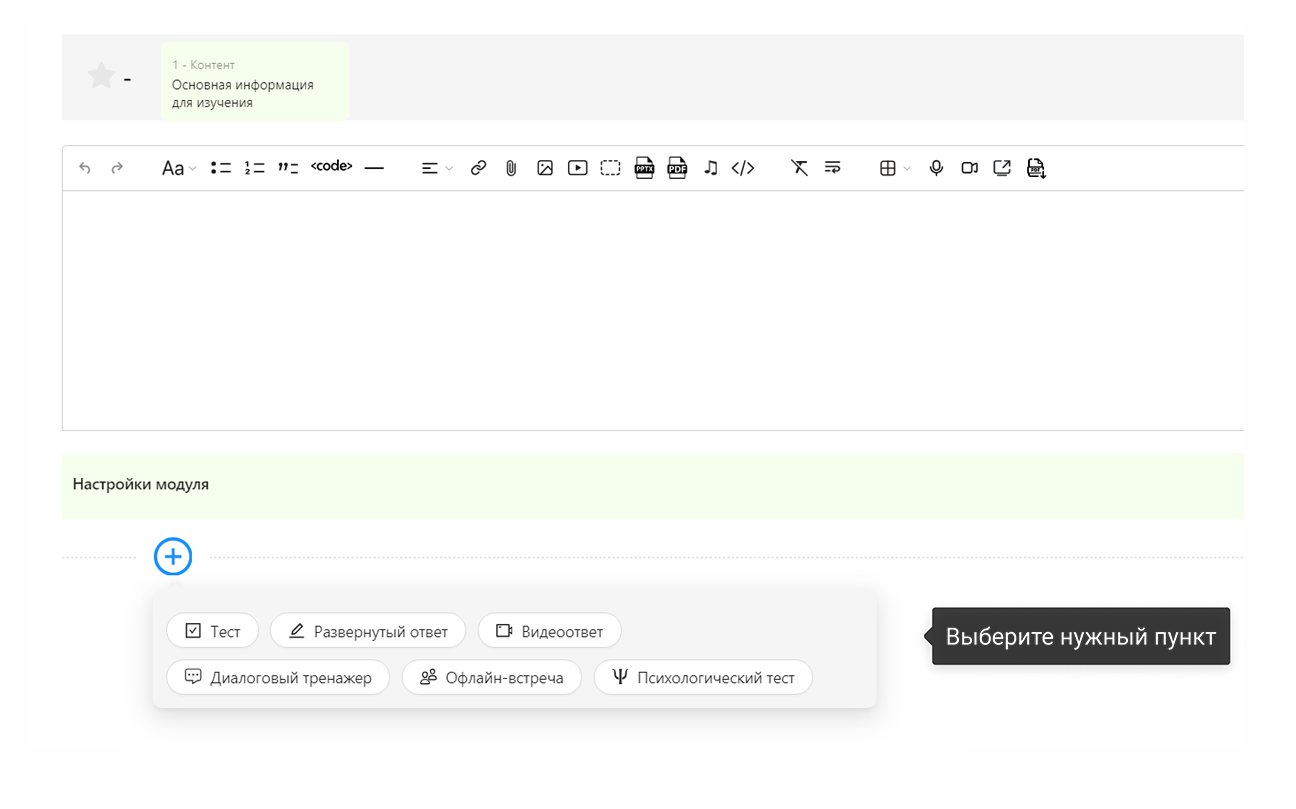](https://info.atmaguru.online/uploads/images/gallery/2025-01/scaled-1680-/03-9.png)
1. Нажмите на знак `+` под модулем
2. ****Выберите нужный пункт:****
- ****Тест:**** Обычный тест с выбором ответа;
---
##### ****Блок заполнения раздела "Тестирование"****
[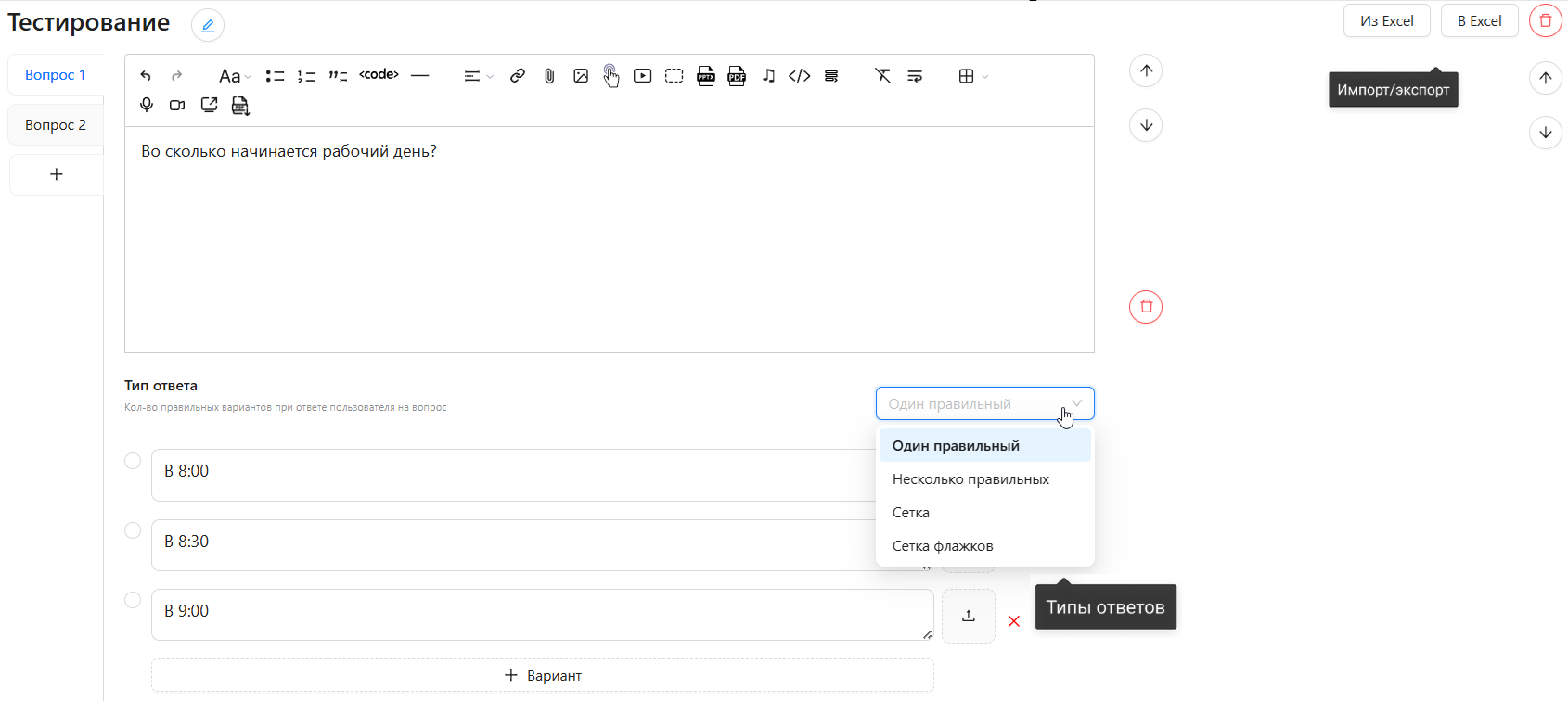](https://info.atmaguru.online/uploads/images/gallery/2025-08/fIsimage.png)
****Поле для ввода текста вопроса****:
- Центральная часть содержит текстовый редактор для ввода вопроса.
- Поддержка форматирования (жирный, курсив, ссылки и др.), вставки изображений, видео и других мультимедиа.
****Закладки вопросов****:
- Справа расположены закладки с переключением по вопросам. Стрелки "вверх/вниз" позволяют менять порядок вопросов в тесте.
- Чтобы добавить вопрос, нажмите на знак `+` рядом с закладкой.
****Типы ответов****:
- Под текстовым полем вопроса выберите тип ответа в раскрывающемся списке:
- ****Один правильный:**** стандартный список с возможностью выбора одного верного ответа;
- ****Несколько правильных:**** стандартный список с возможностью выбора одного или нескольких верных ответов;
- ****Сетка:**** матрица ответов с перекрестными вариантами.
- ****Сетка флажков:**** позволяет выбирать несколько вариантов из каждого ряда/колонки.
Нажмите "+ вариант" в блоке "Тип ответа" для добавления варианта ответа.
Для каждого варианта:
- Введите текст.
- Используйте чек-бокс для указания правильного ответа.
- Можно загрузить изображение через загрузчик.
- Для удаления варианта нажмите "удалить". Иконка с красной корзиной позволяет удалить текущий вопрос.
****Импорт/экспорт****
1. ****Из Excel:****
1. Возможность загрузить шаблон подготовленного файла Excel.
2. ****В Excel:****
1. Экспорт созданных вопросов в формат Excel для хранения или редактирования.
---
##### ****Настройки теста: дополнительные опции****
[](https://info.atmaguru.online/uploads/images/gallery/2025-08/Jj0image.png)
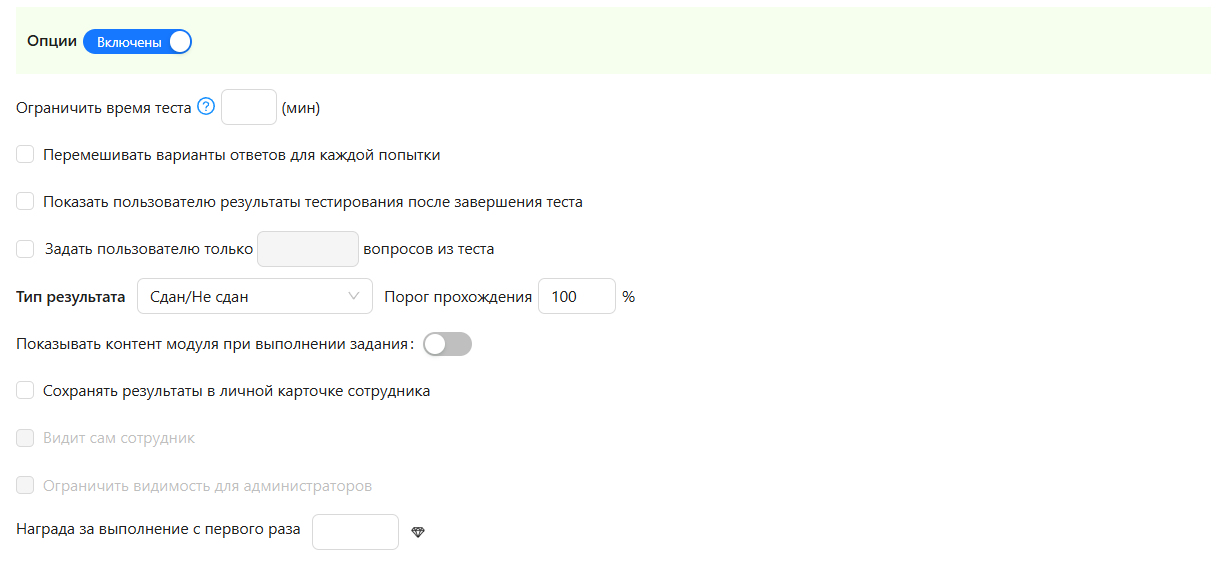
Раздел настроек теста позволяет гибко управлять параметрами прохождения и результатов тестирования. Включите свитчер "Опции", чтобы открыть дополнительные настройки
****Общие настройки****
- ****Ограничить время теста:****
- Поле для указания времени (в минутах), доступного для прохождения теста.
- ****Перемешивать варианты ответов для каждой попытки:****
- При активации варианты ответов будут перемешиваться при каждом новом прохождении.
- ****Показать пользователю результаты тестирования:****
Отображение итоговых результатов пользователю сразу после завершения теста.
- ****Задать пользователю только часть вопросов:****
- Укажите количество вопросов, которые будут выбраны случайным образом из общего числа.
- ****Тип результата:****
- Выбор одного из вариантов:
- ****Сдан/Не сдан.****
- Порог прохождения указывается в процентах (например, 100%).
- ****Оценка****
- Укажите минимальную оценку для прохождения.
- ****Показывать контент модуля:****
Во время прохождения тестирования, пользователь сможет развернуть контент модуля, не покидая страницы.
- ****Сохранить результаты в личной карточке сотрудника:****
- Позволяет сохранить данные о тестировании для анализа администратором.
- ****Видит сам сотрудник:****
- Дает пользователю доступ к своим результатам теста.
- ****Ограничить видимость для администраторов:****
- Настройка ограничений по просмотру теста только для определенных ролей.
- ****Награда за выполнение с первого раза:****
- Укажите количество бонусов, которые получит пользователь за успешное выполнение теста с первой попытки.
- Выбор иконки награды для визуализации.
# Добавление задания "Развернутый ответ" в модуль
1. Нажмите на знак `+` под модулем
2. ****Выберите нужный пункт:****
- ****Развернутый ответ:**** Пользователь пишет ответ в свободной форме.
1. Откроется окно с элементами для настройки развернутого ответа:
- ****Название развернутого ответа****:
- Отображается текущее название.
- Рядом кнопка "редактировать", которая открывает поле для изменения названия и кнопки "отмена" и "сохранить".
- ****Кнопка "удалить"****:
- Удаляет развернутый ответ из модуля.
---
##### ****Блок заполнения раздела "Развернутый ответ"****
[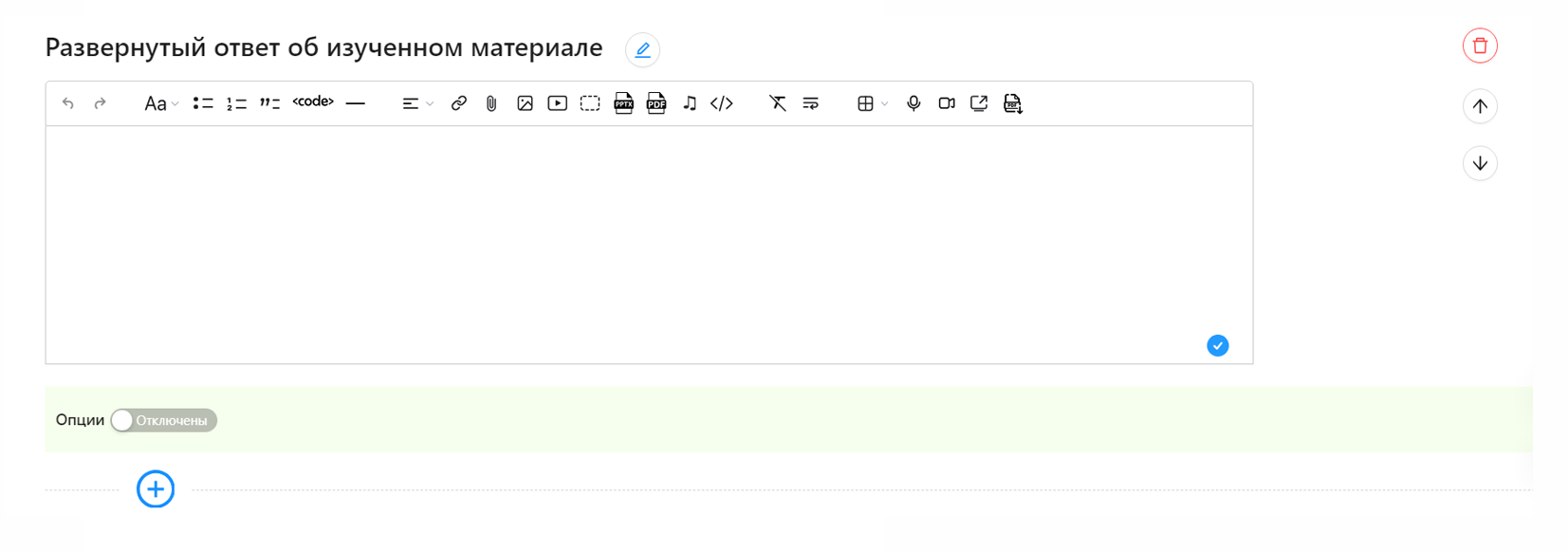](https://info.atmaguru.online/uploads/images/gallery/2025-01/scaled-1680-/03-12.png)
****Текст вопроса:****
- Центральная часть содержит текстовый редактор для ввода вопроса.
- Поддержка форматирования (жирный, курсив, ссылки и др.), вставки изображений, видео и других мультимедиа.
---
##### ****Настройки теста: дополнительные опции****
[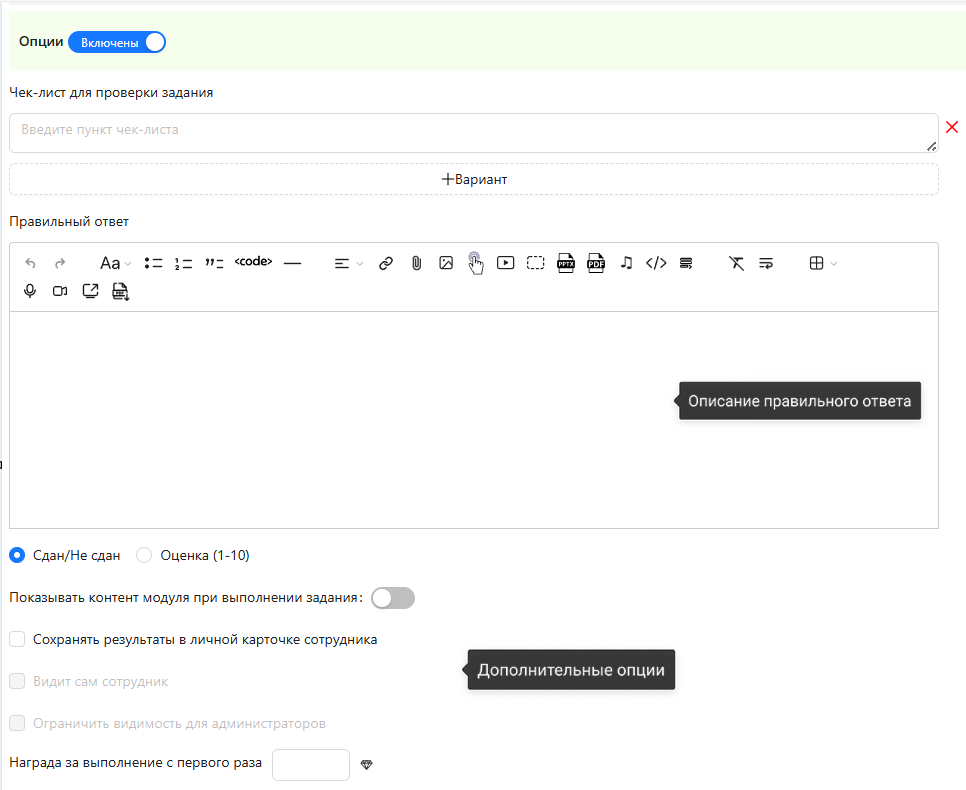](https://info.atmaguru.online/uploads/images/gallery/2025-08/Pl8image.png)
Включите свитчер "Опции", чтобы открыть дополнительные настройки:
****Основной функционал****
- ****Чек-лист для проверки задания:****
- Поле для ввода пунктов чек-листа, которые помогут оценить развернутый ответ.
- Кнопка ****"+ Вариант"**** добавляет новые пункты в чек-лист.
- ****Описание правильного ответа:****
- Текстовое поле для ввода развернутого примера или критериев оценки.
- Используйте текстовый редактор для форматирования:
- Жирный, курсив, ссылки, изображения, видео и другие элементы.
- ****Режимы оценки:****
- ****Сдан/Не сдан:**** Указывает, прошел ли пользователь тест.
- ****Оценка (1-5):**** Позволяет выставить числовую оценку (например, от 1 до 5).
- ****Показывать контент модуля при выполнении задания:**** пользователь сможет просмотреть контент модуля, не покидая страницы задания.
- ****Сохранить результаты в личной карточке сотрудника:****
- Сохраняет данные об ответе для дальнейшего анализа.
- ****Видит сам сотрудник:****
- Позволяет сотруднику видеть свои результаты.
- ****Ограничить видимость для администраторов:****
- Настраивает права доступа к результатам.
- ****Награда за выполнение с первого раза:****
- Укажите бонусы за успешное выполнение задания с первой попытки.
# Добавление задания "Видеоответ" в модуль
1. Нажмите на знак `+` под модулем
2. ****Выберите нужный пункт:****
- ****Видеоответ:**** Тест с требованием загрузить видео.
1. Откроется окно настройки видеоответа с элементами:
- ****Название видеоответа****:
- Отображается текущее название.
- Рядом кнопка "редактировать", которая открывает поле для изменения названия и кнопки "отмена" и "сохранить".
- ****Кнопка "удалить"****:
- Удаляет видеоответ из модуля.
---
##### ****Блок заполнения раздела "Видеоответ"****
****Поле для ввода текста (вопроса)****:
- Оснащено текстовым редактором для форматирования и ввода текста вопроса.
[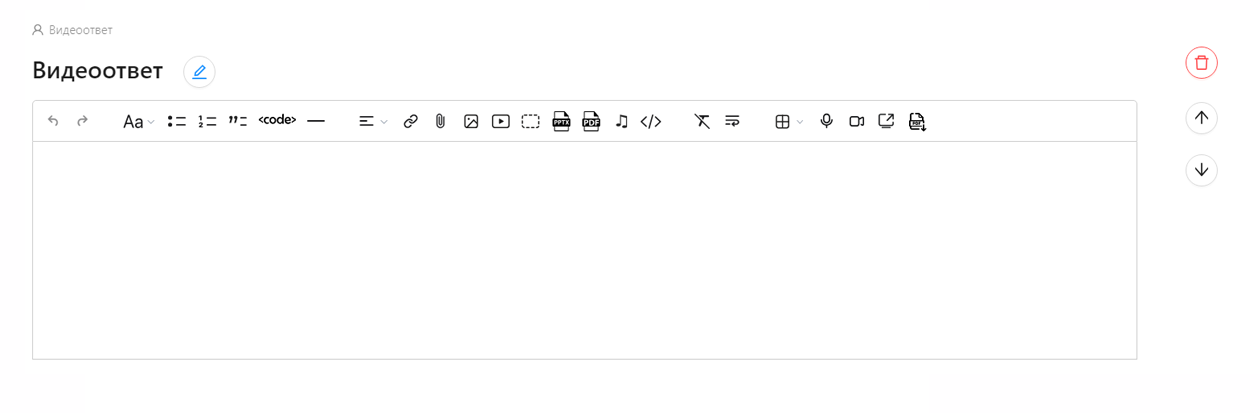](https://info.atmaguru.online/uploads/images/gallery/2025-01/scaled-1680-/wGa03-13.png)
---
##### ****Настройки теста: дополнительные опции****
[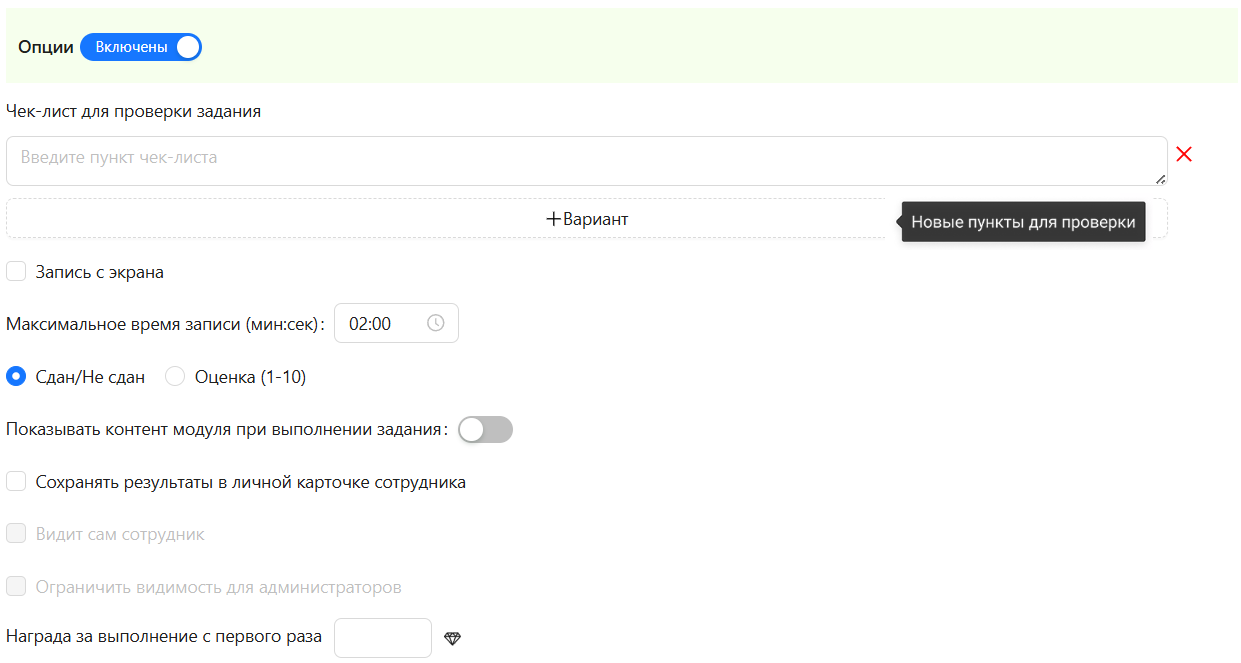](https://info.atmaguru.online/uploads/images/gallery/2025-08/DPnimage.png)
****Основной функционал****
- ****Чек-лист для проверки задания:****
- Поле для ввода пунктов чек-листа, которые помогут оценить видеоответ.
- Кнопка ****"+ Вариант"**** добавляет новые пункты для проверки.
- ****Запись с экрана:****
- При активации пользователь сможет записывать скринкаст (запись экрана).
- ****Максимальное время записи:****
- Поле для указания ограниченного времени записи (в формате "мин:сек").
- Позволяет задавать четкие временные рамки для выполнения задания.
- ****Показывать контент модуля при выполнении задания:**** пользователь сможет просмотреть контент модуля, не покидая страницы задания.
- ****Режимы оценки:****
- ****Сдан/Не сдан:**** Оценка прохождения задания как успешного или нет.
- ****Оценка (1-5):**** Возможность выставить балл за выполнение видеоответа.
****Сохранить результаты в личной карточке сотрудника:****
- Сохраняет видеозапись и оценку в профиле сотрудника.
****Видит сам сотрудник:****
- Позволяет пользователю видеть результаты своего видеоответа.
****Ограничить видимость для администраторов:****
- Настраивает доступ к видео только для определенных администраторов.
- ****Награда за выполнение с первого раза:****
Укажите бонусы за успешное выполнение задания с первой попытки.
Возможность выбрать иконку награды.
# Добавление задания "Диалоговый тренажер" в модуль
1. Нажмите на знак `+` под модулем
2. ****Выберите нужный пункт:****
- ****Диалоговый тренажер:**** Модуль для тренировки в формате диалога.
##### ****Блок заполнения раздела "****Диалогового тренажера****"****
[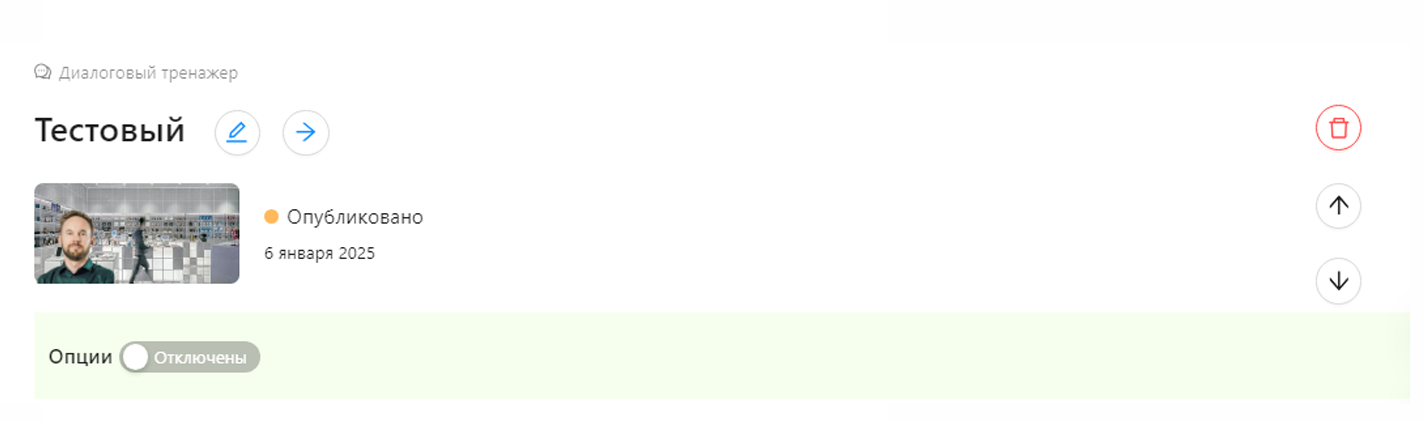](https://info.atmaguru.online/uploads/images/gallery/2025-01/scaled-1680-/03-15.png)
Выберите существующий диалоговый тренажер из списка.
Кнопки:
****"Отменить"****: Закрывает окно без изменений.
****"Сохранить"****: Сохраняет выбранный диалоговый тренажер и добавляет его в модуль.
После сохранения появляется блок с тестом диалогового тренажера, содержащий:
****Название тренажера****:
Отображается текущее название.
Рядом кнопка "редактировать", которая открывает поле для изменения названия и кнопки "отмена" и "сохранить".
****Кнопка перехода****:
Иконка в виде стрелки, которая переходит на страницу редактирования выбранного диалогового тренажера.
****Кнопка "удалить"****:
Удаляет диалоговый тренажер из модуля.---
##### ****Настройки: дополнительные опции****
[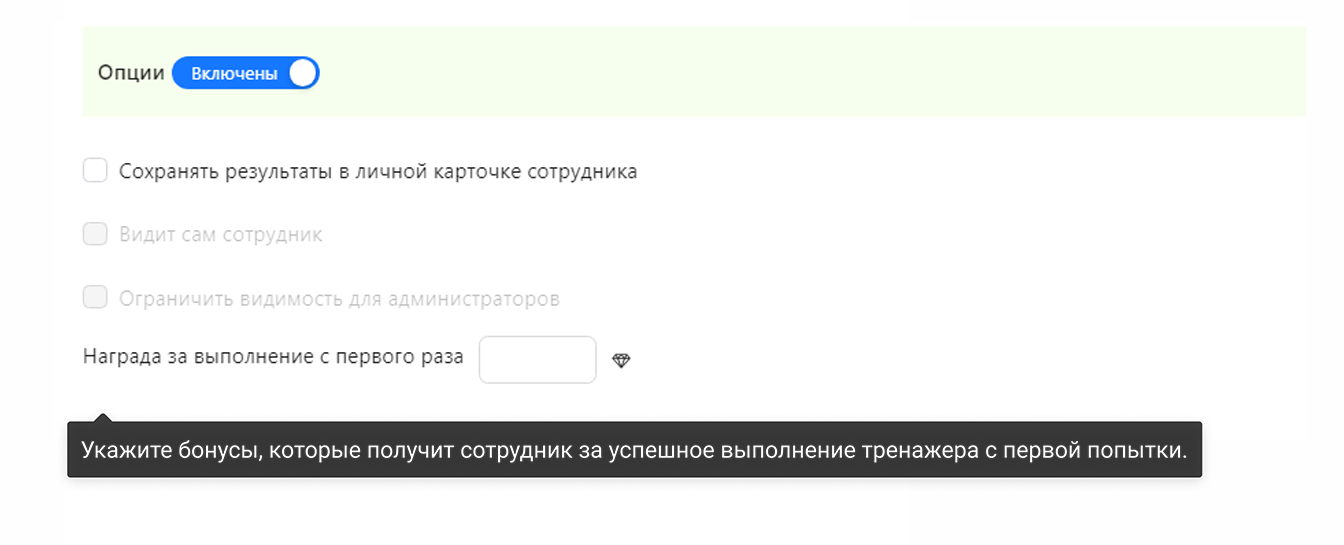](https://info.atmaguru.online/uploads/images/gallery/2025-01/scaled-1680-/03-16.png)
****1. Общие настройки****
- ****Включение опций:****
- Переключатель позволяет включить или отключить дополнительные настройки для тренажера.
---
****2. Сохранение и видимость****
- ****Сохранять результаты в личной карточке сотрудника:****
- При активации результаты прохождения диалогового тренажера (ответы и оценки) сохраняются в профиле сотрудника.
- ****Видит сам сотрудник:****
- Позволяет сотруднику видеть свои результаты выполнения задания.
- ****Ограничить видимость для администраторов:****
- Настраивает права доступа, ограничивая просмотр результатов только для определенных администраторов.
---
****3. Награды****
- ****Награда за выполнение с первого раза:****
- Укажите бонусы, которые получит сотрудник за успешное выполнение тренажера с первой попытки.
- Возможность выбрать иконку для визуализации награды (например, звезда, алмаз и т.д.).
# Добавление задания "Оффлайн встреча" в модуль
1. Нажмите на знак `+` под модулем
2. ****Выберите нужный пункт:****
- ****Офлайн-встреча****: Указание времени и места для очного мероприятия.
---
##### ****Блок заполнения раздела "****Офлайн встречи****"****
[](https://info.atmaguru.online/uploads/images/gallery/2025-01/scaled-1680-/03-17.png)
1. ****Поле для ввода текста (описание встречи)****:
2. - Редактор текста позволяет ввести описание офлайн встречи.
---
##### ****Настройки: дополнительные опции****
[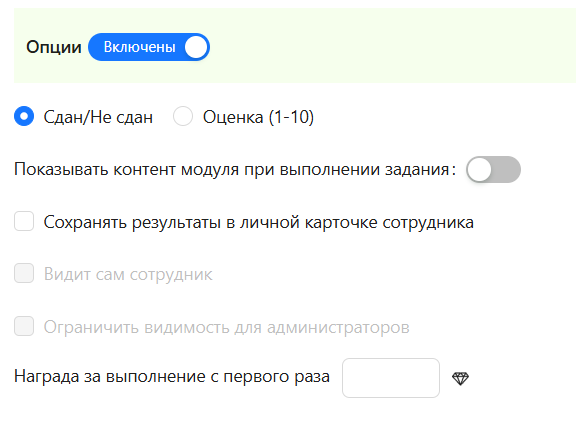](https://info.atmaguru.online/uploads/images/gallery/2025-08/kzYimage.png)
****Общие настройки****
- ****Включение опций:****
- Переключатель позволяет активировать дополнительные параметры для настройки офлайн-встречи.
- ****Сдан/Не сдан:****
- Используется для фиксации факта участия в офлайн-встрече.
- ****Оценка (1-5):****
- Возможность выставить числовую оценку за участие.
- ****Показывать контент модуля при выполнении задания:**** пользователь сможет просмотреть контент модуля, не покидая страницы задания.
- ****Сохранять результаты в личной карточке сотрудника:****
- Позволяет сохранить данные о посещении офлайн-встречи (например, статус "Сдан" или оценку) в профиле сотрудника.
- ****Видит сам сотрудник:****
- Делает результаты видимыми для сотрудника.
- ****Ограничить видимость для администраторов:****
- Ограничивает доступ к данным о посещении для определенных администраторов.
- ****Награда за выполнение с первого раза:****
- Укажите бонусы за успешное выполнение задачи, связанной с офлайн-встречей, с первой попытки.
- Возможность выбора иконки для визуализации награды (например, звезда, алмаз и т.д.).
# Добавление задания "Психологический тест" в модуль
1. Нажмите на знак `+` под модулем
2. ****Выберите нужный пункт:****
- ****Психологический тест:**** Специфический модуль для оценки навыков или состояния пользователя
1. Откроется окно с элементами:
2. - ****Переменные****:
- - Знак +, позволяющий задать переменные (например, тип личности, личностные характеристики и т.д.).
- ****Свитчер "Повторяющиеся ответы"****:
- - Если включен, одинаковые варианты ответа будут применяться ко всем вопросам.
---
##### ****Блок заполнения раздела "****Психологического теста****"****
[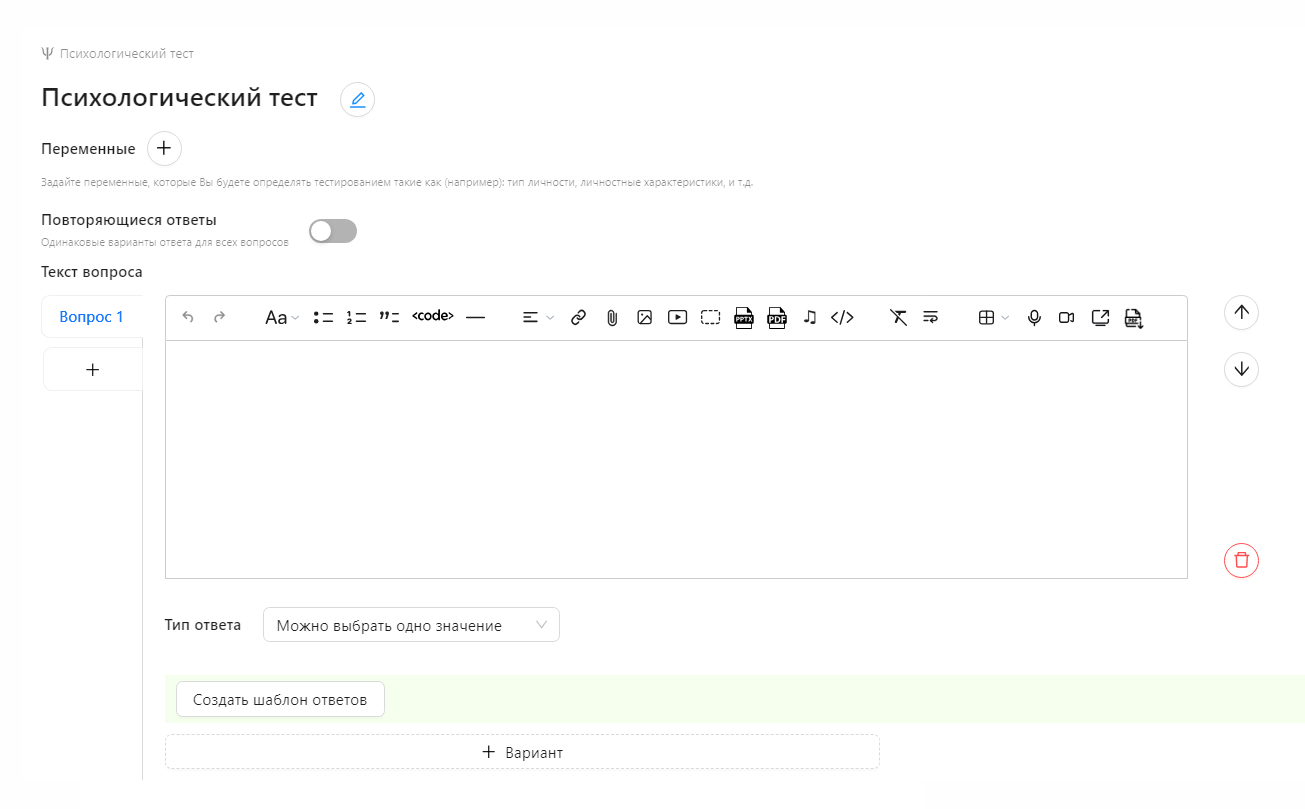](https://info.atmaguru.online/uploads/images/gallery/2025-01/scaled-1680-/03-19.png)
1. ****Поле для ввода текста (вопроса)****:
2. - Редактор текста для ввода формулировки вопроса.
3. ****Закладки вопросов****:
4. - Переключают между вопросами.
- Чтобы добавить вопрос, нажмите на знак + рядом с закладками.
5. ****Тип ответа****:
6. - Под полем вопроса находится раскрывающийся список с вариантами:
- - Можно выбрать одно значение.
- Можно выбрать несколько значений.
7. ****Шаблоны ответов****:
8. - Кнопка "создать шаблон ответов" открывает блок:
- - Поле для ввода текста.
- Загрузчик фотографий.
- Кнопка "удалить".
9. ****Добавление вариантов ответа****:
10. - Нажмите "+ вариант", чтобы добавить:
- - Поле для ввода текста.
- Загрузчик картинки.
- Кнопка "удалить".
11. ****Условия и значения****:
12. - Нажмите "+ Новое условие" для добавления условий и значений.
****Импорт/экспорт****
1. ****Из файла:****
1. Возможность загрузить ранее заполненный психологический тест из файла. ****Важно:**** загрузить можно только психологический тест, который был ранее выгружен из платформы Атмагуру;
2. ****В файл:****
1. Экспорт созданного психологического теста в файл. ****Важно:**** психологический тест должен быть заполнен и успешно сохранен, после успешного сохранения будет доступна функция экспорта;
---
##### ****Настройки теста: дополнительные опции****
[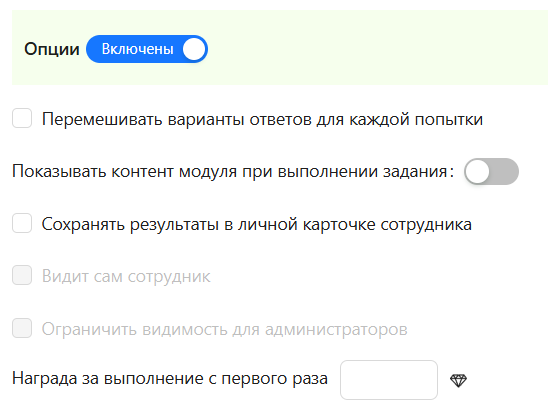](https://info.atmaguru.online/uploads/images/gallery/2025-08/9j3image.png)
****Общие настройки****
- ****Перемешивать варианты ответов для каждой попытки:****
- При активации ответы будут перемешиваться, чтобы усложнить запоминание вариантов пользователем.
- ****Показывать контент модуля при выполнении задания:**** пользователь сможет просмотреть контент модуля, не покидая страницы задания.
- ****Сохранять результаты в личной карточке сотрудника:****
- Позволяет сохранять результаты теста (например, баллы или выводы) в профиле сотрудника для дальнейшего анализа.
- ****Видит сам сотрудник:****
- Позволяет сотруднику просматривать свои результаты.
- ****Ограничить видимость для администраторов:****
- Настраивает доступ к результатам теста только для определённых администраторов.
- ****Награда за выполнение с первого раза:****
- Укажите бонусы, которые пользователь получит за успешное завершение теста с первой попытки.
- Возможность выбрать иконку награды для её отображения (например, алмаз, звезда и др.).
# Как составить психологический тест
На платформе можно создавать психологические тесты с автоматическим определением результатов на основе набранных баллов. Для этого используется система ****вопросов, вариантов ответов, переменных и условий****.
Разберём каждый элемент интерфейса и его назначение.
### 1. Переменные
Раздел ****«Переменные»**** используется для создания параметров, по которым будет определяться результат теста.
Например, переменными могут быть:
- тип личности
- уровень тревожности
- стиль общения
- лидерские качества
#### Как использовать
1. Нажмите кнопку ****«+»****.
2. Введите ****название переменной****.
3. Нажмите ****✓****, чтобы сохранить.
После этого переменная станет доступна для:
- начисления баллов в ответах
- построения условий результата теста.
[](https://info.atmaguru.online/uploads/images/gallery/2026-03/scaled-1680-/sozdanie-peremennyx.png)
### 2. Повторяющиеся ответы
Переключатель ****«Повторяющиеся ответы»**** используется, если ****во всех вопросах должны быть одинаковые варианты ответа****. Если включены повторяющиеся ответы, то функционал "Шаблон ответов" недоступен.
Для каждого ответа в повторяющих ответах надо указать переменные и их значения.
Например:
1 — Совершенно не согласен
2 — Скорее не согласен
3 — Нейтрально
4 — Скорее согласен
5 — Полностью согласен
#### Когда использовать
Включайте эту функцию для тестов:
- шкалы Лайкерта
- опросников
- диагностических методик
- тестов с одинаковыми вариантами ответов
После включения варианты ответов задаются ****один раз****, и автоматически применяются ко всем вопросам.
### 3. Тип ответа
Поле ****«Тип ответа»**** определяет формат выбора ответа.
В данном случае выбран вариант:
****«Можно выбрать одно значение»****
Это означает, что пользователь сможет выбрать ****только один вариант ответа****.
Такой тип чаще всего используется в психологических тестах.
### 4. Варианты ответов
В блоке ****вариантов ответов**** создаются ответы, которые сможет выбрать пользователь.
#### Основные элементы
****Поле ответа****
Здесь вводится текст варианта ответа.
Например:
- Да
- Нет
- Иногда
- Часто
#### Кнопки рядом с вариантом ответа
****Иконка загрузки****
Позволяет прикрепить файл или изображение к варианту ответа.
Это полезно для:
- визуальных тестов
- тестов с изображениями
- ситуационных заданий
****Кнопка fx****
Используется для настройки ****начисления баллов переменным****.
Например ответ может:
- добавлять баллы одной переменной
- уменьшать значение другой
- влиять на несколько параметров одновременно
****Красный крестик**** удаляет вариант ответа.
#### Добавление вариантов
Кнопка: ****+ Вариант**** - добавляет новый вариант ответа.
[](https://info.atmaguru.online/uploads/images/gallery/2026-03/scaled-1680-/ukazanie-peremennyx-v-otetax.png)
### 5. Шаблон вариантов
Блок ****«Шаблон»**** позволяет создать ****набор стандартных ответов с переменными****, который можно применять к вопросам.
Например:
- Да / Нет
- 1–5 шкала
- Никогда / Иногда / Часто / Всегда
#### Как использовать
1. Добавьте варианты ответов в шаблон, сохраните переменные и их значения.
2. Нажмите кнопку: ****«Обновить варианты ответов по шаблону»****
После этого все ответы вопроса будут заменены вариантами из шаблона.
### 6. Настройка условий результатов
Блок ****«Условия»**** используется для определения ****результатов теста****.
Здесь задаётся правило: ****Если значение переменной соответствует условию → показать результат.****
[](https://info.atmaguru.online/uploads/images/gallery/2026-03/scaled-1680-/soxranenie-uslovii.png)
### 7. Результаты теста
В блоке ****«Значения»**** указывается текст результата.
Есть два варианта текста:
- Текст администратору - это результат, который видит ****администратор****
- Текст пользователю - это результат, который видит ****человек, проходящий тест****.
### 8. Несколько условий
Можно добавить несколько условий.
Для этого используется кнопка: ****+ Новое условие****
Это позволяет создать ****несколько результатов теста****.
Например:
- 0–10 баллов → низкий уровень
- 11–20 баллов → средний уровень
- 21–30 баллов → высокий уровень
# Маркет: подключение
- Зайдите на страницу редактирования профиля пользователя.
[](https://info.atmaguru.online/uploads/images/gallery/2025-08/zhoimage.png)
- В блоке ****«Права пользователя»**** администратор должен поставить галочку в чекбоксе ****«Маркет»**** и сохранить изменения.
[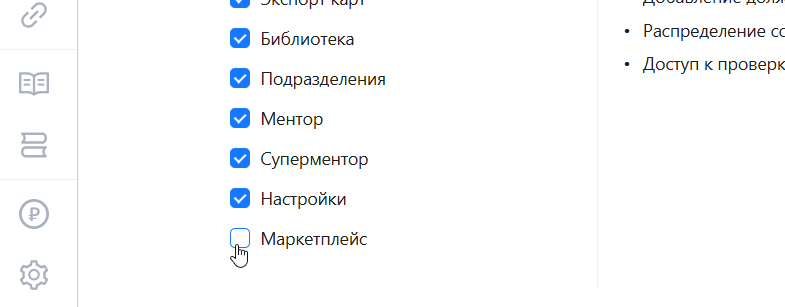](https://info.atmaguru.online/uploads/images/gallery/2025-08/LY4image.png)
- После сохранения, в левом меню, в разделе ****«Карты»****, появится пункт ****«Маркет»****.
[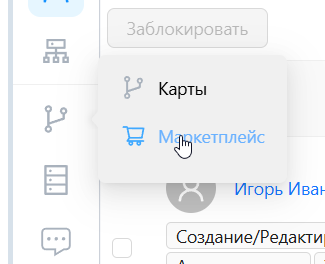](https://info.atmaguru.online/uploads/images/gallery/2025-08/vB4image.png)
- При первом входе на страницу маркета пользователю необходимо ознакомиться с публичной офертой и принять её условия
[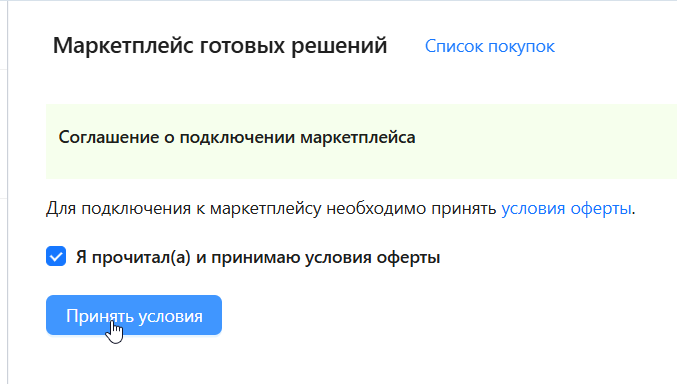](https://info.atmaguru.online/uploads/images/gallery/2025-08/OJAimage.png)
После этого, пользователю будет открыт доступ в маркет.
# Работа с картами из маркета
В зависимости от тарифа и настроек, заданных автором при размещении карты в маркете, работа с приобретённой картой может различаться.
### 1. Тариф «Без обновлений»
- В систему добавляется карта, которая ****не будет получать обновления**** от автора (все новые модули и задания, которые автор позже добавит, в вашу карту не подтянутся).
- По умолчанию, карту редактировать нельзя.
- Если автор разрешил редактирование, такую карту можно изменять: добавлять или удалять модули, снимать её с публикации (в тарифе у таких карт есть пометка ****«Можно редактировать»)****.
[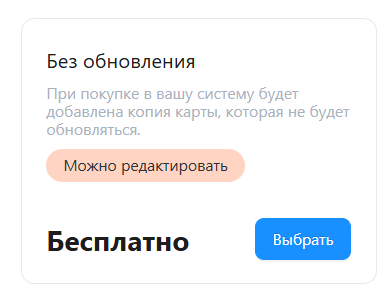](https://info.atmaguru.online/uploads/images/gallery/2025-08/scaled-1680-/chrome-ick8uoxrsz.png)
### 2. Тариф «Обновление и поддержка»
- В систему добавляется карта, которая ****получает обновления**** от автора.
- Редактирование при этом ****недоступно****.
- Когда автор внесет изменения (например, добавит новый модуль), в вашей системе появится кнопка ****«Принять обновления»****.
- При нажатии откроется окно с описанием внесённых изменений.
- Внимательно ознакомьтесь и подтвердите решение.
Обратите внимание: структура карты может измениться, а прогресс пользователей в некоторых случаях может сброситься.
[](https://info.atmaguru.online/uploads/images/gallery/2025-08/REqimage.png)
[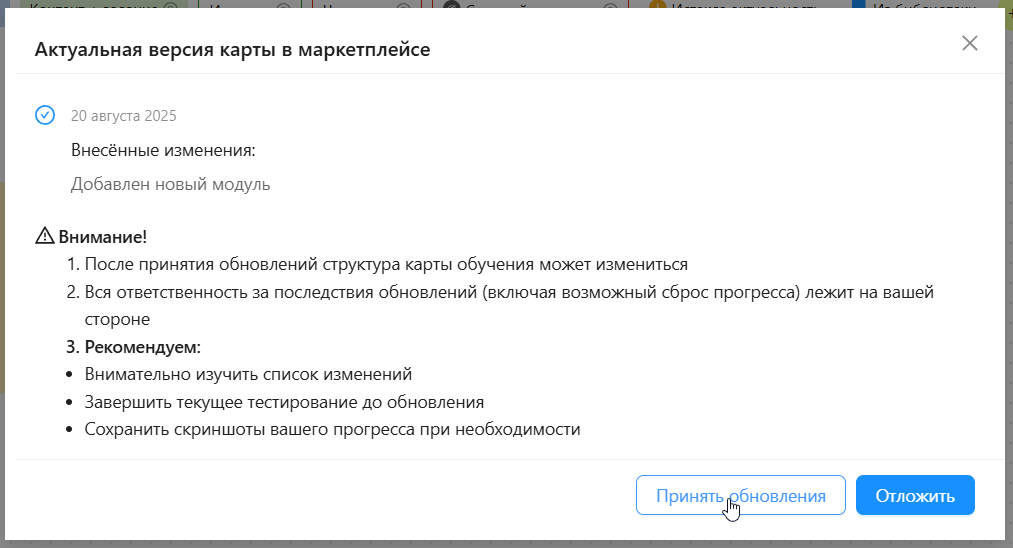](https://info.atmaguru.online/uploads/images/gallery/2025-08/x36image.png)
### 3. Тариф «Персональное менторство»
- Карта получает обновления.
- Карту нельзя редактировать.
- Автор сопровождает внедрение: проверяет задания пользователей и может давать обратную связь.
- Все выполненные задания отправляются на проверку автору.
### 4. Карта, купленная на определенное количество пользователей
- После покупки такой карты, на странице карт и назначения карт, рядом с названием будет выведено количество пользователей, кому эту карту можно назначить.
[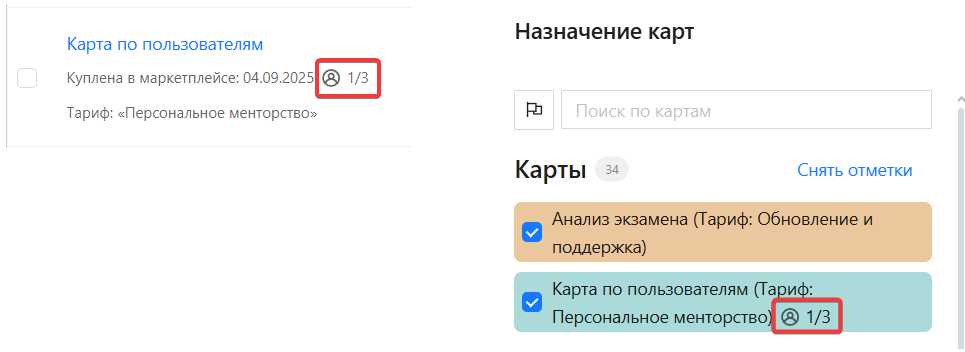](https://info.atmaguru.online/uploads/images/gallery/2025-09/TISimage.png)
- ****Назначение такой карты ограничено**** количеством пользователей, выбранным при покупке.
Если попытаться назначить карту большему числу пользователей, появится уведомление об ограничении. Если вам не хватает «мест», их можно докупить в маркете — просто совершите повторную покупку карты.
- При назначении, «место» карты расходуется. Даже если снять назначение с пользователя, место не восстановится. Поэтому ****назначайте карту внимательно****. Если назначение произошло по ошибке, обратитесь в нашу поддержку.
### 5. Гослицензия
- Если у автора есть государственная лицензия, она будет указана в карточке карты.
- Пользователь может ознакомиться с номером лицензии.
### 6. Публичный доступ
- По умолчанию, купленные карты ****не подлежат публичному доступу****.
- Если автор разрешил «Публичный доступ», карту можно использовать и для внешних пользователей (например, для обучения вне вашей организации).
### 7. Сертификат
- По умолчанию, у купленных карт ****нет сертификата о прохождении обучение****.
- Если автор указал "Выдавать сертификат", то в купленной карте, после прохождения, можно будет скачать сертификат.
# Маркет: добавление карты в систему
### 1. Переход в маркет
1. В левом меню нажмите на иконку ****Карты****.
2. В выпадающем списке выберите пункт ****Маркет****.
Вы попадёте на витрину маркета.
[](https://info.atmaguru.online/uploads/images/gallery/2025-08/jCrimage.png)
### 2. Витрина карт
На витрине отображаются карточки карт.
На каждой карточке указано:
- ****автор**** карты;
- ****уровень сложности**** (для новичков, специалистов или любой);
- ****тематика**** и ****отрасль****;
- ****рейтинг****;
- количество ****модулей**** в карте;
- наличие ****гослицензии****;
- наличие ****сертификата****.
[](https://info.atmaguru.online/uploads/images/gallery/2025-08/PqWimage.png)
Слева расположен ****фильтр****, с помощью которого можно отобрать карты по параметрам:
- только бесплатные,
- аккредитация,
- уровень сложности,
- тематика,
- отрасль,
- навыки,
- выдача сертификата.
### 3. Просмотр деталей карты
Чтобы открыть подробности, нажмите на карточку интересующей карты.
В окне детального просмотра можно увидеть:
- название карты и её краткое описание,
- автора,
- количество модулей,
- навыки,
- оценку (рейтинг),
- тематику и отрасль,
- дату обновления,
- галерею изображений,
- описание программы обучения,
- доступные тарифы (например: «Без обновлений», «Обновление и поддержка», «Персональное менторство»),
- в зависимости от настроек автора, стоимость карты может быть указана: на одного сотрудника или на всю компанию,
- контакты автора и техническую информацию,
- инструкцию по установке,
- подборку карт от автора или по похожей тематике.
[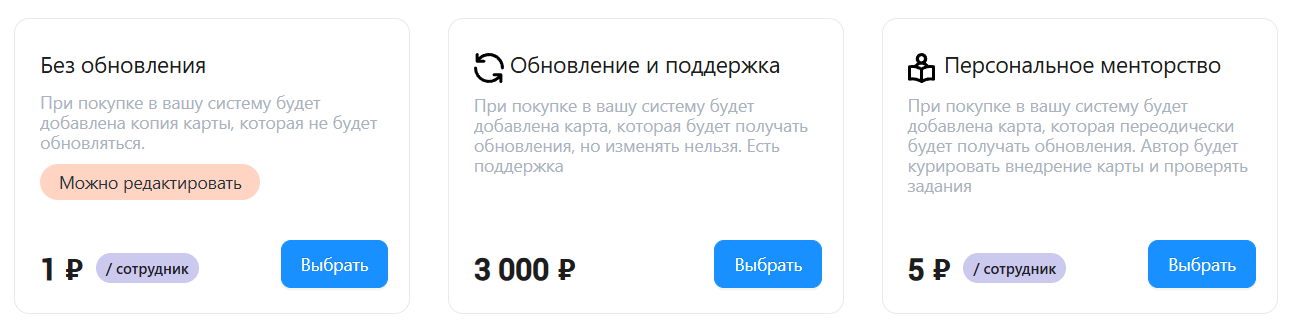](https://info.atmaguru.online/uploads/images/gallery/2025-09/1D5image.png)
### 4. Добавление карты в систему
1. В карточке нажмите кнопку ****Добавить в систему****.
2. Выберите подходящий тариф (их может быть до трёх).
3. В зависимости от настроек автора, стоимость карты может быть рассчитана: на одного сотрудника или на всю компанию. Покупая карту на определенное количество сотрудников, назначение будет ограничено на указанное количество сотрудников.
4. В открывшемся окне отметьте чек-бокс согласия с условиями оферты.
5. Укажите способ оплаты.
6. Нажмите ****Оформить****.
[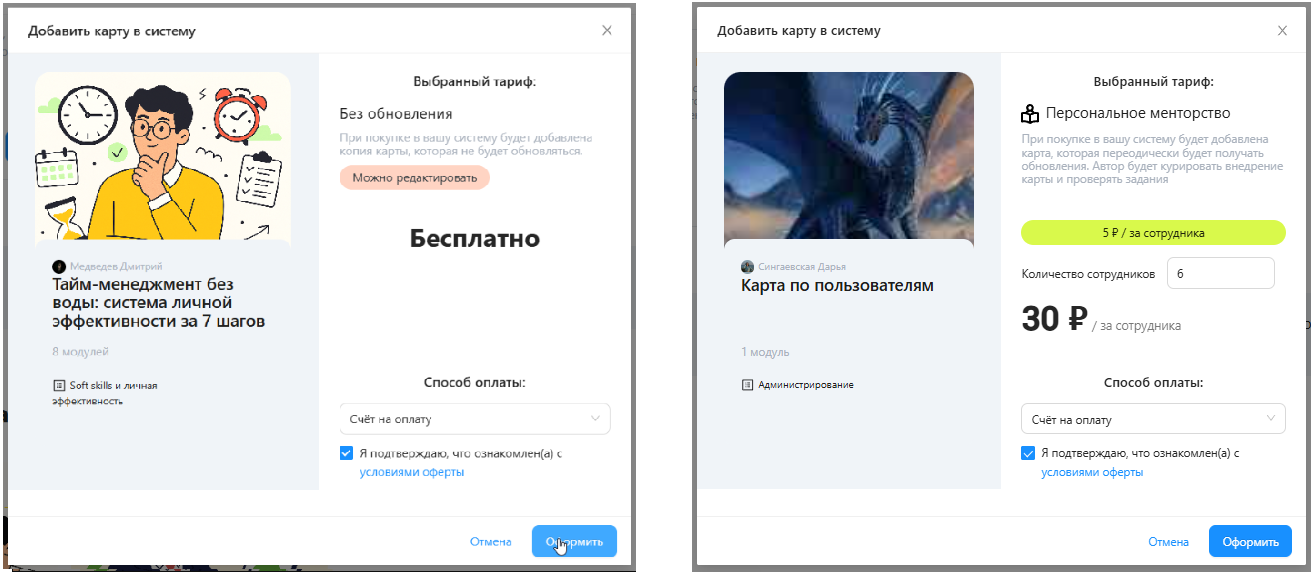](https://info.atmaguru.online/uploads/images/gallery/2025-09/1w2image.png)
### 5. Завершение покупки
- После подтверждения оплаты автором карта появится в вашем списке карт.
- Бесплатные карты добавляются сразу.
# Размещение карты в маркете
### 1. Требования
- Необходимо получить ****разрешение**** на размещение карт в маркетплейсе.
- Карта должна быть ****опубликована**** в вашей системе.
- ****Важно!**** В карте, которую вы хотите разместить, ****не должно быть****:
- модулей из библиотеки,
- диалоговых тренажёров.
### 2. Доступ к размещению карт и кабинету автора
1. На странице редактирования прав профиля пользователя отметьте чек-бокс напротив "Кабинет автора". Выберите доступ к размещению карт;
[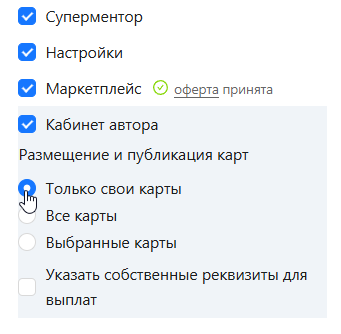](https://info.atmaguru.online/uploads/images/gallery/2025-08/ZAUimage.png)
2. При первом входе в кабинет автора, пользователю необходимо ознакомиться и принять условия оферты
[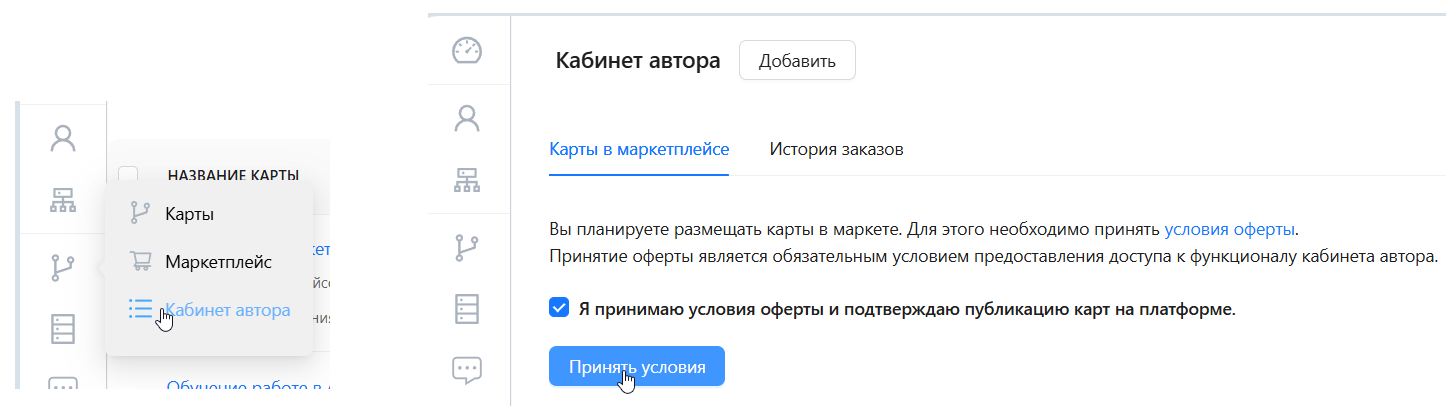](https://info.atmaguru.online/uploads/images/gallery/2025-09/image.png)
### 3. Как разместить карту
1. В опубликованной карте нажмите на значок ****шестерёнки****.
2. Выберите пункт ****«Разместить в маркете»****.
[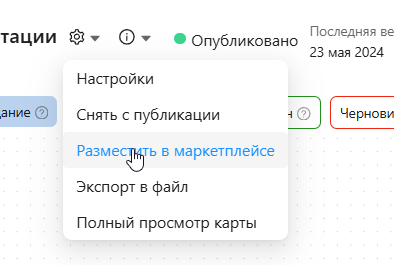](https://info.atmaguru.online/uploads/images/gallery/2025-08/tUdimage.png)
3. Откроется страница размещения. Заполните все поля:
- ****Название карты****
- ****Автор****
- ****Краткое описание**** (до 300 символов)
- ****Обложка карты**** (формат JPG/PNG, пропорции 3:2, до 5 МБ)
- ****Тематика****
- ****Отрасль****
- ****Навыки****
- ****Уровень сложности**** (любой, для новичков, для специалистов)
- ****Полное описание карты****
- ****Разрешить публичный доступ**** (по желанию)
- ****Наличие гослицензии**** (если есть — укажите сведения)
- ****Дополнительные изображения**** (по желанию)
- ****Выдавать сертификат**** (по желанию)
- ****Контакты для консультаций после покупки**** (номер телефона)
- ****Виден системам**** — выберите:
- **Всем** (карта будет доступна на витрине),
- **Некоторым системам** (укажите ссылки систем через «;»).
### 4. Настройка оплаты
В блоке ****«Настройки оплаты»**** для каждого тарифа укажите:
- Подключить или отключить тариф;
- Тариф "Без обновлений" обязателен для размещения;
- Бесплатно или стоимость на одного сотрудника/на всю компанию;
- Ограничение доступа (неограниченный или определённый срок);
- Для тарифа «Без обновлений» можно включить опцию ****«Разрешить редактирование»****.
Доступные тарифы:
- ****Без обновлений**** — копия карты без обновлений;
- ****Обновление и поддержка**** — карта получает обновления, редактировать нельзя;
- ****Персональное менторство**** — карта получает обновления, автор сопровождает внедрение и проверяет задания, редактировать нельзя.
[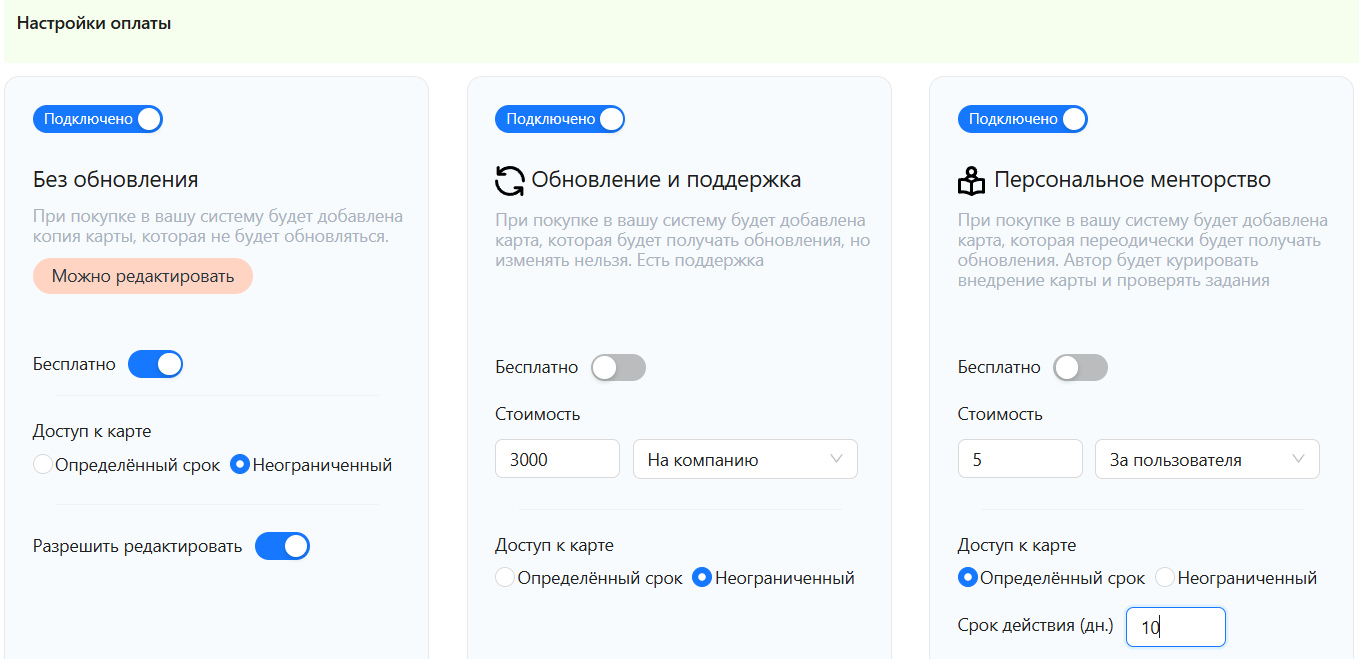](https://info.atmaguru.online/uploads/images/gallery/2025-09/qrjimage.png)
### 5. Отправка на модерацию
1. После заполнения всех данных нажмите в правом верхнем углу ****«Сохранить»****, затем ****«Отправить на модерацию»****.
2. В открывшемся окне подтвердите действие.
3. Срок проверки модератором — до ****2 рабочих дней****.
4. После успешной проверки карта появится в маркетплейсе и будет доступна для приобретения.
[](https://info.atmaguru.online/uploads/images/gallery/2025-08/XaUimage.png)
# Настройки принятия оплаты для маркета
Если ****ваша компания готова и хочет продавать**** свои обучающие материалы на платформе "Маркет" от Атмагуру - вам необходимо указать реквизиты для принятия оплаты. Реквизиты можно заполнить на странице "Настройки" в блоке "Реквизиты компании"
[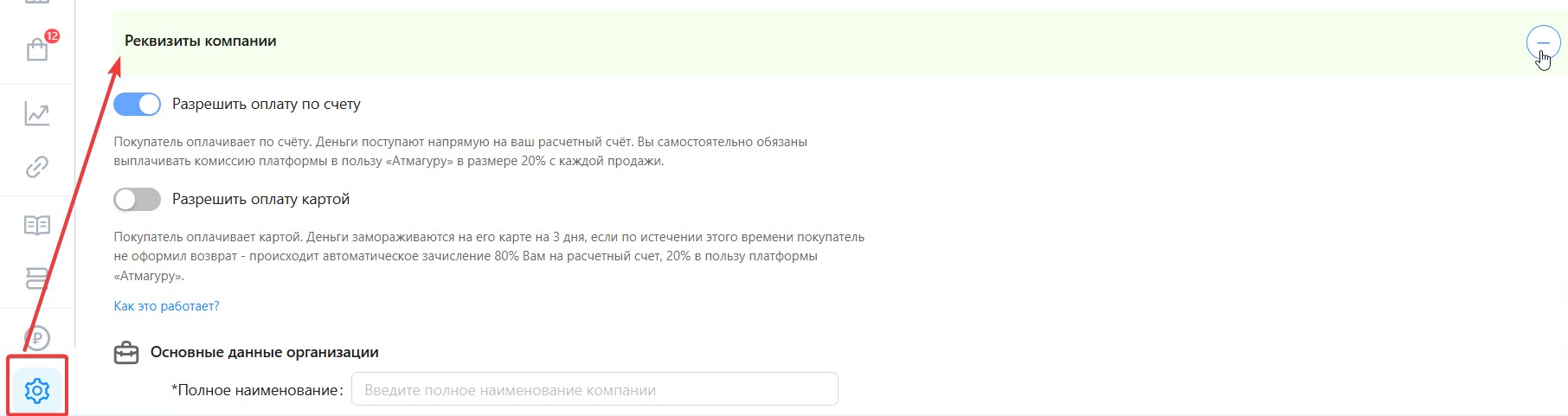](https://info.atmaguru.online/uploads/images/gallery/2026-01/7wTimage.png)
Если у вас есть авторы, которые хотят ****получать оплату отдельно**** на свой счет - свои реквизиты он может указать в кабинете автора. Для этого:
1. В настройках профиля этого пользователя предоставьте ему право указывать собственные реквизиты;
2. При первом входе в кабинет автора, пользователю сразу откроется страница с заполнением реквизитов. В дальнейшем, при желании, пользователь сможет изменить собственные реквизиты так же в кабинете автора в разделе "Настройки автора"
[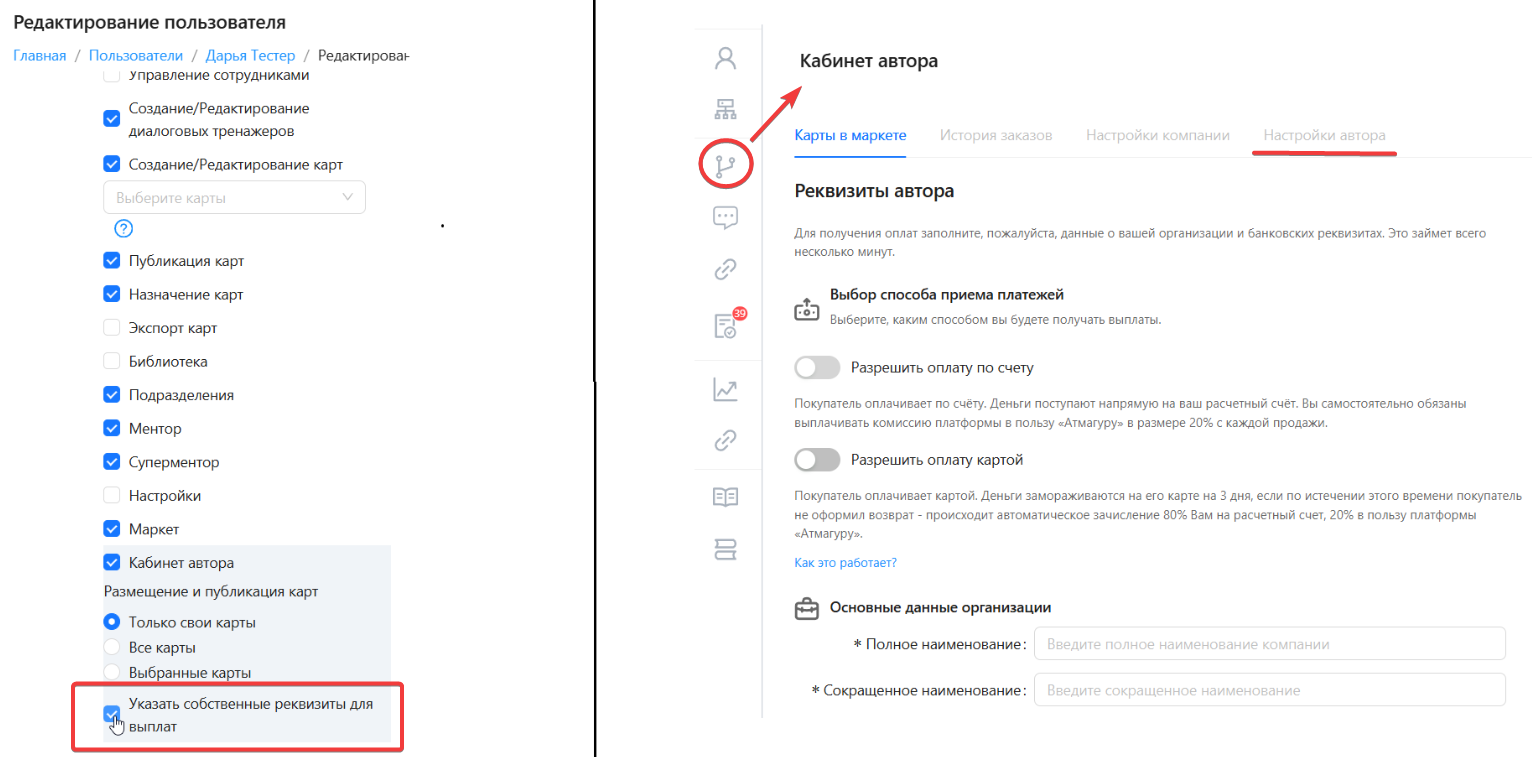](https://info.atmaguru.online/uploads/images/gallery/2026-01/Ifqimage.png)
# Кабинет автора и проверка заданий от других систем
### 1. Доступ к кабинету автора
- Если у вас есть доступ к размещению карт в маркете, то автоматически появляется доступ к ****кабинету автора****.
- Для входа: в левом меню нажмите на ****«Карты»****, затем выберите ****«Кабинет автора»****.
[](https://info.atmaguru.online/uploads/images/gallery/2025-08/338image.png)
### 2. Структура кабинета автора
Кабинет автора состоит из двух вкладок:
- ****Карты в маркете****
- ****История заказов****
#### Вкладка «Карты в маркете»
Здесь отображается таблица с данными по вашим картам:
- название карты,
- статус (на модерации, скрыт, опубликован, не опубликован),
- тематика,
- рейтинг,
- стоимость по каждому тарифу («Без обновлений», «Обновление и поддержка», «Персональное менторство»),
- автор,
- дата последнего обновления,
- действия (редактировать, предпросмотр, статистика продаж, скрыть из маркета, удалить).
[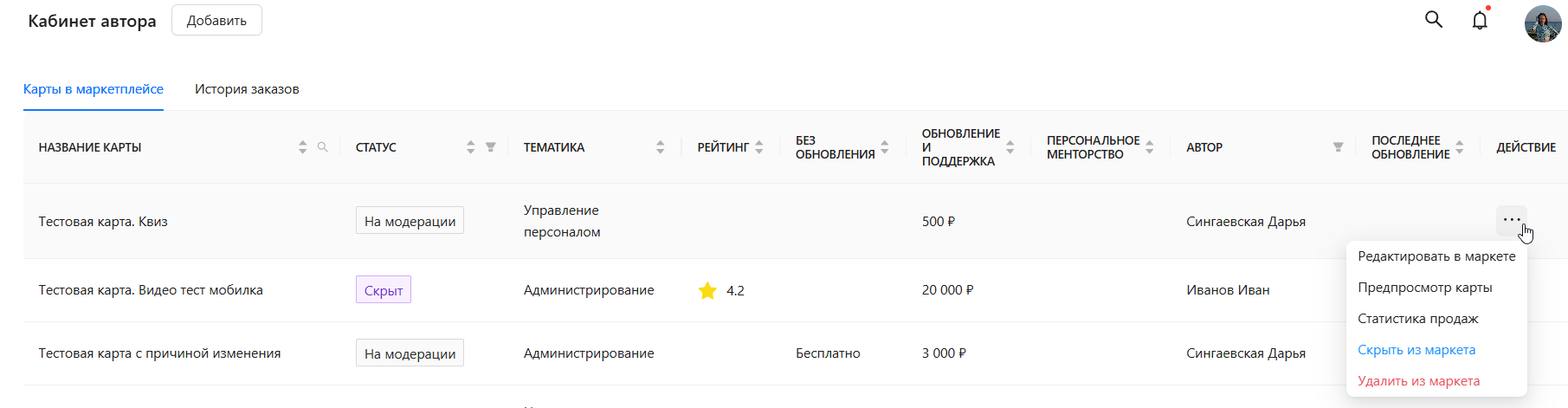](https://info.atmaguru.online/uploads/images/gallery/2025-08/ERDimage.png)
#### Вкладка «История заказов»
Отображает список покупок карт с информацией:
- название карты,
- статус оплаты,
- тематика,
- дата покупки,
- тариф,
- стоимость,
- покупатель,
- срок действия тарифа,
- действие (подтвердить оплату).
[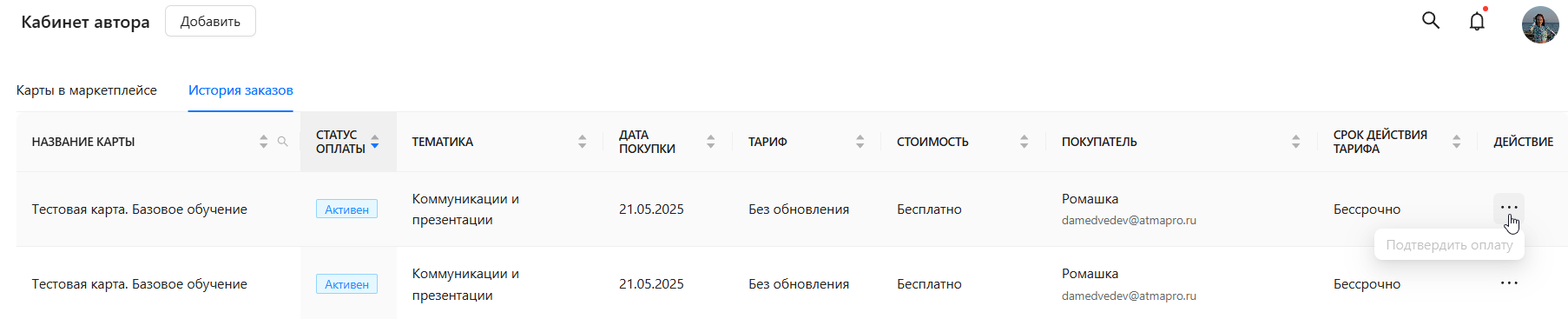](https://info.atmaguru.online/uploads/images/gallery/2025-08/Wckimage.png)
### 3. Проверка заданий от других систем
Если вашу карту приобрели с тарифом ****«Персональное менторство»****, то все результаты заданий и задания на проверку будут поступать в вашу систему.
#### Как проверять задания:
1. Перейдите на страницу ****«Проверка заданий»****.
2. В верхней части переключите свитчер с ****«Системные»**** на ****«Из маркета»****.
3. Далее вы увидите задания, отправленные сотрудниками других систем.
[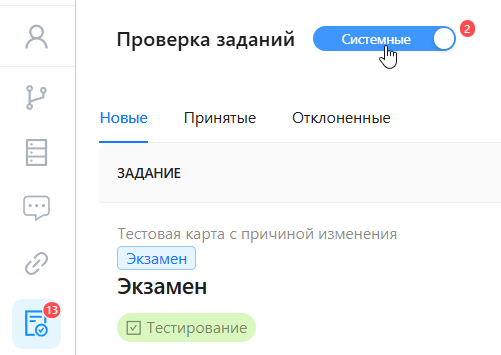](https://info.atmaguru.online/uploads/images/gallery/2025-08/LXYimage.png)
# Библиотека
Страница ****"Библиотека"**** предназначена для управления модулями, используемыми в картах обучения. Основная цель страницы — упрощение работы с модулями, возможность их повторного использования в разных картах, а также управление курсами SCORM.
[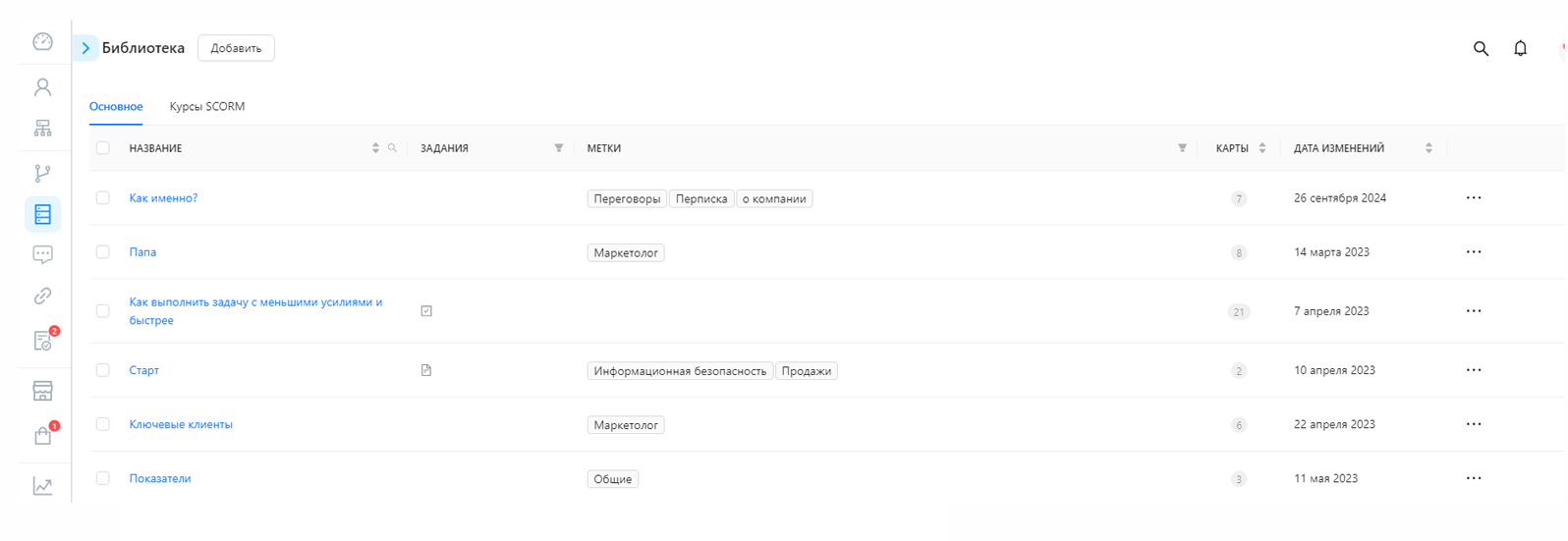](https://info.atmaguru.online/uploads/images/gallery/2025-01/scaled-1680-/biblioteka.png)
---
#### ****Общие элементы страницы****
1. ****Кнопка "Добавить"****
- Позволяет создать новый модуль.
2. ****Вкладки:****
- ****Основное****: управление модулями.
- ****Курсы SCORM****: управление загружаемыми SCORM-курсами.
---
##### ****Функционал вкладки "Основное"****
#### ****Таблица модулей****
- - ****Название****: отображает название материала. Названия являются кликабельными ссылками для перехода к подробному описанию ресурса или редактированию.
- ****Задания****: показатель использования материала в учебных заданиях. Если у ресурса есть связанные задания, отображается иконка.
- ****Метки****: категоризируют материалы для облегчения поиска и сортировки.
- ****Карты****: указывает, в скольких картах знаний используется данный материал.
- Дополнительный функционал:
- Наведите курсор на количество — отобразится список карт в модальном окне.
- Нажмите на карту — будет выполнен переход на страницу выбранной карты.
- ****Дата изменений****: показывает дату последнего изменения ресурса.
- ****Действия****: возможность ****удалить**** модуль.
#### ****Левая панель "Метки"****
[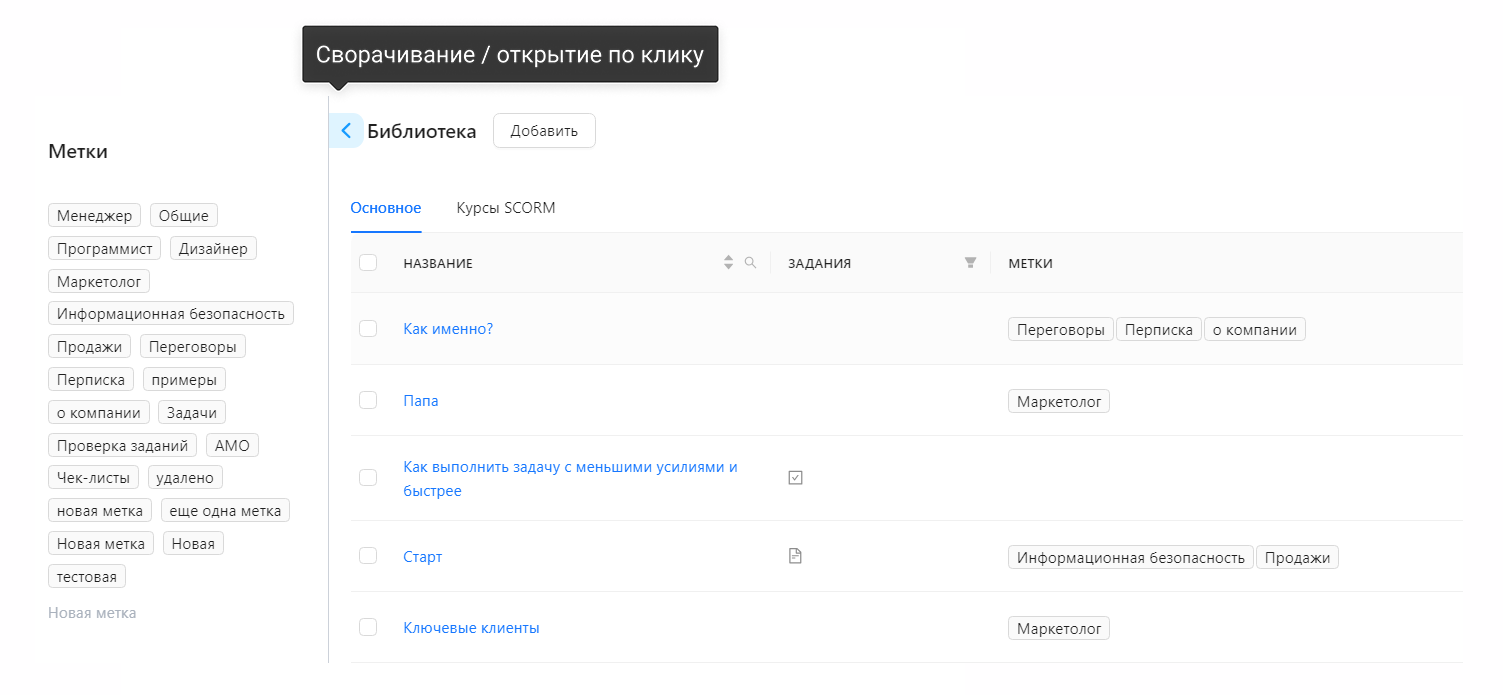](https://info.atmaguru.online/uploads/images/gallery/2025-01/scaled-1680-/biblioteka-metki.png)
- Содержит список доступных меток для фильтрации материалов.
- Кнопка "Новая метка" позволяет создать новую категорию с выбором цвета.
#### ****Работа с чек-боксами****
[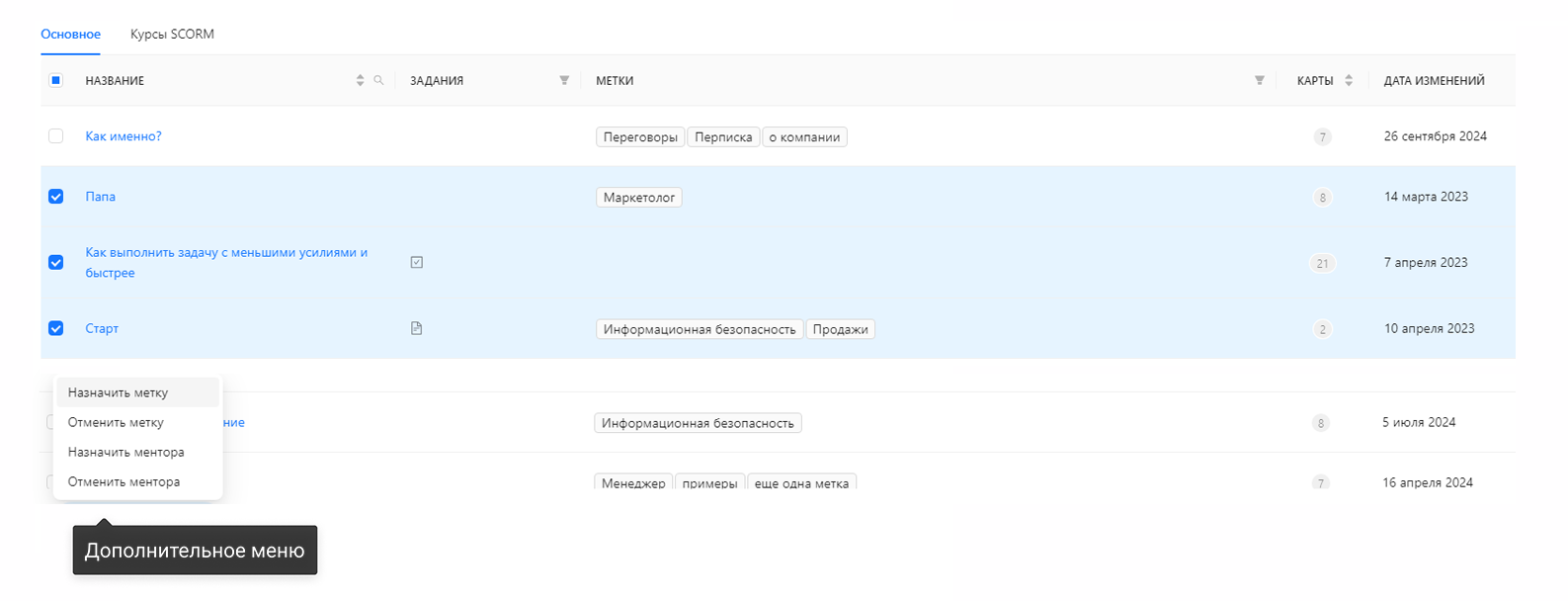](https://info.atmaguru.online/uploads/images/gallery/2025-01/scaled-1680-/biblioteka-meniu.png)
- В строках каждого модуля есть чек-бокс для выбора.
- Чек-бокс в заголовке столбца "Название" позволяет выбрать все модули на странице.
- После выбора одного или нескольких модулей становится доступным дополнительное меню:
- ****Назначить метку****: прикрепление метки к выбранным модулям.
- ****Отменить метку****: удаление метки.
- ****Назначить ментора****: добавление ментора для выбранных модулей.
- ****Отменить ментора****: удаление назначенного ментора.
---
#### ****Добавление новых материалов****
[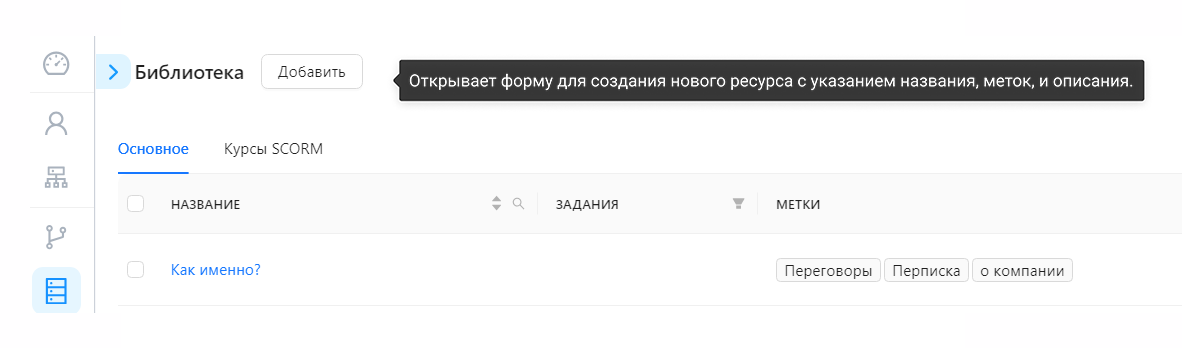](https://info.atmaguru.online/uploads/images/gallery/2025-01/scaled-1680-/forma.png)
- Кнопка "Добавить" открывает форму для создания нового ресурса. Функционал создания модуля библиотеки такой же как и при создании обычного модуля.
[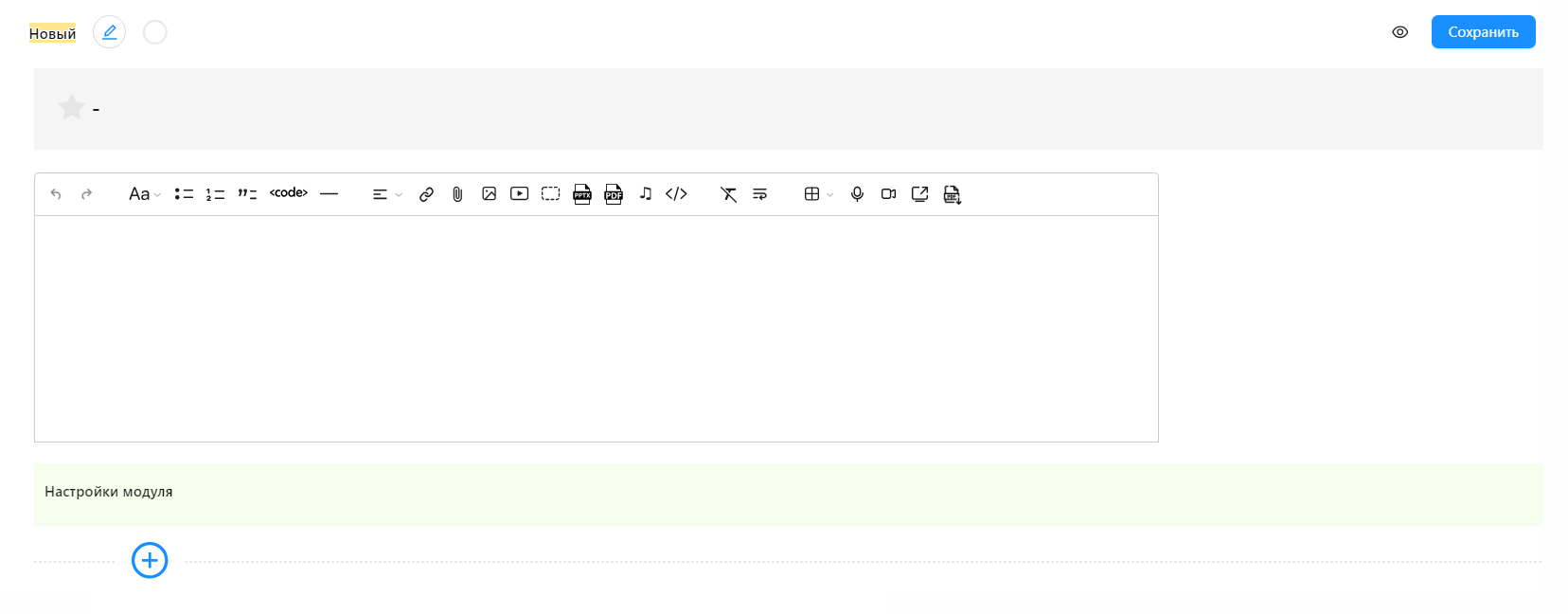](https://info.atmaguru.online/uploads/images/gallery/2025-01/scaled-1680-/biblioteka-material.png)
# Курсы SCORM в библиотеке
Раздел находится в "Библиотеке", во вкладке "Курсы SCORM". Предназначен для управления SCORM-курсами, которые можно интегрировать в обучающие модули. Это стандартизированные учебные материалы, поддерживающие взаимодействие с системами управления обучением
##### ****Таблица SCORM-курсов****
[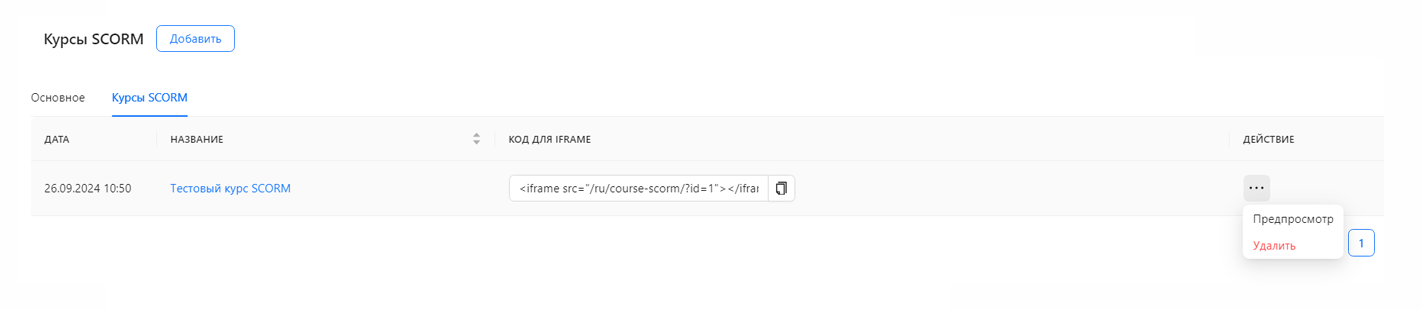](https://info.atmaguru.online/uploads/images/gallery/2025-01/scaled-1680-/scorm.png)
****Колонки таблицы:****
****Дата****: Отображает дату и время добавления курса.
****Название****: Указывает название курса. Названия являются кликабельными и открывают подробности курса.
****Код для iframe****:
- Генерирует код для встраивания SCORM-курса в модули через iFrame.
- Кнопка копирования упрощает процесс вставки кода.
****Действия****:
****Предпросмотр****: просмотр SCORM-курса перед использованием.
[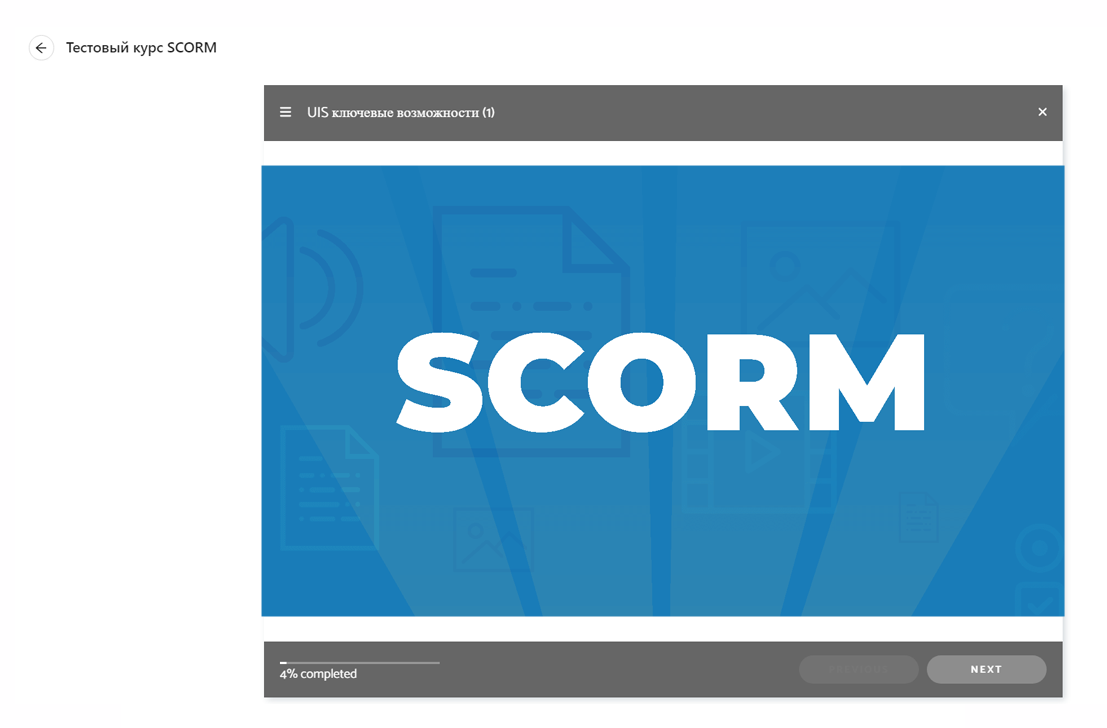](https://info.atmaguru.online/uploads/images/gallery/2025-01/scaled-1680-/dkiperdprosmotr-skorm.png)
****Удалить****: Меню с дополнительными функциями, доступное через кнопку с тремя точками.
##### ****Кнопка "Добавить"****
[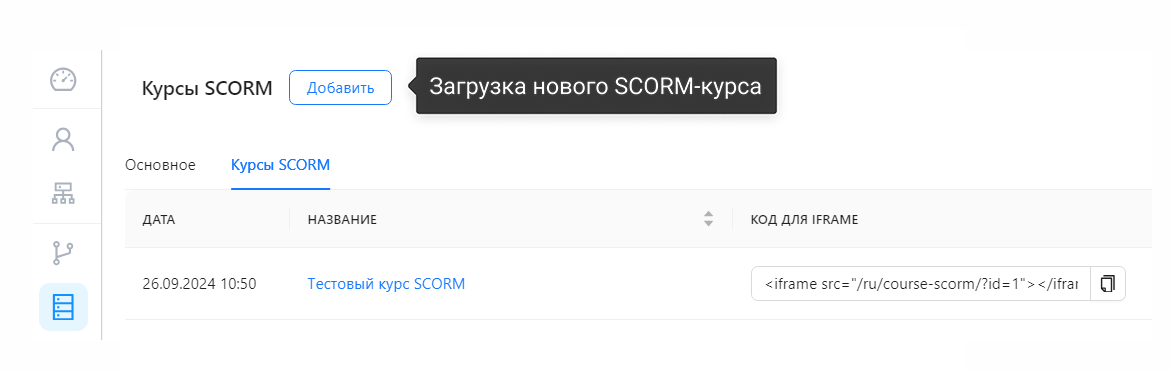](https://info.atmaguru.online/uploads/images/gallery/2025-01/scaled-1680-/zagruzka-skorm.png)
- Позволяет загрузить новый SCORM-курс.
- При нажатии открывается модальное окно:
- ****Поле ввода для названия курса****.
- ****Загрузчик файлов****: добавление SCORM-курса.
# Страница диалоговых тренажеров
Раздел "Диалоговые тренажеры" предназначен для создания, управления и просмотра тренажеров, которые имитируют диалоговые сценарии. Тренажеры помогают пользователям отрабатывать навыки общения в различных ситуациях, таких как продажи, переговоры, поддержка клиентов и др.
[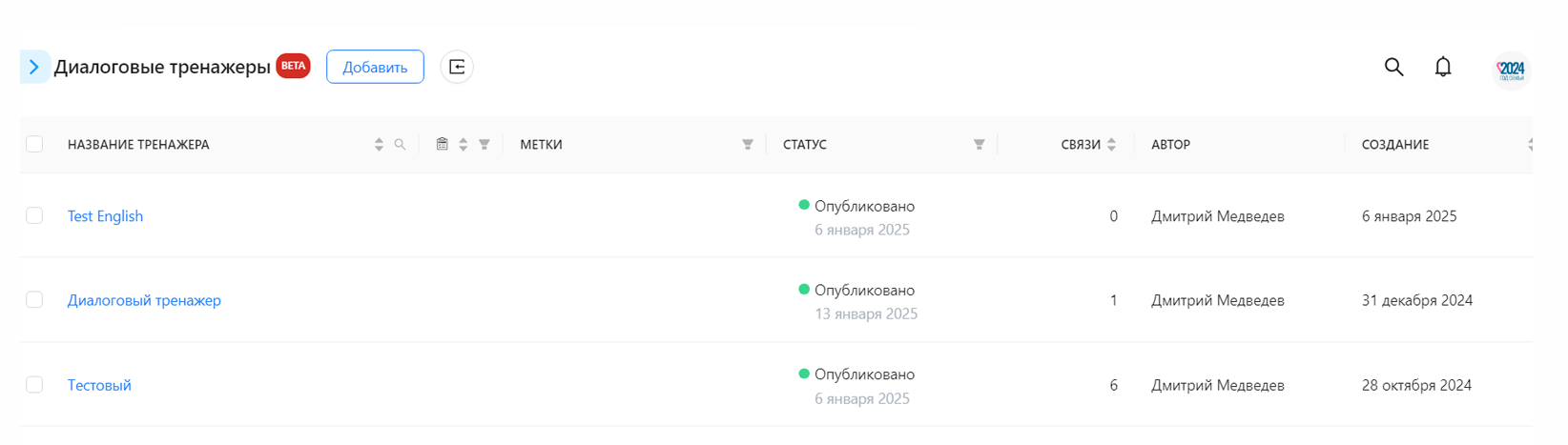](https://info.atmaguru.online/uploads/images/gallery/2025-01/scaled-1680-/dmlogovyi-trenazer.png)
---
#### ****Основные элементы страницы****
****Таблица диалоговых тренажеров****
На странице отображается таблица со следующими столбцами:
1. ****Название тренажера**** — название диалогового тренажера. Ссылка на название ведет к его содержимому или редактированию.
2. ****Экзамен**** — предусмотрен экзамен в этом тренажере или нет.
3. ****Метки**** — Указаны теги, помогающие классифицировать тренажеры по тематике.
4. ****Статус**** — Показывает текущее состояние тренажера: ****"Опубликовано"**** (зеленый индикатор) — тренажер доступен для использования.****"Были изменения"**** (желтый индикатор) — внесены изменения, требующие подтверждения.
5. ****Количество связей**** — Отображает количество связей тренажера с другими модулями или элементами платформы.
6. ****Автор**** - автор диалогового тренажера.
7. ****Дата создания**** — дата создания диалогового тренажера.
8. ****Дата изменения**** — дата последнего изменения в тренажере.
9. ****Действия**** — с возможностью предпросмотра, экспорта, удаления, выгрузки в Excel.
****Чек-боксы для выбора тренажеров****
- Рядом с каждым названием тренажера и в самом столбце "Название" есть чек-боксы.
- При нажатии на чек-бокс в столбце выбираются все тренажеры, при нажатии на чек-бокс конкретного тренажера выбирается только этот тренажер.
- После выбора чек-бокса открывается функционал: раскрывающийся список с действиями (назначить метку, отменить метку, назначить ментора, отменить ментора) и кнопка ****"Применить"****.
****Кнопка "Импорт"****
При нажатии открывается возможность импорта диалоговых тренажеров из внешних источников:
- ****Импорт из AtmaGuru****.
- ****Другой формат****. После импорта тренажер появляется в таблице и доступен для работы.
****Кнопка "Сбросить все фильтры"****
Кнопка для сброса всех фильтров, примененных к таблице, возвращая таблицу к исходному состоянию.
****Кнопка "Добавить"****
Кнопка для перехода на страницу создания нового диалогового тренажера.
[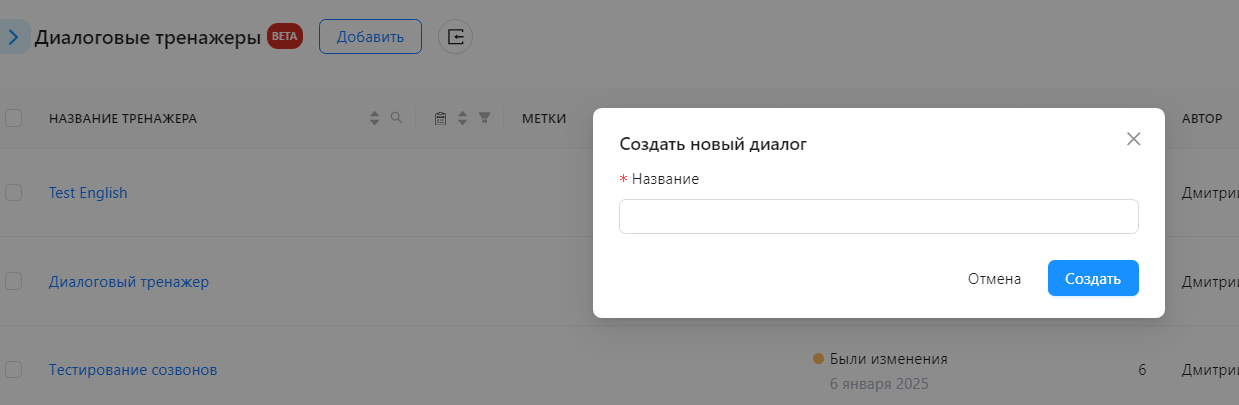](https://info.atmaguru.online/uploads/images/gallery/2025-01/scaled-1680-/novyi-dialog.png)
****Переход на страницу тренажера****
При нажатии на название диалогового тренажера, пользователь переходит на страницу этого тренажера для редактирования.
# Создание диалогового тренажера
Данный интерфейс представляет собой редактор сценариев для настройки и управления диалоговыми тренажерами. Он позволяет создавать разветвленные цепочки взаимодействий, в которых пользователь отрабатывает навыки общения в заданных ситуациях.
[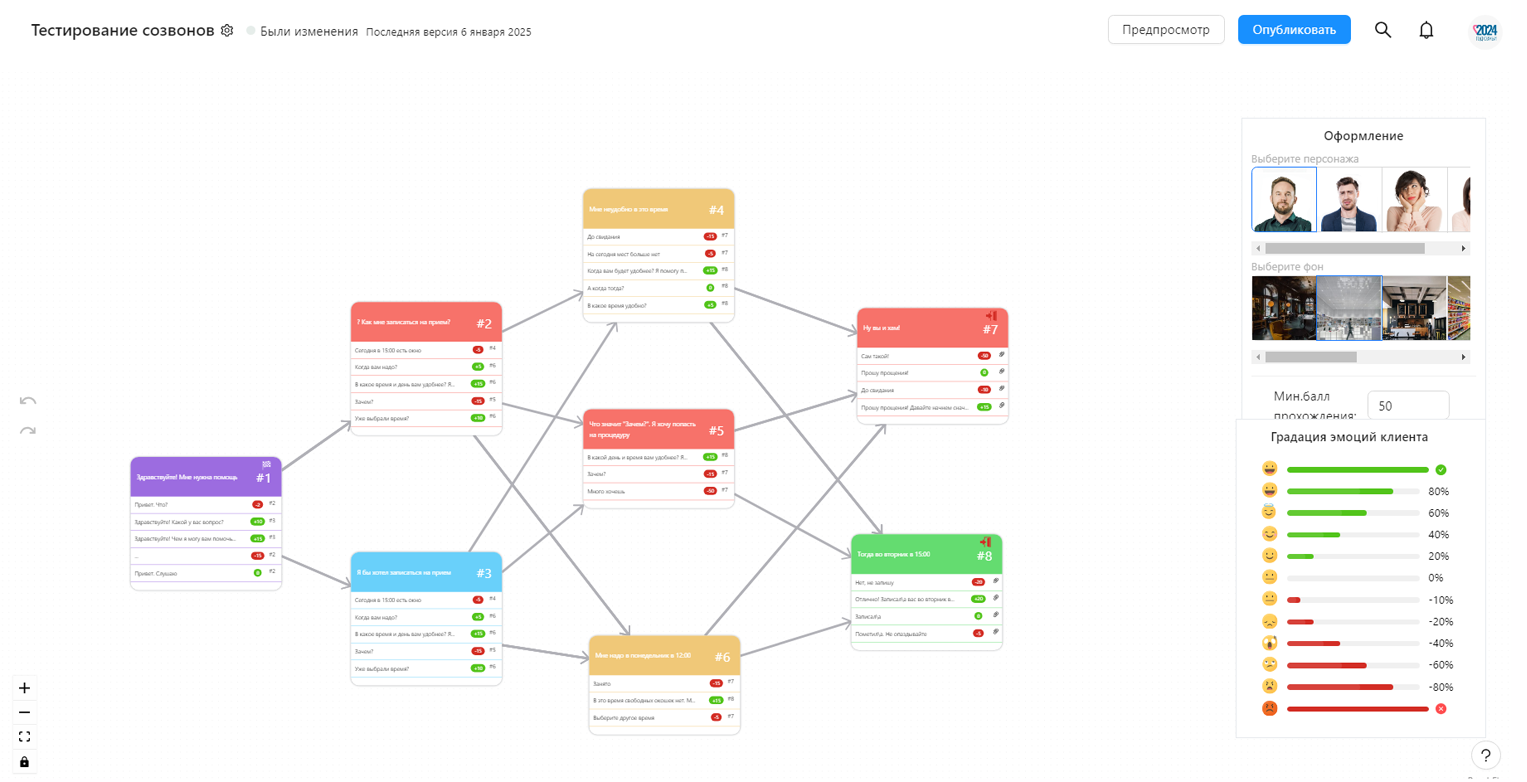](https://info.atmaguru.online/uploads/images/gallery/2025-01/scaled-1680-/trenazer.png)
##### ****Основные элементы:****
1. ****Название тренажера и статус:****
- В верхней части указано название тренажера, его текущий статус (****Опубликовано****) и дата последнего обновления;
2. ****Карта диалога:****
- Тренажер представлен в виде интерактивной схемы с узлами, обозначающими отдельные реплики или этапы диалога;
- Каждому узлу можно присвоить другой цвет в настройках;
3. ****Сообщения:****
- Каждый узел содержит текстовые сообщения, ответы, и возможные варианты дальнейшего развития диалога.
- Возле каждого варианта ответа указывается влияние на успех диалога (например, ****+15****, ****-10****).
4. ****Настройки оформления:****
- ****Персонаж:**** Выбор аватара (изображения) собеседника, который будет представлять клиента, коллегу или другого участника тренажера;
- ****Фон:**** Установка визуального фона, например, офис, кафе или другое место для более реалистичного контекста;
5. ****Минимальный балл прохождения:****
- Поле для задания минимального количества баллов, которые пользователь должен набрать для успешного завершения тренажера;
6. ****Градация эмоций клиента:****
- Панель с индикаторами эмоций клиента, показывающая, как различные ответы влияют на восприятие диалога;
##### ****Общие принципы работы на странице:****
1. ****Создание начального модуля:****
2. 1. При создании первого модуля задайте фразу клиента и ответы менеджера.
2. Используйте кнопку "Сохранить", чтобы зафиксировать модуль.
3. ****Добавление связей между модулями:****
4. 1. Для каждого ответа менеджера создайте новую "связь" с последующим модулем.
2. Для этого:
3. 1. Выберите ответ менеджера.
2. Протяните "связь" к следующему модулю (либо создайте новый модуль, либо привяжите связь к уже существующему модулю).
5. ****Создание нового модуля:****
6. 1. После протягивания связи появляется возможность задать новый вопрос клиента и новые ответы менеджера.
2. Повторите процесс для всех необходимых ответов.
7. ****Завершение диалога:****
8. 1. Если цепочка вопросов-ответов завершена, нажмите кнопку "Конец диалога" в соответствующем модуле.
2. Завершающий модуль отмечает завершение сценария.
9. ****Перепривязка модуля:****
10. 1. Если один и тот же ответ должен приводить к существующему модулю, просто перетащите "связь" к соответствующему модулю.
11. ****Сохранение:****
12. 1. Убедитесь, что все изменения сохранены, прежде чем выйти со страницы.
---
##### ****Настройки диалогового тренажера****
[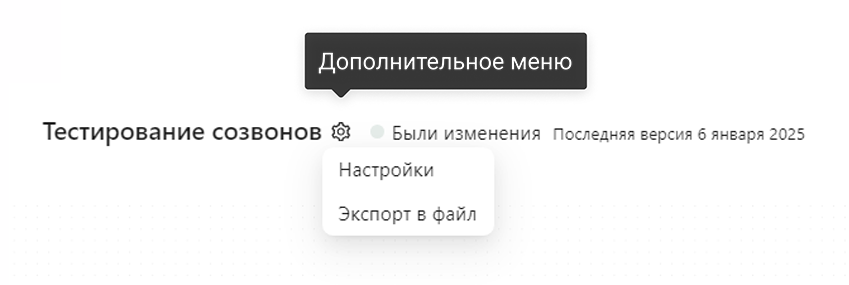](https://info.atmaguru.online/uploads/images/gallery/2025-01/scaled-1680-/trenazer-nastroiki.png)
Окно настроек позволяет задать основные параметры для диалогового тренажера. Настройки помогают настроить контекст и дополнительные характеристики тренажера.
[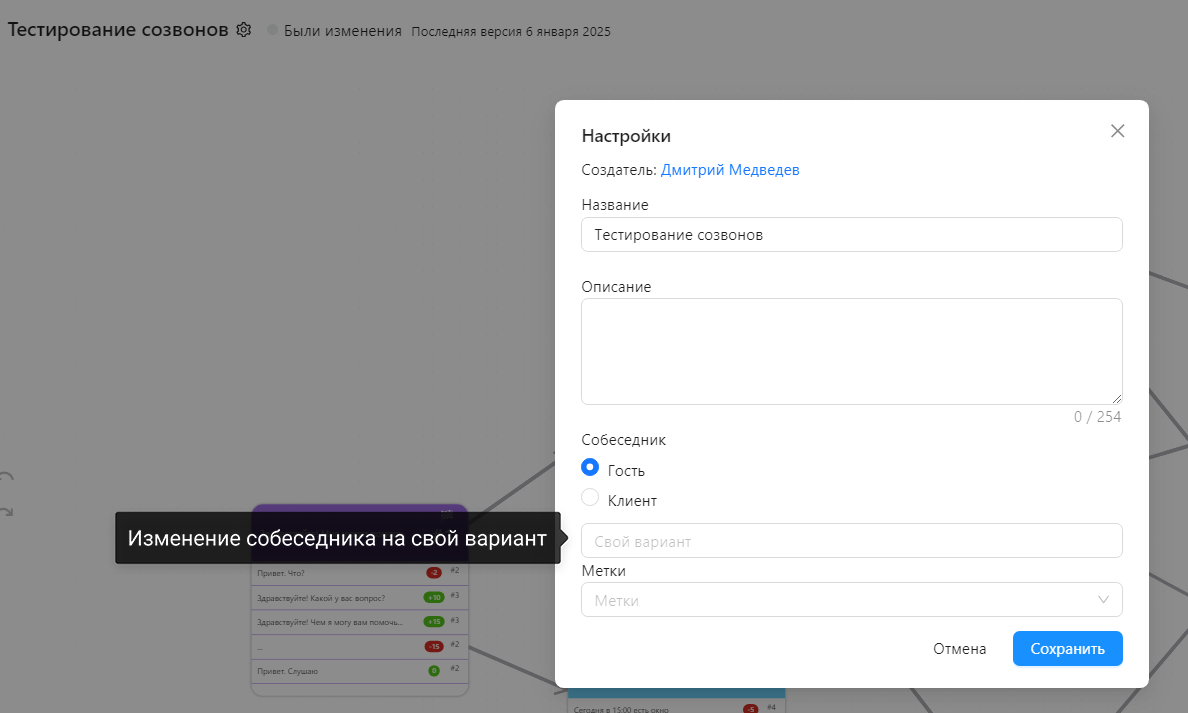](https://info.atmaguru.online/uploads/images/gallery/2025-01/scaled-1680-/nastroiki-trenazer-podrobno.png)
1. ****Создатель:****
- Указывается имя автора, который разработал данный тренажер;
2. ****Название:****
- Поле для ввода названия тренажера, которое отображается в списке всех тренажеров;
3. ****Описание:****
- Поле для краткого описания содержания или цели тренажера;
4. ****Собеседник:****
- Выбор типа собеседника, с которым будет вестись диалог;
5. ****Метки:****
- Поле для добавления одной или нескольких меток, которые помогают организовать и структурировать тренажеры;
---
##### Функциональные кнопки:
- ****Сохранить****
Сохраняет все введенные изменения и применяет их к текущему тренажеру.
- ****Отменить****
Отменяет изменения и закрывает окно настроек без сохранения.
##### ****Предпросмотр диалогового тренажера****
[](https://info.atmaguru.online/uploads/images/gallery/2025-01/scaled-1680-/pereiti-v-predprosmotr.png)
Функционал предпросмотра позволяет администраторам или разработчикам тренажеров увидеть, как будет выглядеть и функционировать тренажер для пользователей. Это тестовый режим, где можно оценить дизайн, логику диалога и корректность настроек.
[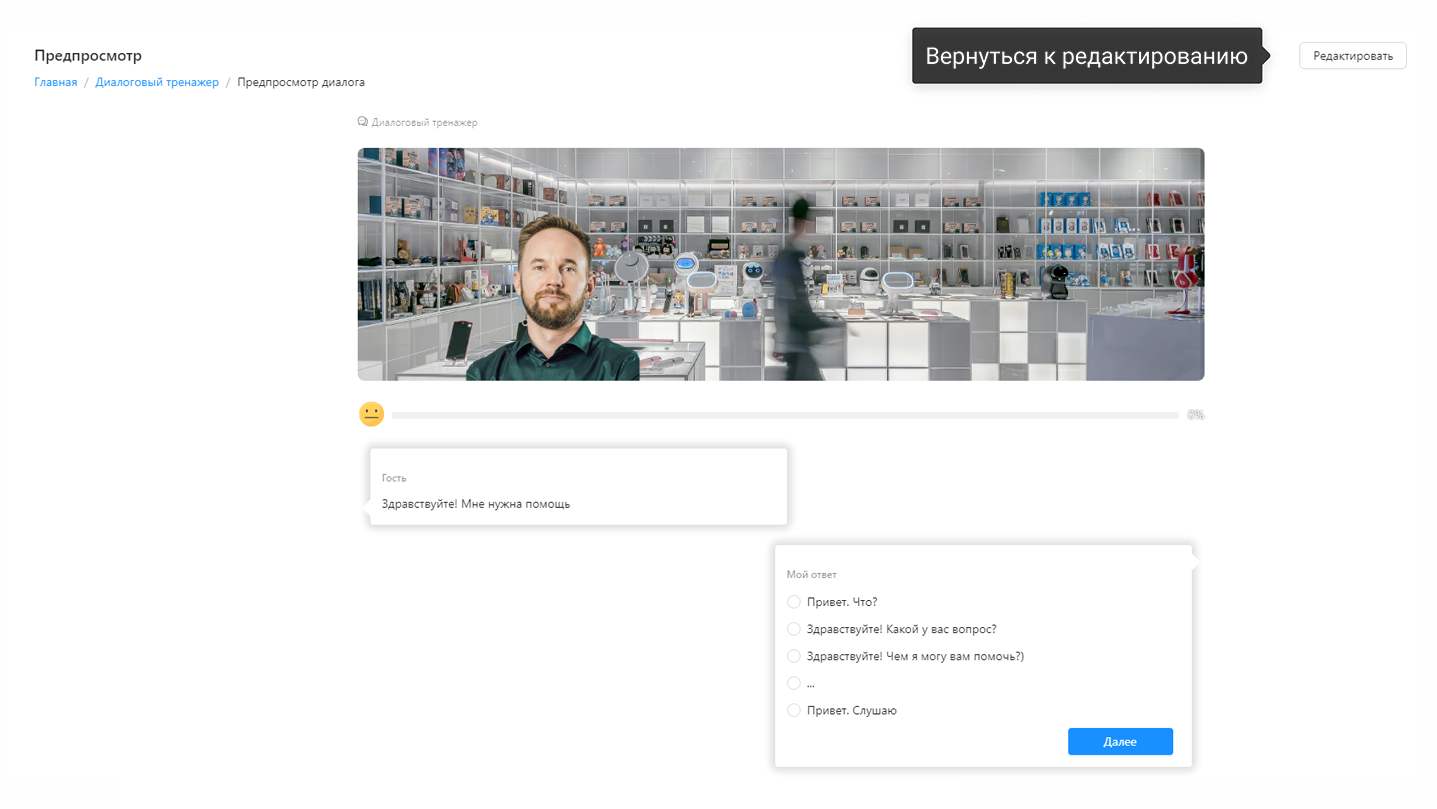](https://info.atmaguru.online/uploads/images/gallery/2025-01/scaled-1680-/predprosmotr.png)
# Назначение карт
Страница "Назначение карт" позволяет администратору управлять обучающими картами, назначая их отделам, должностям и сотрудникам. Интерфейс разделён на три основные части: ****левая****, ****средняя****, ****правая****. Ниже представлено описание функционала каждой из частей.
[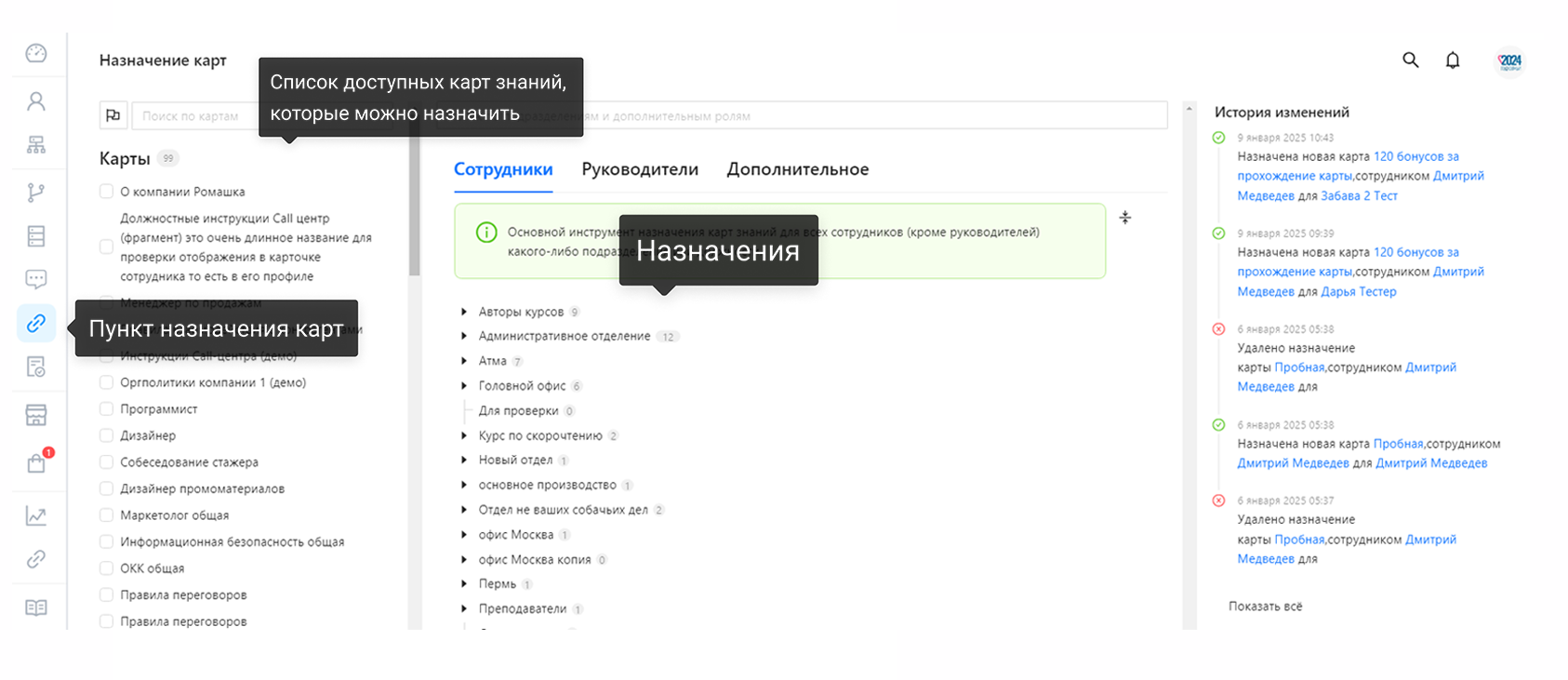](https://info.atmaguru.online/uploads/images/gallery/2025-01/scaled-1680-/03-6.png)
---
##### ****Левая часть: управление обучающими картами****
- ****Кнопка-флажок****:
- При нажатии отображается список меток для фильтрации карт.
- Выберите одну или несколько меток, чтобы отфильтровать список карт.
- ****Инпут поиска****:
- Используется для поиска карт по названию.
- Введите название карты, и система отобразит результаты.
- ****Список карт****:
- Отображает все карты обучения.
- Рядом с каждой картой находится ****чек-бокс****. Выберите карту, поставив галочку в чек-боксе, чтобы назначить её подразделениям, отделам или сотрудникам.
- Назначенные карты (например, выбранные через "глаз" в средней части) выделяются цветом и отображаются в начале списка.
---
##### ****Средняя часть: структура назначения карт****
Средняя часть состоит из трёх вкладок:
- ****Сотрудники:****
1. Позволяет выбрать сотрудников, которым будет назначена карта знаний.
2. Структура подразделений представлена в виде выпадающего списка (например, "Авторы курсов", "Административное отделение").
3. Инструмент подходит для массового назначения карт сотрудникам в рамках выбранного подразделения.
- ****Руководители:****
1. Возможность назначения карт руководителям подразделений.
2. Подходит для обучения управленческого состава.
- ****Дополнительно:**** назначение карт другим ролям, специфичным для организации.
Каждая вкладка имеет ****инпут поиска**** для быстрого нахождения нужной сущности.
##### ****Назначение карт - "Сотрудники"****
****Гармошка структуры****: отображается структура подразделений, состоящая из подразделений, отделов, должностей.
****Значок глаза****: нажмите на значок глаза рядом с подразделением/отделом, чтобы увидеть все карты, назначенные этой сущности. Назначенные карты отобразятся в столбик рядом со структурой. В левой части выделенные карты также поднимутся вверх.
После выбора карты в левой части рядом с подразделениями/отделами появятся ****чек-боксы:****
[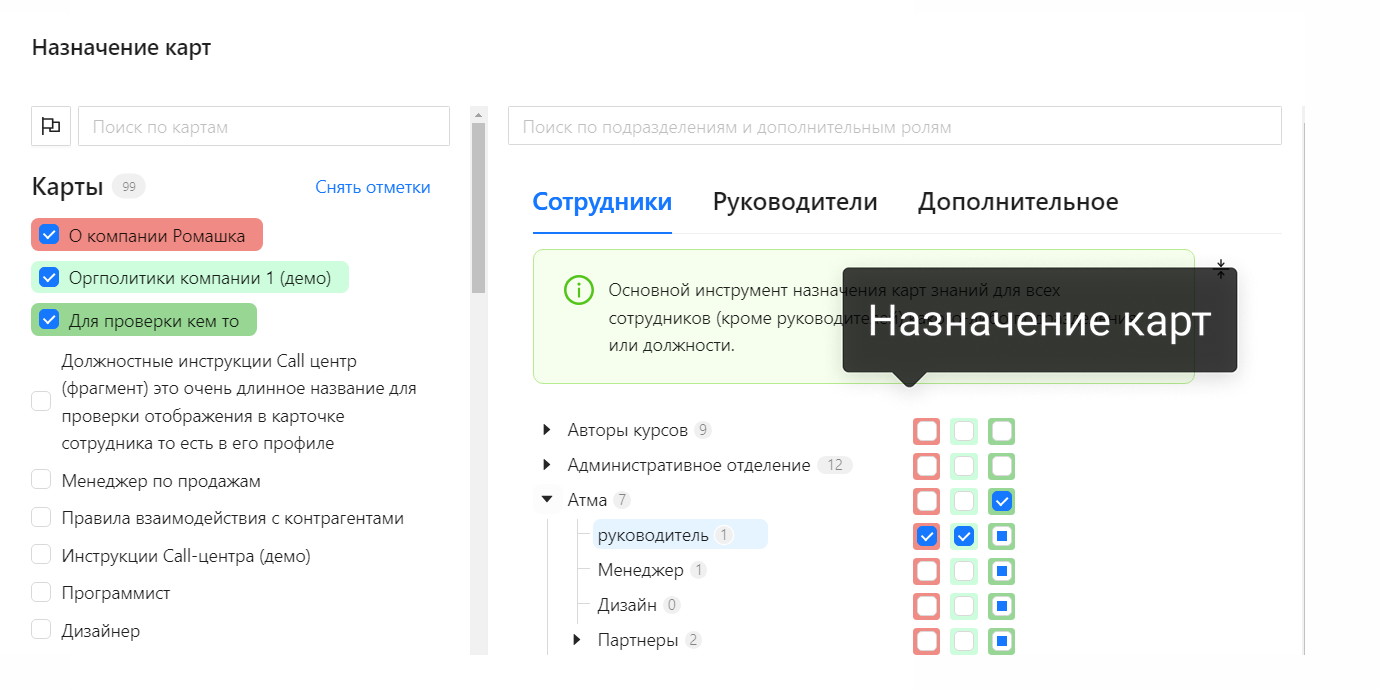](https://info.atmaguru.online/uploads/images/gallery/2025-01/scaled-1680-/03-7.png)
- ****Выбор карт**** - выбранные карты подсвечиваются цветом;
- Установите галочки напротив нужных сущностей для назначения карты.
- Чек-боксы для уже назначенных карт активны; Их можно снять для отмены назначения.
##### ****Назначение карт -"Руководители"****
- ****Назначение карт руководителям****:
- Функционал аналогичен вкладке "Сотрудники".
- Единственное отличие: карты назначаются только руководителям подразделений/отделов.
##### ****Назначение карт - "Дополнительное"****
- ****Индивидуальное назначение карт****:
- В этой вкладке отображается список всех сотрудников.
- Выберите нужного сотрудника, установив галочку напротив его имени, и нажмите "Применить".
- Назначенные карты отобразятся в разделе "Дополнительное обучение" сотрудника.
---
##### ****Правая часть: история изменений и применение изменений****
[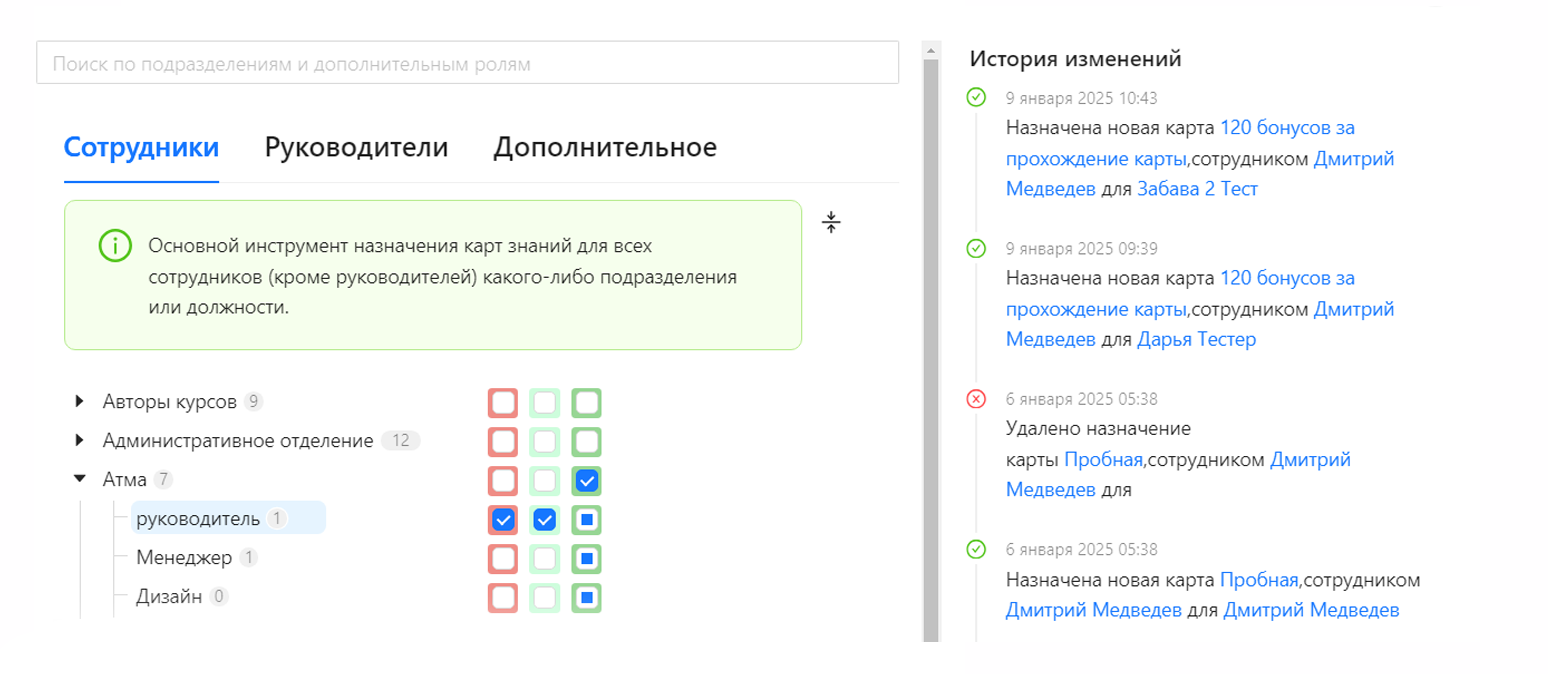](https://info.atmaguru.online/uploads/images/gallery/2025-01/scaled-1680-/03-8.png)
Журнал действий, связанных с назначением и удалением карт знаний. Каждое изменение включает:
****Тип действия:**** назначение или удаление карты.
****Дата и время:**** указывает, когда было выполнено действие.
****Иконки:****
- Зеленая галочка — успешное действие.
- Красный крестик — удалено назначение.
****Кнопка "Показать всё":**** отображает полный журнал изменений, если записи не помещаются на экран.
# Проверка заданий
Этот раздел предназначен для просмотра и управления заданиями, выполненными сотрудниками. Администратор может проверять задания, оценивать их и фиксировать статус (принято, отклонено).[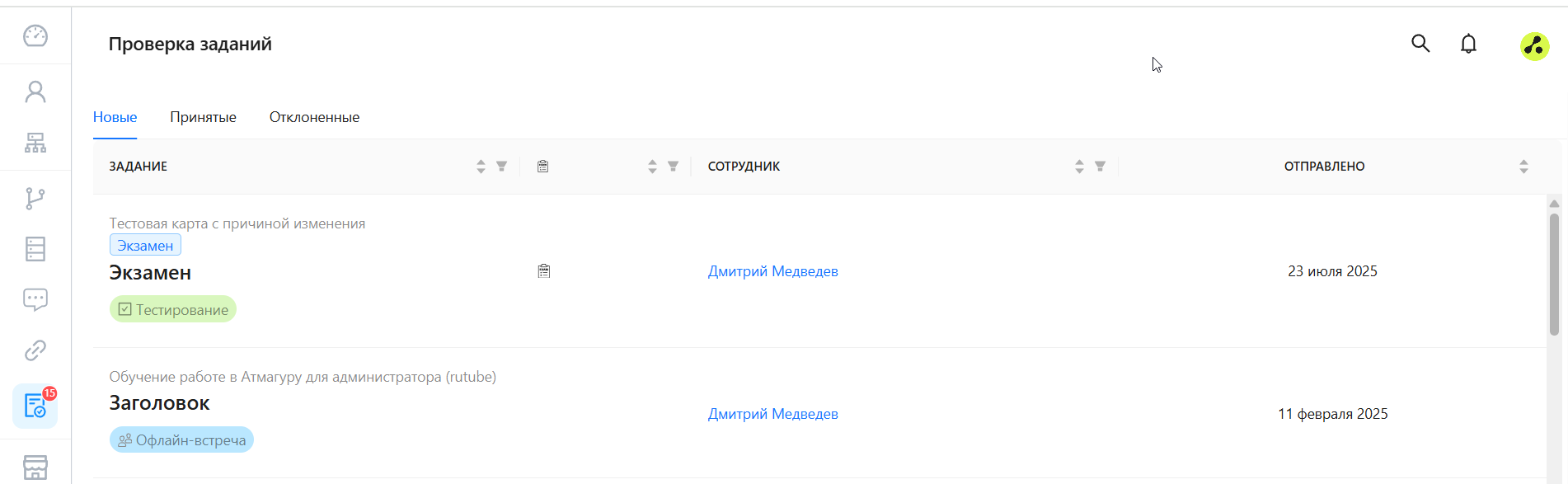](https://info.atmaguru.online/uploads/images/gallery/2025-08/Xilimage.png)
Страница "Проверка заданий" включает три вкладки:
1. ****"Новые":****
- Отображает задания, которые ожидают проверки.
- Содержит таблицу с заданиями.
2. ****"Принятые":****
- Отображает задания, которые были проверены и приняты.
- Содержит таблицу с заданиями.
3. ****"Отклоненные":****
- Отображает задания, которые были выполнены неверно или отклонены проверяющим.
- Содержит таблицу с заданиями.
#### ****Общие элементы таблиц****
Каждая вкладка содержит таблицу с идентичными столбцами:
- ****Задание:**** название задания.
- ****Экзамен:**** отображает тип задания (экзамен или обычное).
- ****Сотрудник:**** фамилия и имя сотрудника, отправившего задание.
- ****Дата отправки задания:**** дата, когда задание было отправлено на проверку.
#### ****Действия****
- При нажатии на задание в любой вкладке пользователь переходит на страницу проверки задания, где можно оценить выполнение.
- Если в модуле задания было несколько тестов, они отображаются в одной строке и проверяются на одной странице.
****Пример сценария использования:****
Сотрудник отправил два задания: одно в виде видеоответа, другое — текстовый развернутый ответ. Администратор открывает каждое из них, анализирует результат и либо принимает, либо отправляет на доработку.
****Итог:****
Раздел проверки заданий упрощает процесс управления выполнением заданий, позволяет эффективно отслеживать статус выполнения и обеспечивать обратную связь сотрудникам.
# Проверка заданий с развернутым ответом
Раздел "Проверка заданий" используется для контроля выполнения заданий сотрудниками. Здесь администраторы могут проверять результаты и принимать или отклонять выполненные задания. Задания разделены на три вкладки: ****Новые****, ****Принятые****, ****Отклонённые****, что позволяет легко отслеживать статус работы.
---
[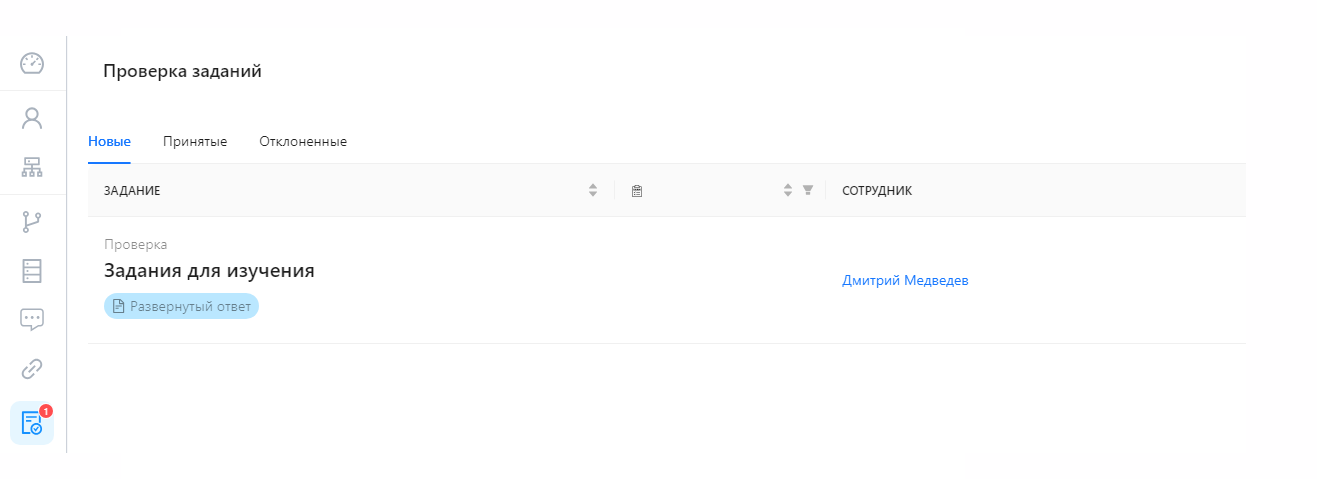](https://info.atmaguru.online/uploads/images/gallery/2025-01/scaled-1680-/proverka-razvernutoe.png)
#### ****Элементы страницы:****
1. Название модуля, в котором находится задание на проверку;
2. Тип задания (тестирование, развернутый ответ и тп);
3. Сортировка по типу задания (экзамен или обычное);
4. Имя сотрудника, выполнившего задание;
5. Дата завершения задания;
##### ****Страница проверки одного задания****
[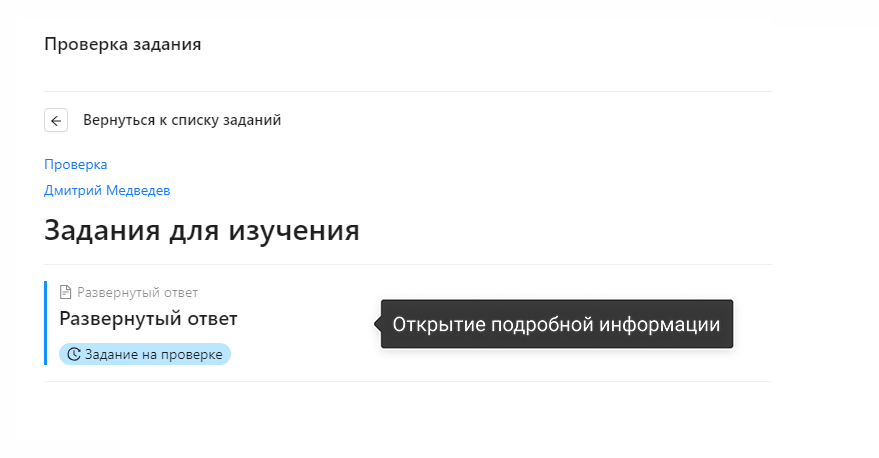](https://info.atmaguru.online/uploads/images/gallery/2025-01/scaled-1680-/razvernutyi.png)
1. ****Название карты:**** нажатие на название перенаправляет на страницу карты;
2. ****Имя сотрудника:**** нажатие на имя перенаправляет на страницу профиля сотрудника;
3. ****Название модуля:**** справа от названия модуля отображается знак ****"+"****, позволяющий раскрыть текст модуля.
4. ****Блок теста:****
- ****Категория теста:**** отображает тип задания (например, развернутый ответ).
- ****Название теста:**** конкретное название задания.
- ****Статус задания:**** текущее состояние (принято\\не принято\\на проверке).
- Знак ****"+"****, который раскрывает:
- ****Ответ:**** ответ, предоставленный сотрудником.
- ****История выполнения:**** появляется, если сотрудник выполнял задание несколько раз.
- Нажатие на дату в истории отображает ответ, данный в эту дату и время.
5. ****Эталонный ответ:****
- Если администратор указал правильный ответ при создании теста, он будет отображаться под заголовком ****"Эталонный ответ"****.
6. ****Блок "Результат проверки":****
- Поле для комментария, которое видит сотрудник.
- Кнопка ****"Добавить комментарий для администраторов"****, открывающая дополнительное поле для текста, видимого только администраторам.
- Чек-боксы для оценки, если функция оценки включена администратором.
7. ****Действия:****
- Кнопка ****"Принять"**** – завершает проверку с принятием задания.
- Кнопка ****"Отклонить"**** – завершает проверку с отказом.
# Проверка заданий с видеоответом
Тесты с видеоответами требуют ручной проверки. После выполнения такие тесты отображаются во вкладке ****"Новые"**** на странице ****"Проверка заданий"**** со статусом ****"Задание на проверке"****.
[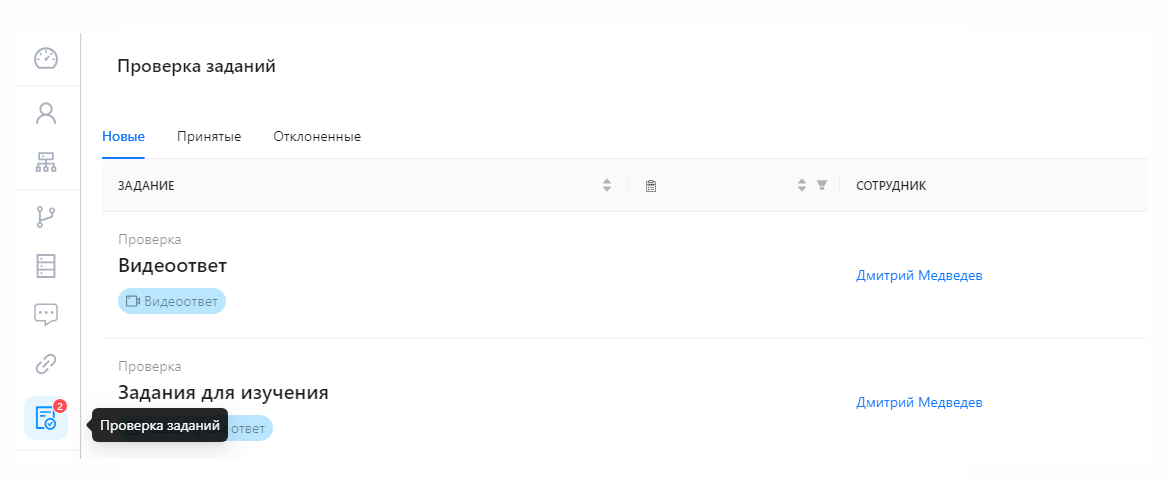](https://info.atmaguru.online/uploads/images/gallery/2025-01/scaled-1680-/videootvet.png)
#### ****Страница проверки задания: Видеоответ****
****Описание:**** Страница проверки типа задания "Видеоответ" позволяет администратору просмотреть загруженное видео, оставить комментарии по результату проверки и принять или отклонить выполненное задание.
[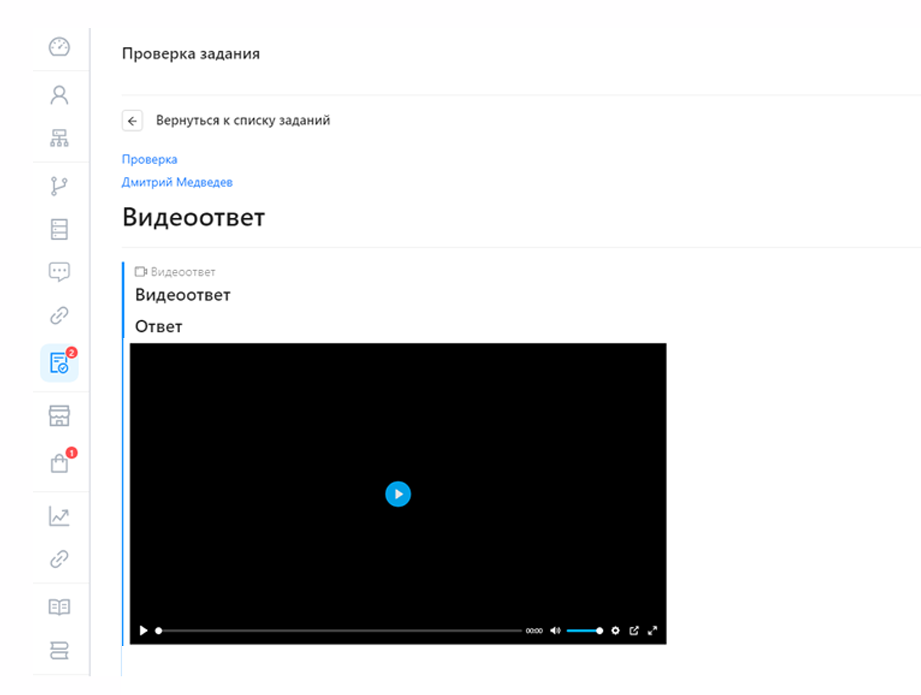](https://info.atmaguru.online/uploads/images/gallery/2025-01/scaled-1680-/proverka-video.png)
---
****Элементы интерфейса:****
1. ****Навигация:****
- ****"Вернуться к списку заданий":**** ссылка для возврата в общий список заданий без сохранения изменений.
- ****Название задания:**** отображается в верхней части, например, "Видеоответ".
- ****Автор задания:**** указано имя сотрудника, например, "Дмитрий Медведев".
2. ****Контент задания:****
- Видео отображается в полноэкранном видеоплеере.
- Видеоплеер позволяет:
- Запускать и останавливать видео.
- Управлять громкостью.
- Изменять качество видео (при поддержке).
- Переключаться в полноэкранный режим.
3. ****Результат проверки:****
- ****Комментарий:**** текстовое поле для ввода отзывов, замечаний или рекомендаций к заданию.
- Возможность добавить комментарии только для администраторов, недоступные сотрудникам.
4. ****Действия:****
- ****Принять:**** подтверждение правильности выполнения задания. Перенос задания в раздел "Принятые".
- ****Отклонить:**** отклонение задания с возможностью указания причин и рекомендаций для доработки.
# Проверка заданий с тестированием
Обычные тесты автоматически попадают в таблицы вкладок ****"Принятые"**** или ****"Отклоненные"**** после выполнения, в зависимости от успешности их прохождения.
[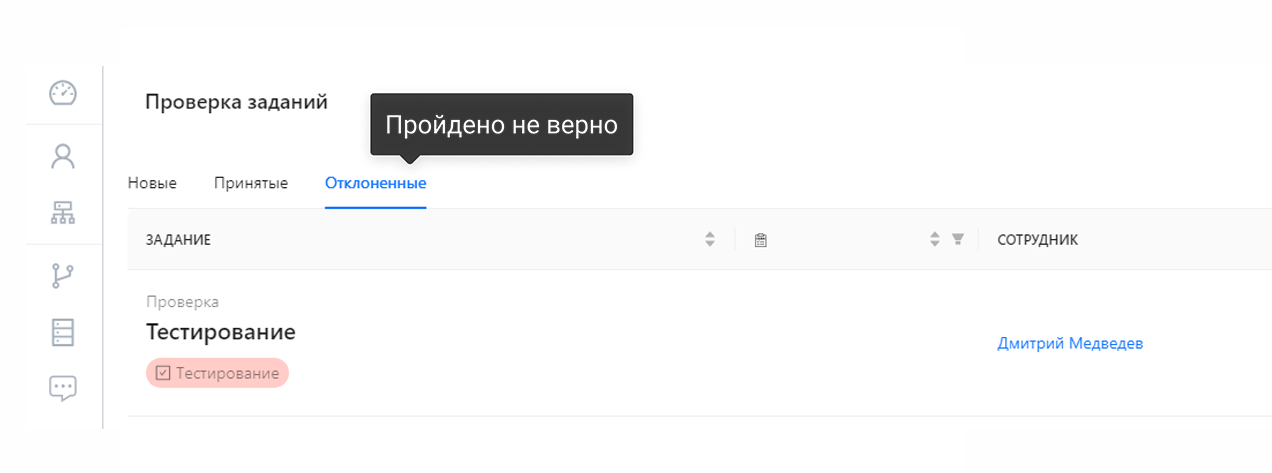](https://info.atmaguru.online/uploads/images/gallery/2025-01/scaled-1680-/test-ne-proiden.png)
#### ****Действия для просмотра результата теста:****
1. Перейдите на страницу ****"Проверка заданий"****.
2. Выберите вкладку ****"Принятые"**** или ****"Отклоненные"****.
3. Найдите интересующий тест в таблице и нажмите на его название.
4. Вы перейдете на страницу результатов теста.
##### ****Элементы страницы:****
[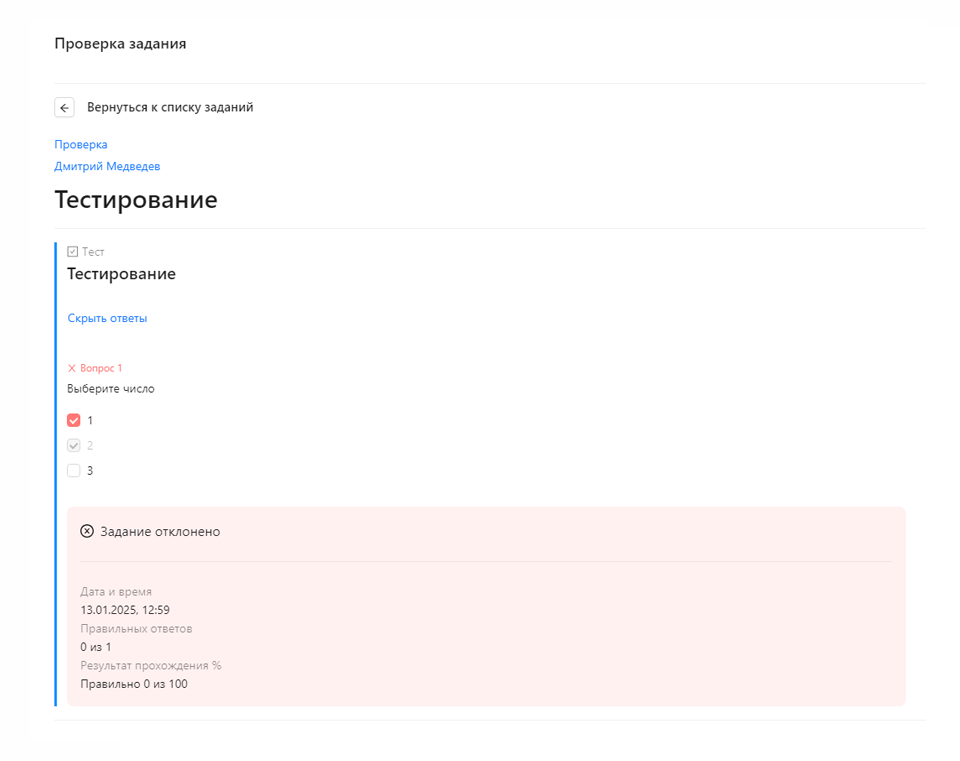](https://info.atmaguru.online/uploads/images/gallery/2025-01/scaled-1680-/test-podrobnee.png)
1. ****Название карты:****
- Отображается в верхней части страницы.
- Нажатие на название перенаправляет на страницу этой карты.
2. ****Имя сотрудника:****
- Отображается под названием карты.
- Нажатие на имя перенаправляет на страницу профиля сотрудника.
3. ****Название модуля:****
- Указано для теста, в котором он был выполнен.
- Справа от названия модуля отображается знак ****"+"****, который позволяет раскрыть текст модуля.
4. ****Блок с тестом:****
- ****Категория теста:**** отображает тип теста (например, тест, развернутый ответ, диалоговый тренажер и т.д.).
- ****Название теста:**** название конкретного задания.
- ****Статус задания:**** статус теста (например, принято, не принято).
- Знак ****"+"****, который раскрывает дополнительные элементы:
- ****Форма с результатами теста:**** содержит:
- Статус задания.
- Дату и время завершения.
- Количество правильных ответов.
- Результат прохождения (в процентах).
- ****Кнопка "Показать ответы":**** при нажатии раскрываются вопросы и ответы, выбранные пользователем.
5. ****История выполнения заданий:****
- Отображается, если пользователь выполнял тест несколько раз.
- Включает список попыток с указанием даты и времени завершения.
- Нажатие на дату показывает ответы, выбранные в эту попытку.
---
##### ****Пример сценария использования:****
1. Администратор открывает задание "Тестирование" из вкладки ****Отклонённые****.
2. Просматривает результаты выполненного теста:
- Анализирует ответы сотрудника на вопросы.
- Проверяет, какие ответы были неверными.
# Магазин
Раздел ****"Магазин"**** предназначен для просмотра и управления доступными товарами или услугами за внутренние бонусы. Пользователи могут выбрать интересующий товар, узнать его стоимость и количество, а также совершить покупку.
---
##### ****Основной функционал страницы****
[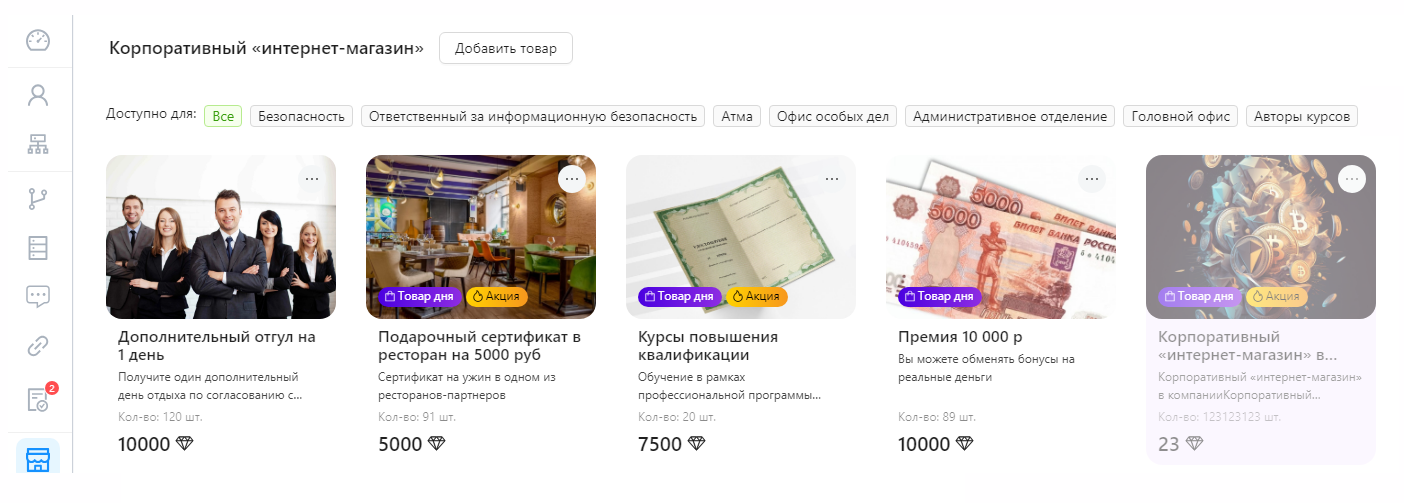](https://info.atmaguru.online/uploads/images/gallery/2025-02/scaled-1680-/magazin-novyi.png)
Фильтр ****"Доступно для"**** - сортирует товары магазина по выбранным подразделениям (т.е. для кого эти товары доступны для покупки);
##### ****Карточки товаров****
На странице отображаются созданные карточки товаров. Каждая карточка включает:
- ****Превью****
- ****Название****
- ****Описание****: краткая информация о товаре
- ****Количество товара****: отображает доступный остаток товара.
- ****Соимость****: цена товара в бонусах.
****Теги****: обозначают дополнительные характеристики товара, например:
- Товар дня
- Специальное предложение
****Кнопки действий****:
- ****Редактировать****:
- Открывает модальное окно с уже заполненными данными карточки.
- Поля можно редактировать.
- После внесения изменений нажмите "Сохранить".
- ****Скрыть****: Убирает товар из видимости, но не удаляет.
- ****Удалить****: Удаляет карточку товара.
---
##### ****Кнопка "Добавить"****
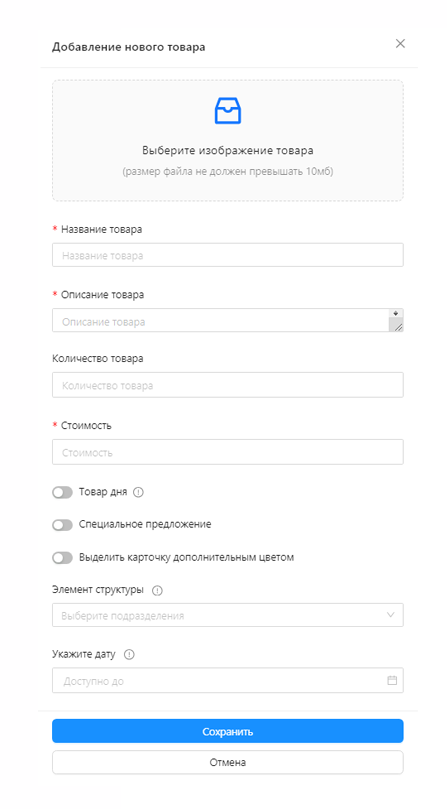
- Нажмите кнопку "Добавить", чтобы создать новую карточку товара.
- Откроется ****модальное окно**** для заполнения информации о товаре.
Поля модального окна:
- ****Загрузчик фотографии****: Загрузите изображение товара.
- ****Название товара****: Введите название товара.
- ****Описание товара****: Укажите краткое описание.
- ****Количество товара****: Введите доступное количество товара.
- ****Стоимость товара****: Введите стоимость вручную или используйте стрелочки "вверх/вниз".
- ****Переключатели****:
- ****"Товар дня"****: Отметьте, чтобы товар отображался на главной странице.
- ****"Специальное предложение"****: Выделение товара как специального предложения.
- ****"Выделить карточку дополнительным цветом"****: Визуально выделяет товар.
- ****Элемент структуры****: Выберите подразделение или должность из раскрывающегося списка, чтобы ограничить отображение товара только для выбранной структуры.
- ****Дата размещения****: Укажите срок размещения товара (можно ввести вручную или выбрать в календаре).
- ****Кнопки****:
- ****"Сохранить"****: Сохранение карточки и её публикация в магазине.
- ****"Отмена"****: Закрытие модального окна без сохранения изменений.
# Информация
В разделе ****"Информация****" вы можете добавлять карточки с информацией для сотрудников, объявления, поздравления с праздниками и т.д.
Раздел "Информация" находится во вкладке "Информация" на странице "Магазин".
[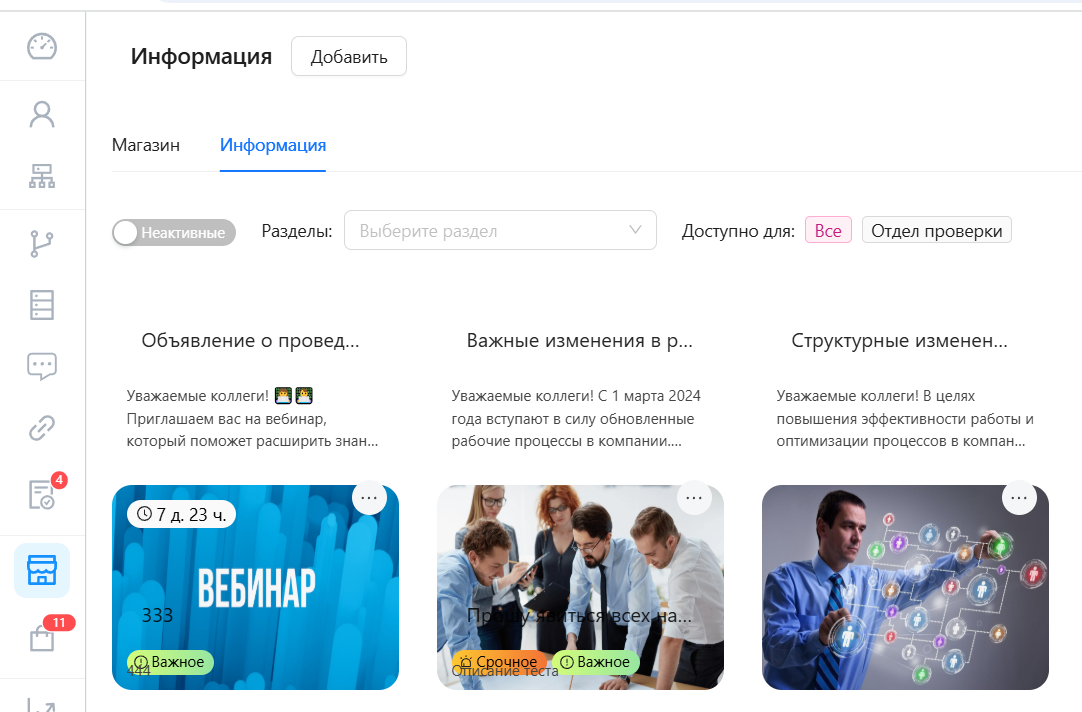](https://info.atmaguru.online/uploads/images/gallery/2025-02/Up8image.png)
Чтобы создать карточку информации нажмите кнопку "Добавить" и заполните необходимые поля: Заголовок, Описание для анонса, Полное описание и Изображение (не обязательно)
[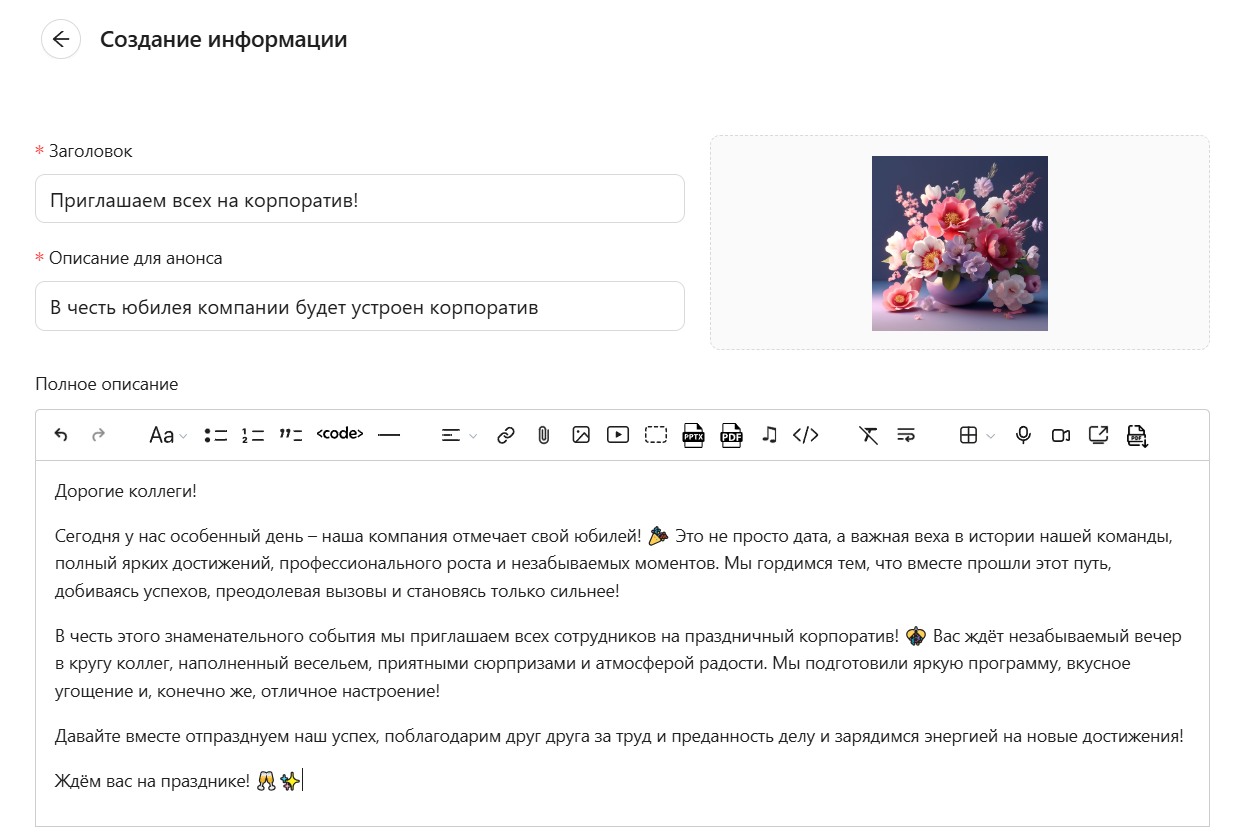](https://info.atmaguru.online/uploads/images/gallery/2025-02/ciximage.png)
Далее подробно про настройки отображения карточки:
****1.**** Чтобы добавить раздел, введите название раздела (Новости, Объявление, Поздравления и др) в строку и нажмите "+ Новая". Так новый раздел отобразится в списке и, по желанию, вы можете маркировать карточки с информацией по нужным разделам. Так же, добавить новый или удалить существующий раздел можно на странице "Дополнительные разделы". Кликните на ссылку, чтобы перейти на эту страницу. В дальнейшем, карточки информации на странице "Информация" можно будет сортировать по указанным разделам для упрощения поиска.
[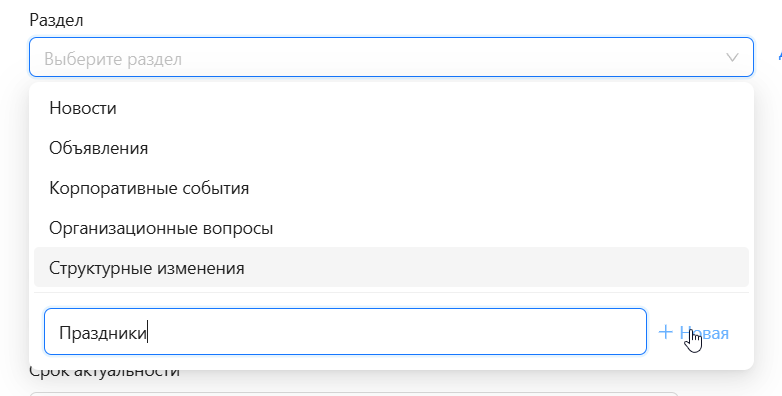](https://info.atmaguru.online/uploads/images/gallery/2025-02/gYQimage.png)
****2.**** В раскрывающемся списке "Показывать только" отображается структура вашей компании. По умолчанию, если ни один отдел не выбран, карточка с информацией будет отображаться всем сотрудникам компании. Если выбран один или несколько отделов/должностей - карточка информации будет отображаться только указанным отделам/должностям.
[](https://info.atmaguru.online/uploads/images/gallery/2025-02/3xwimage.png)
****3.**** Если выставить свитчер "События с временем проведения", появятся поля "Дата" и "Время". Если указать дату и время - у сотрудников в карточке информации отобразятся дата и время проведения события.
[](https://info.atmaguru.online/uploads/images/gallery/2025-02/sRCimage.png)
****4.**** Свитчерами "Важное" и "Срочное" можно пометить важные карточки. А свитчер "Выделить дополнительным цветом" выделит карточку цветом.
[](https://info.atmaguru.online/uploads/images/gallery/2025-02/bE4image.png)
Отображение на странице пользователя:
[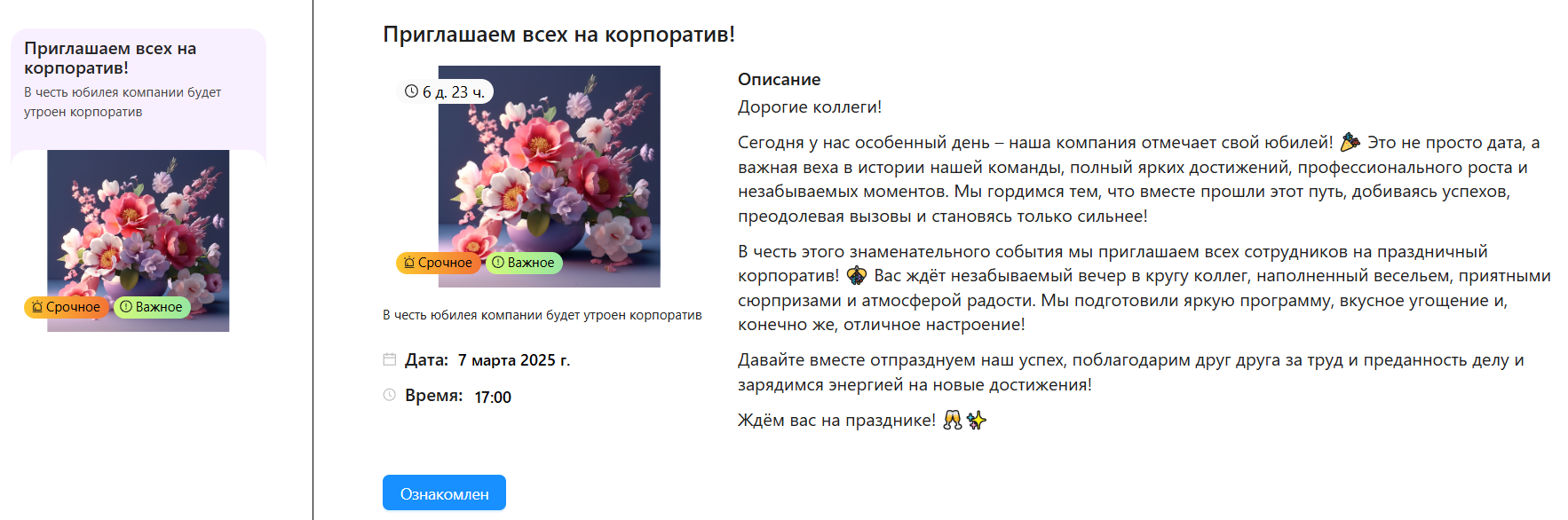](https://info.atmaguru.online/uploads/images/gallery/2025-02/Z4zimage.png)
****5.**** Если у информации есть срок актуальности, то дату, до которой информация будет отображаться у пользователя, можно выставить в поле "Срок актуальности". По истечению срока, карточка информации не будет отображаться у сотрудников, а в панели администратора карточка перейдет в статус "Скрыто".
****6.**** Если информация обязательна к ознакомлению - выставите свитчер "Обязательно к ознакомлению". По таким карточкам можно просмотреть статистику пользователей, ознакомившихся с информацией.
[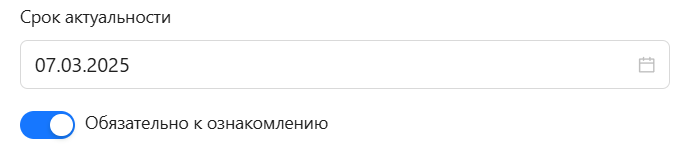](https://info.atmaguru.online/uploads/images/gallery/2025-02/QL2image.png)
Действия с карточкой информации:
- Редактировать - открывает страницу карточки информации для просмотра и редактирования;
- Статистика - переходит на страницу статистики с таблицей пользователей, ознакомившихся с информацией (применимо только для карточек, у которых был выставлен свитчер "Обязательно к ознакомлению");
- Скрыть - скрывает карточку информации у пользователей. Если карточка скрыта, то кнопка меняется на "Показать";
- Удалить - удаляет карточку информации;
[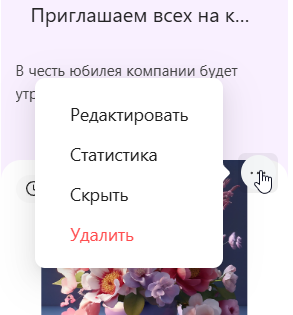](https://info.atmaguru.online/uploads/images/gallery/2025-02/SS0image.png)
# Заказы
Страница ****"Заказы"**** предназначена для управления запросами пользователей на приобретение товаров или услуг из магазина компании. Администратор может просматривать заказы, принимать их или отменять. Интерфейс разделён на три вкладки: "Новые", "Завершённые", "Отменённые".
[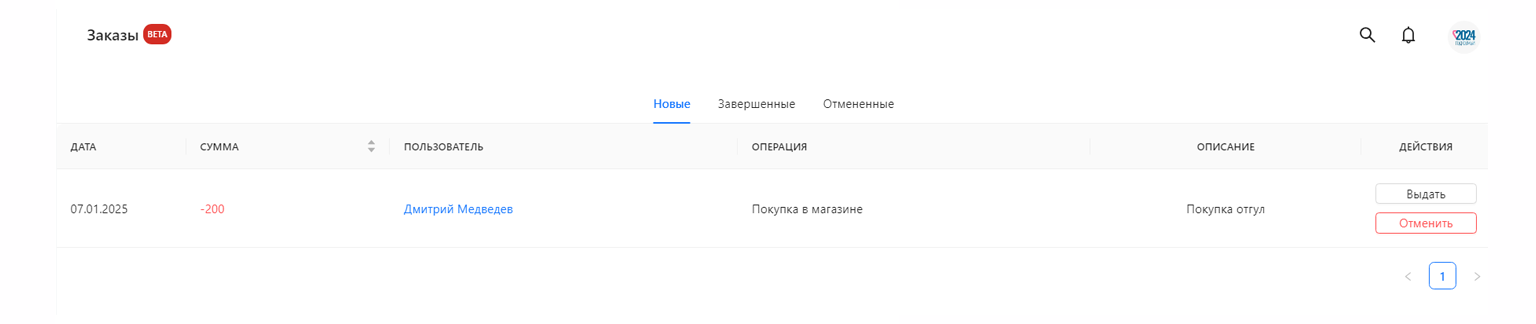](https://info.atmaguru.online/uploads/images/gallery/2025-01/scaled-1680-/zakazy.png)
---
##### ****Вкладка "Новые"****
1. ****Отображаемая таблица****:
- ****Колонки****:
- ****Дата****: отображает дату создания заказа.
- ****Сумма****: отображает стоимость заказа (в баллах или другой валюте системы). Отрицательное значение указывает на списание.
- ****Пользователь****: имя пользователя, который оформил заказ.
- При нажатии на имя открывается страница пользователя.
- ****Операция****: тип действия, связанного с заказом (например, "Покупка в магазине").
- ****Описание****: дополнительная информация о заказе (например, "Покупка отгула").
- ****Действия****: две кнопки:
- ****"Выдать"**** — подтверждает заказ, перемещает его во вкладку "Завершённые".
- ****"Отменить"**** — отменяет заказ, перемещает его во вкладку "Отменённые".
---
##### ****Вкладка "Завершённые"****
[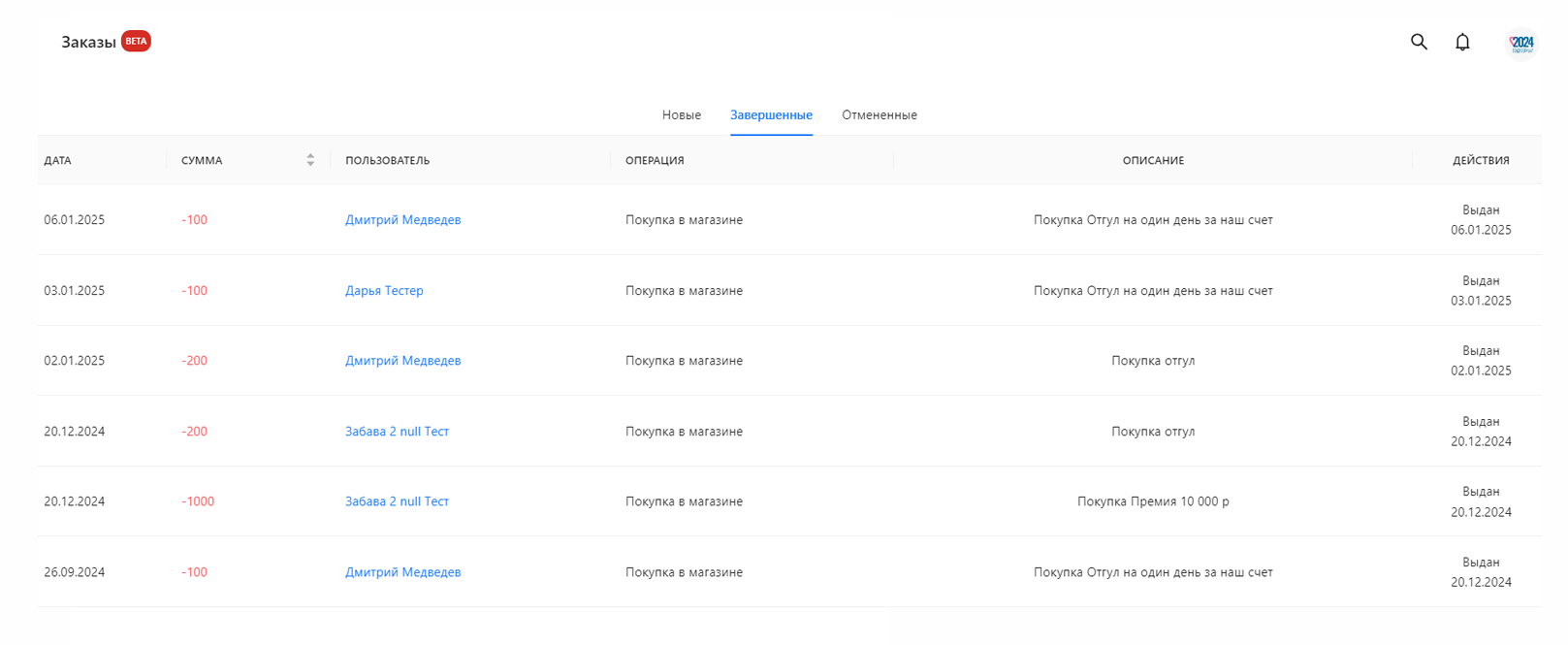](https://info.atmaguru.online/uploads/images/gallery/2025-01/scaled-1680-/zakazy-zaverseny.png)
1. - ****Дата****: дата создания заказа.
- ****Сумма****: сумма заказа.
- ****Пользователь****: имя пользователя.
- При нажатии на имя открывается страница пользователя.
- ****Операция****: тип операции (например, "Покупка в магазине").
- ****Описание****: краткое описание заказа.
- ****Действия****: отображается ****дата выдачи**** заказа.
---
##### ****Вкладка "Отменённые"****
[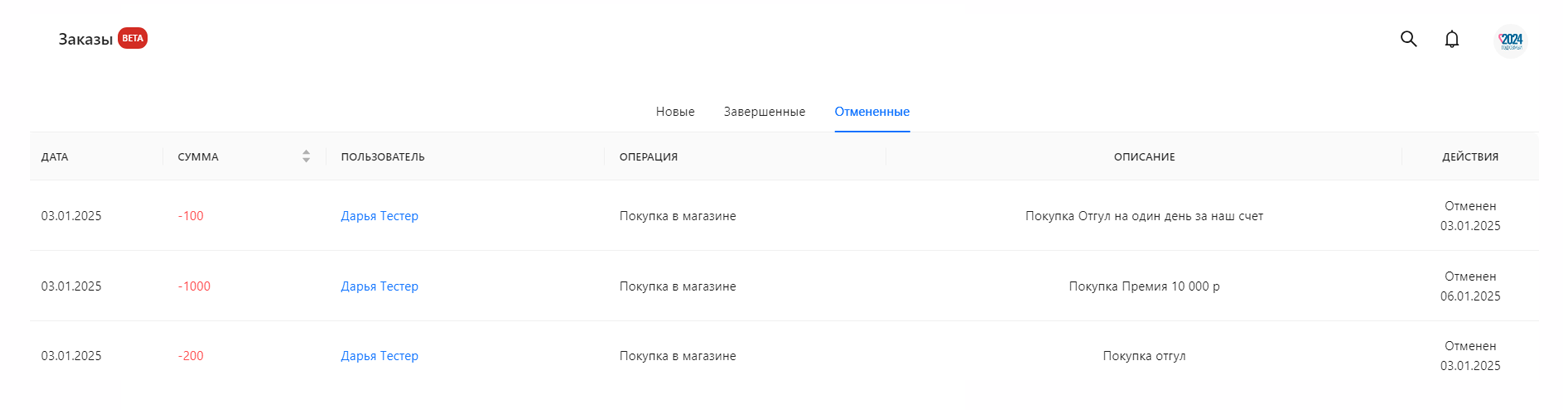](https://info.atmaguru.online/uploads/images/gallery/2025-01/scaled-1680-/zakaz-otmenen.png)
1. - ****Дата****: дата создания заказа.
- ****Сумма****: сумма заказа.
- ****Пользователь****: имя пользователя.
- При нажатии на имя открывается страница пользователя.
- ****Операция****: тип операции (например, "Покупка в магазине").
- ****Описание****: краткое описание заказа.
- ****Действия****: отображается ****дата отмены**** заказа.
---
# Статистики
Страница ****"Статистики"**** позволяет администраторам создавать формы для сбора статистических данных.
[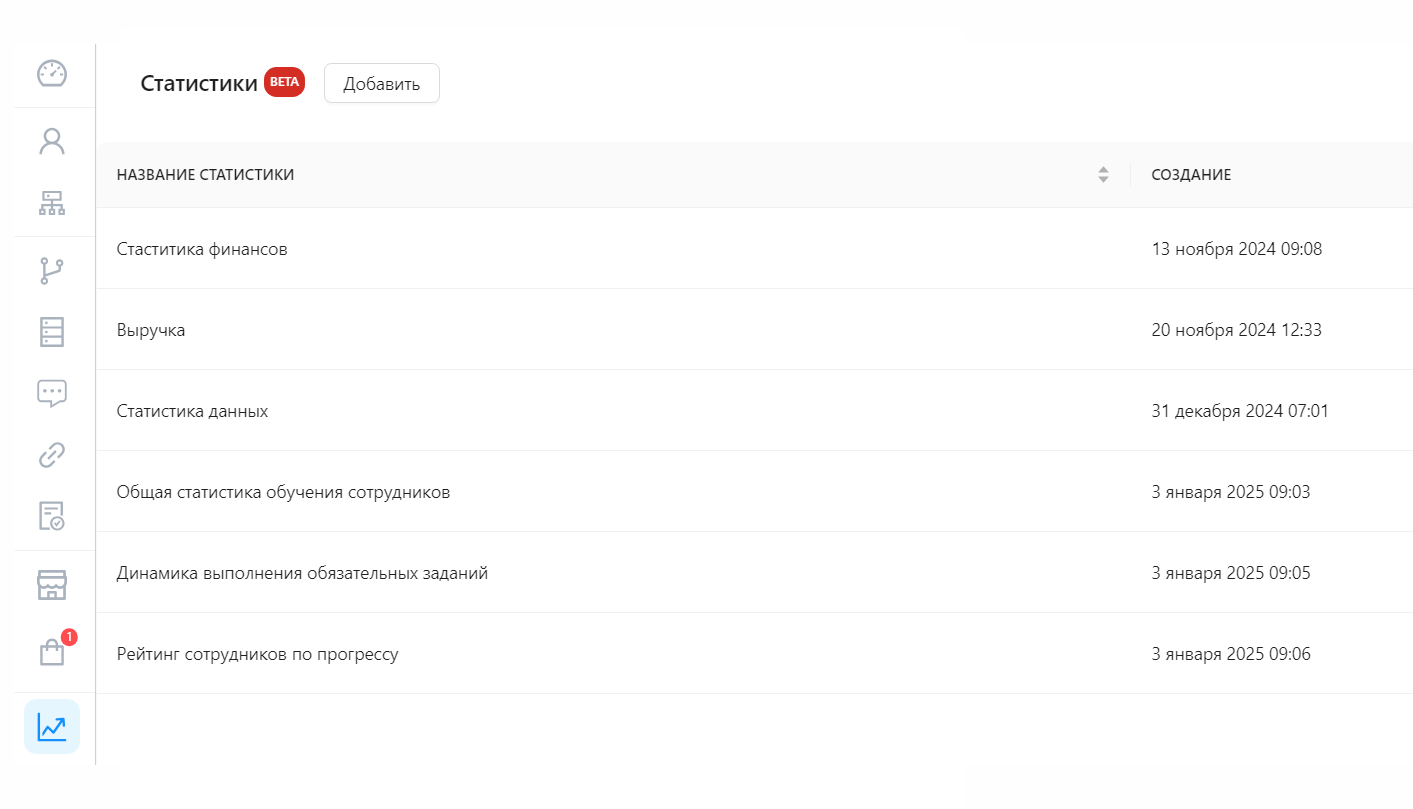](https://info.atmaguru.online/uploads/images/gallery/2025-01/scaled-1680-/statistika.png)
##### ****Основные элементы страницы****
1. ****Кнопка "Добавить"****
- При нажатии открывается модальное окно для создания новой статистики.
2. ****Таблица со статистиками****
- ****Колонки таблицы****:
- ****Название статистики****: Название, заданное администратором.
- ****Дата создания****: Дата, когда статистика была добавлена.
- ****Действия****:
- ****Редактировать****: Открывает модальное окно для редактирования выбранной статистики.
- ****Удалить****: Удаляет выбранную статистику.
#####
##### ****Добавление статистики****
При клике на кнопку "Добавить", появляется модальное окно с полями для заполнения. Так вы генерируете форму для заполнения статистических данных.
[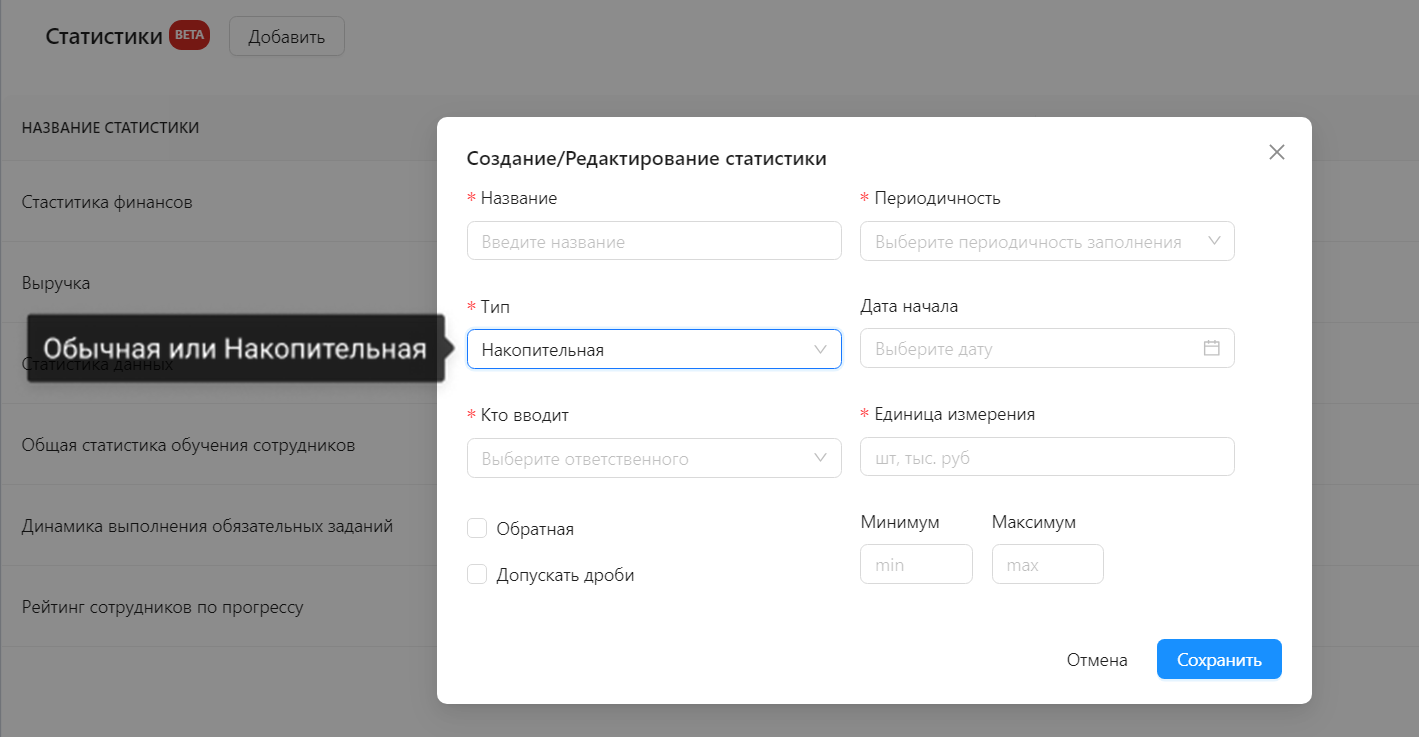](https://info.atmaguru.online/uploads/images/gallery/2025-01/scaled-1680-/redaktirovanie-statistik.png)
1. Нажать кнопку "Добавить".
2. В открывшемся модальном окне заполнить следующие поля:
- ****Название****: Ввести название новой статистики.
- ****Тип статистики****: Выбрать тип из раскрывающегося списка:
- ****Обычная**** или ****Накопительная****: После выбора появляются дополнительные поля:
- ****Периодичность**** (обязательное поле): Выбрать периодичность (день, неделя, месяц, квартал, год).
- Если выбрано:
- ****День****: Появляется поле "Время".
- ****Неделя****: Появляются поля "Время" и "День недели".
- ****Месяц****: Появляются поля "Время", "День недели" и "Неделя".
- ****Квартал****: Появляются поля "Время", "День недели", "Неделя" и "Месяц".
- ****Год****: Появляются поля "Время", "День недели", "Неделя" и "Месяц".
- ****Дата начала статистики****: Указать дату вручную или выбрать в календаре.
- ****Кто вводит****: Выбрать из списка ("Руководитель" или "Лично").
- ****Обратная статистика****: Установить чек-бокс, если требуется обратная логика подсчета.
- ****Допускать дроби****: Установить чек-бокс для возможности ввода дробных чисел.
- ****Единицы измерения****: Указать, например, "шт.", "руб.", "кг".
- ****Минимум****: Указать минимальное значение.
- ****Максимум****: Указать максимальное значение.
3. Нажать кнопку "Сохранить" для сохранения статистики или "Отмена" для отмены действий.
---
##### ****Редактирование статистики****
1. В таблице найти нужную статистику и нажать "Редактировать".
2. Откроется модальное окно с заполненными текущими данными статистики.
3. Отредактировать доступные поля:
- Если статистика "личная", доступны:
- Название.
- Кто вводит.
- Чек-бокс "Допускать дроби".
- Единица измерения.
- Минимум и максимум.
- Если статистика может заполняться руководителем:
- Все поля доступны для редактирования.
4. Нажать "Сохранить" для сохранения изменений или "Отмена" для отмены действий.
---
##### ****Удаление статистики****
[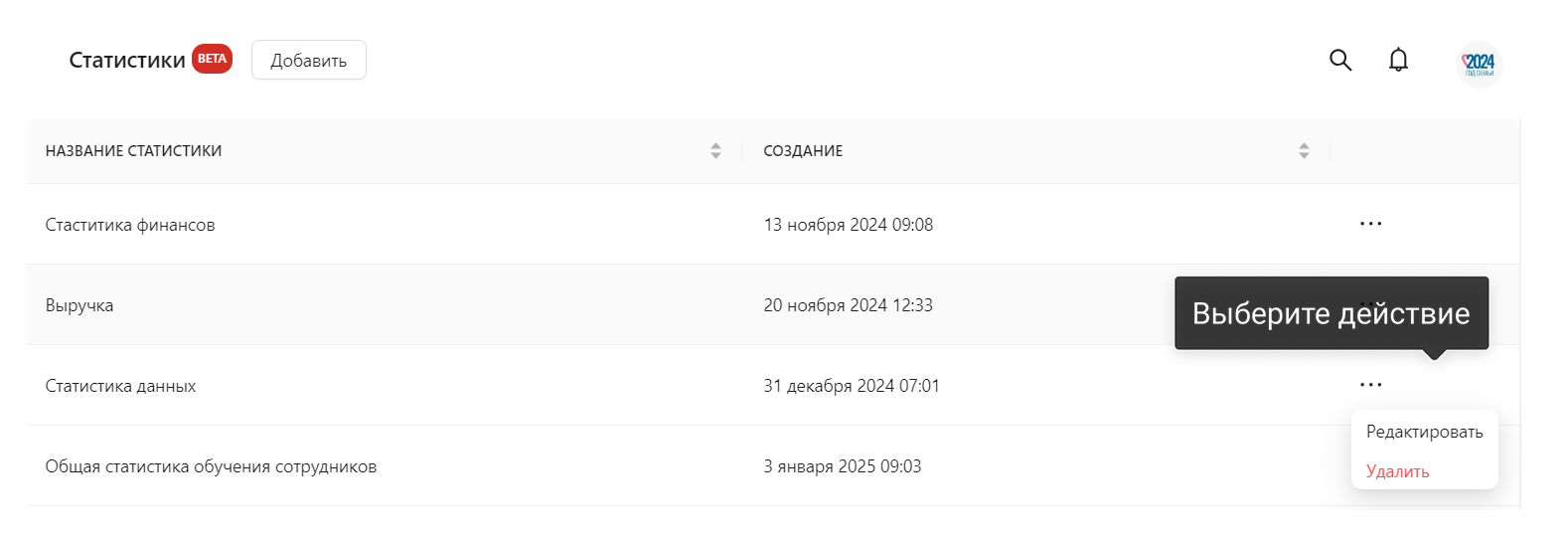](https://info.atmaguru.online/uploads/images/gallery/2025-01/scaled-1680-/udalit.png)
1. В таблице найти нужную статистику.
2. Нажать "Удалить".
3. Подтвердить действие в появившемся диалоговом окне.
# Назначение статистик
Страница ****"Назначение статистик"**** позволяет администратору управлять назначением статистик на подразделения, должности, сотрудников или руководителей. Интерфейс разделён на три основные части: ****левая****, ****средняя****, ****правая****. Ниже представлено описание функционала каждой из частей.
[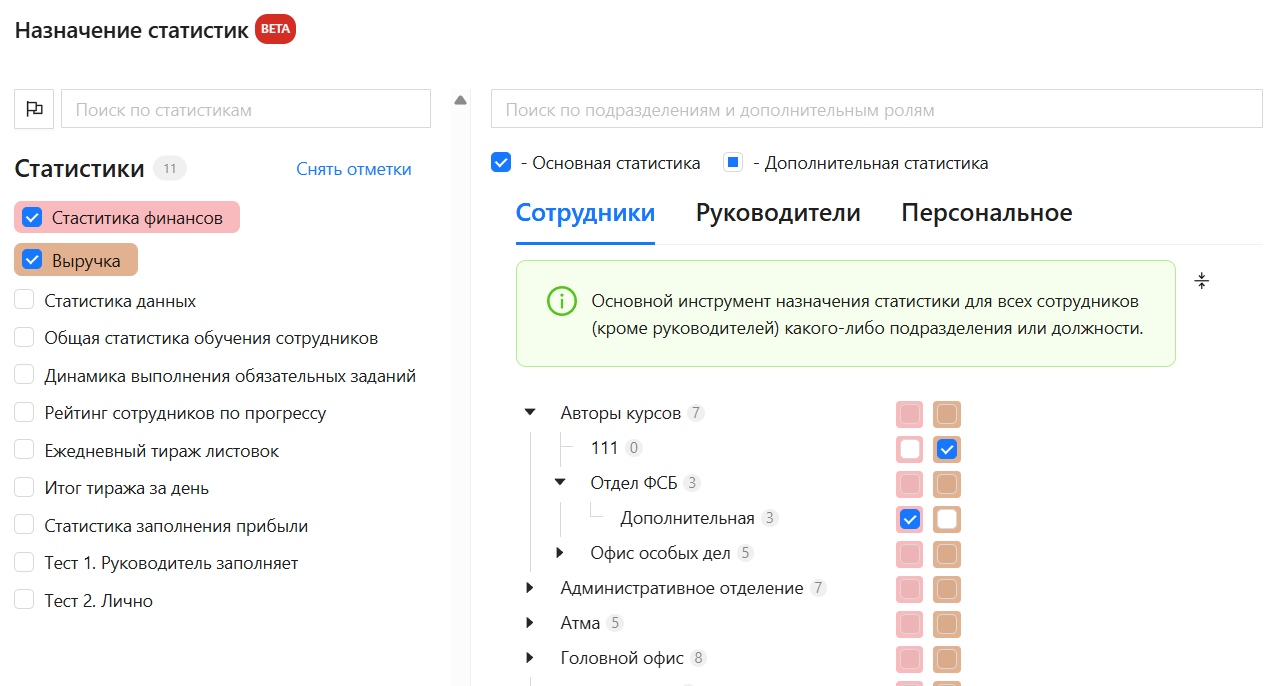](https://info.atmaguru.online/uploads/images/gallery/2025-08/kjyimage.png)
---
##### ****Левая часть: управление статистиками****
Левая часть интерфейса предназначена для управления и выбора статистик, которые можно назначить подразделениям, должностям или отдельным сотрудникам.
[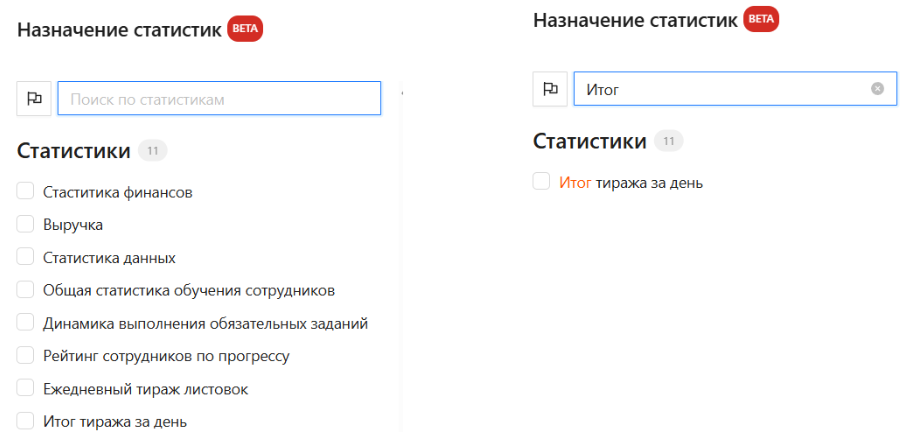](https://info.atmaguru.online/uploads/images/gallery/2025-08/O5aimage.png)
- ****Поиск по статистикам:****
- Поле ввода в верхней части позволяет быстро найти нужную статистику;
- ****Список статистик:****
- Отображает все доступные статистики;
- Каждая статистика представлена с чекбоксом, позволяющим выбрать нужные пункты;
- ****Выбор статистик:****
- Установите галочки напротив нужных статистик, чтобы назначить их для выбранных объектов (подразделений, должностей, сотрудников);
- Можно выбрать несколько статистик одновременно;
- - Назначенные статистики (например, выбранные через "глаз" в средней части) выделяются цветом и отображаются в начале списка;
---
##### ****Средняя часть: структура назначения статистик****
Средняя часть интерфейса позволяет распределять выбранные статистики по подразделениям, должностям или сотрудникам. Это основной инструмент для настройки, который обеспечивает гибкость в управлении показателями.
Средняя часть состоит из трёх вкладок:
- ****Сотрудники:**** назначение статистик должностям
1. Позволяет выбрать должности, которым будет назначена статистика;
2. Структура подразделений представлена в виде древа;
- ****Руководители:**** назначение статистик только руководителям
1. Возможность назначения статистик руководителям подразделений;
2. Подходит для обучения управленческого состава;
- ****Персональные:**** назначение статистик персонально каждому сотруднику
****Основной функционал****
[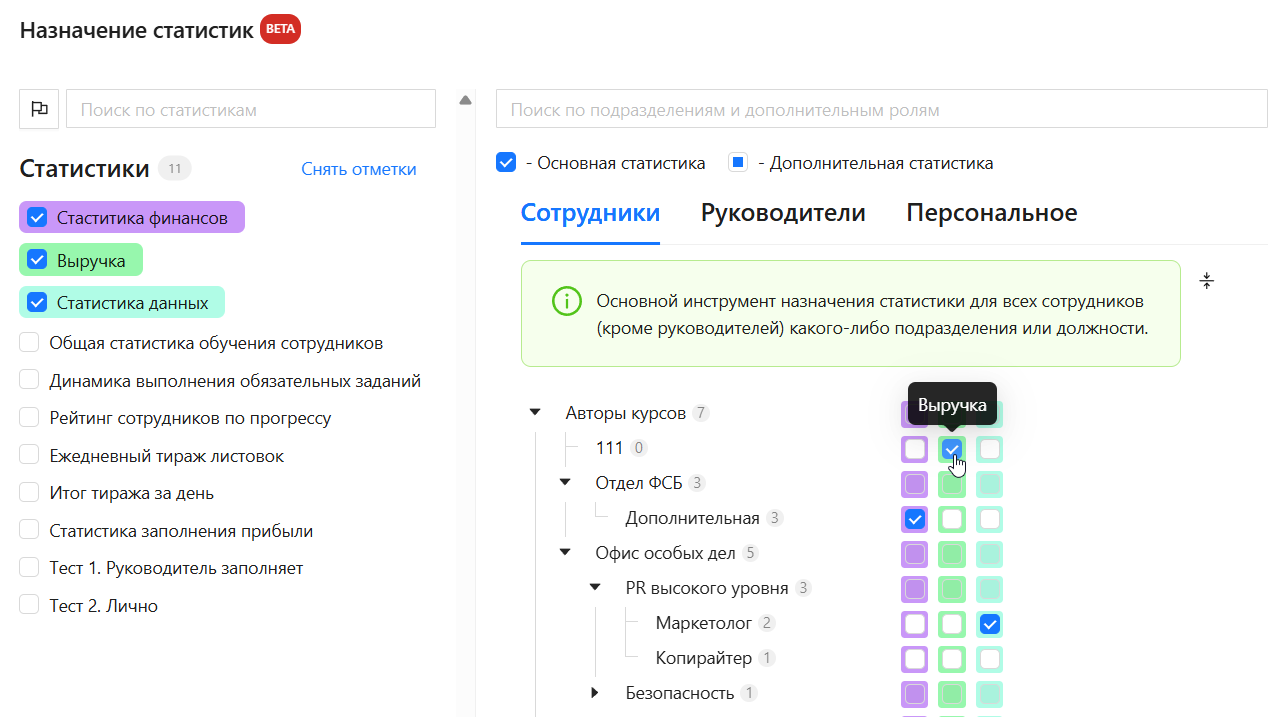](https://info.atmaguru.online/uploads/images/gallery/2025-08/kAoimage.png)
1. ****Древовидная структура:****
- Отображает иерархию подразделений, должностей и сотрудников в компании;
2. ****Чекбоксы назначения:****
- Рядом с каждым элементом структуры отображаются чекбоксы для назначения статистик.
- Цветовая схема:
- [](https://info.atmaguru.online/uploads/images/gallery/2025-03/uvUimage.png)
- Установите галочку, чтобы применить выбранные статистики к объекту (должности, сотруднику, подразделению).
3. ****Кнопки управления:****
- ****"Свернуть всё":****
Сжимает структуру для удобства просмотра.
##### ****Просмотр назначенных статистик****
****Значок глаза****:
- Нажмите на значок глаза рядом с подразделением/отделом, чтобы увидеть все статистики, назначенные этой сущности.
- Назначенные статистики отобразятся в столбик рядом со структурой. В левой части выделенные статистики также поднимутся вверх.
- Повторное нажатие скрывает назначенные статистики.[ ](https://info.atmaguru.online/uploads/images/gallery/2025-01/scaled-1680-/03-7.png)
---
##### ****Как назначить статистику?****
После выбора статистики в левой части рядом с подразделениями/отделами появятся ****чек-боксы.****
1. В левой части выберите статистику, нажав на чек-бокс.
2. Перейдите в среднюю часть и выберите подразделение/должность/сотрудника:
3. В правой части нажмите кнопку "Применить".
---
##### ****Как снять назначение статистики?****
1. Выберите статистику, которая уже назначена (ее чек-бокс будет активен).
2. Уберите чек-бокс рядом с подразделением/должностью/сотрудником.
3. Нажмите кнопку "Применить" в правой части.
##### ****Колонка "История изменений"****
Колонка ****"История изменений"**** отображает полный журнал действий, связанных с назначением или изменением статистик. Это инструмент для отслеживания всех операций в системе.
[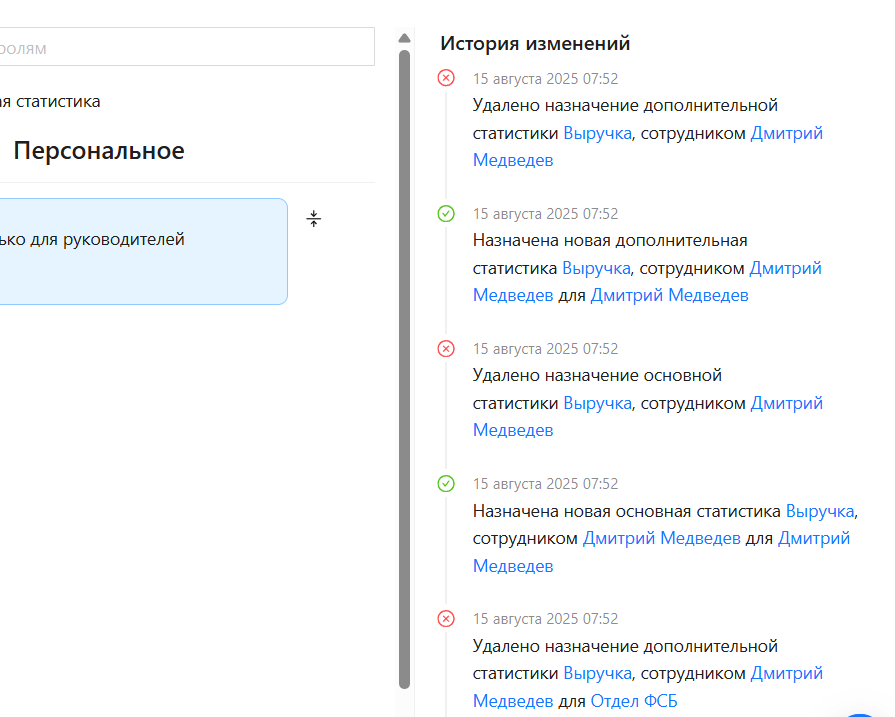](https://info.atmaguru.online/uploads/images/gallery/2025-08/jZ1image.png)
****Основной функционал****
1. ****Хронологический порядок:****
- Все изменения отображаются в порядке их выполнения: от последних к более старым.
- Указано точное время и дата каждого действия.
2. ****Типы записей:****
- ****Назначения статистики:****
Например, "Назначена новая основная статистика".
- ****Удаление статистики:****
Например, "Дополнительная статистика удалена".
- Назначения отмечены зеленой галочкой.
- Удаления назначений помечены красным крестиком.
3. ****Детали действия:****
Каждая запись содержит:
- Название статистики (ссылка на подробности).
- Тип статистики: основная или дополнительная.
- Имя сотрудника, кто назначил или удалил статистику.
- Назначенное подразделение, должность или конкретный сотрудник.
4. ****Кнопка "Показать всё":****
Позволяет загрузить полный список изменений, если их больше, чем отображается на экране.
# Глоссарий
Страница ****"Глоссарий"**** предназначена для работы с терминологией, которая используется в организации или проекте. Здесь можно добавлять, редактировать, удалять и просматривать определения терминов.
[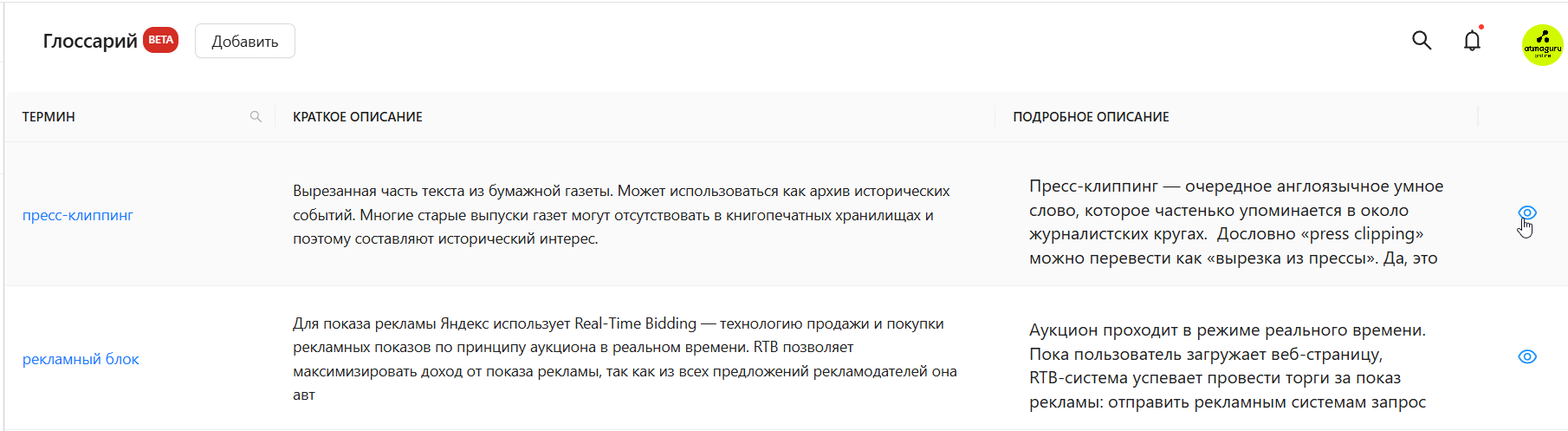](https://info.atmaguru.online/uploads/images/gallery/2026-01/GJfimage.png)
- ****Таблица с терминами:****
Содержит три столбца:
- ****Термин:**** Название термина. Можно искать термин по названию, нажав на значок лупы;
- ****Краткое описание:**** Краткое определение термина;
- ****Подробное описание:**** Развернутое объяснение термина;
- ****Значок глаза**** - просмотр термина. В открывшемся окне просмотра термина можно скопировать ссылку на этот термин и передать внутреннему или внешнему пользователю.
- ****Кнопка "Добавить":****
Позволяет открыть модальное окно для добавления нового термина.
---
##### ****Добавление нового термина****
Форма используется для внесения новых терминов в глоссарий.
[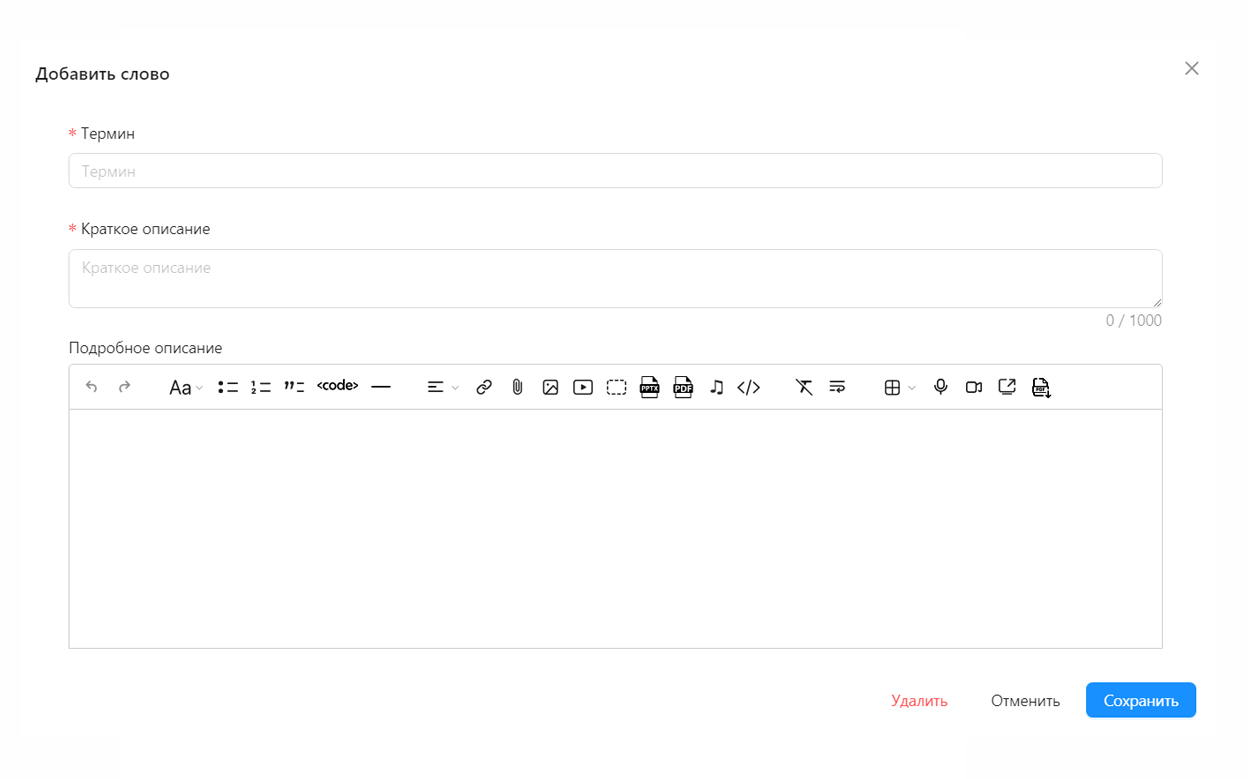](https://info.atmaguru.online/uploads/images/gallery/2025-01/scaled-1680-/dobavit-termin.png)
1. Нажмите кнопку ****"Добавить"****.
2. - ****"Термин":**** Введите название термина, который необходимо добавить. Это основное имя, по которому будет осуществляться поиск.
- ****"Краткое описание":**** Введите краткое определение термина. Ограничение: до 1000 символов.
- ****"Подробное описание":****
1. - Расширенное пояснение термина.
- Поддерживает форматирование текста, вставку ссылок, изображений, видео и других медиа.
- Может содержать дополнительные примеры и ссылки на источники.
3. Нажмите кнопку ****"Сохранить"**** после заполнения всех необходимых полей, нажмите ****"Сохранить"****, чтобы добавить термин в глоссарий.
4. Если вы передумали, нажмите ****"Отменить"****, чтобы закрыть модальное окно без сохранения изменений.
##### ****Редактирование существующего термина****
1. В таблице нажмите на термин в столбце ****"Термин"****.
2. Откроется модальное окно с уже заполненными полями:
- Название термина.
- Краткое описание.
- Подробное описание.
3. Внесите необходимые изменения.
Так же, в этом окне можно скопировать ссылку на термин и передать внутреннему или внешнему пользователю.
##### ****Удаление термина****
1. Откройте модальное окно, нажав на термин в таблице.
2. Нажмите кнопку ****"Удалить"****.
3. Подтвердите действие в появившемся диалоговом окне.
# База знаний
Страница ****"База знаний"**** — это инструмент для создания, управления и организации контента о важных материалах, которые используются в обучающих модулях. Эта страница предоставляет возможности для администраторов добавлять, удалять, редактировать и управлять доступностью информации.
[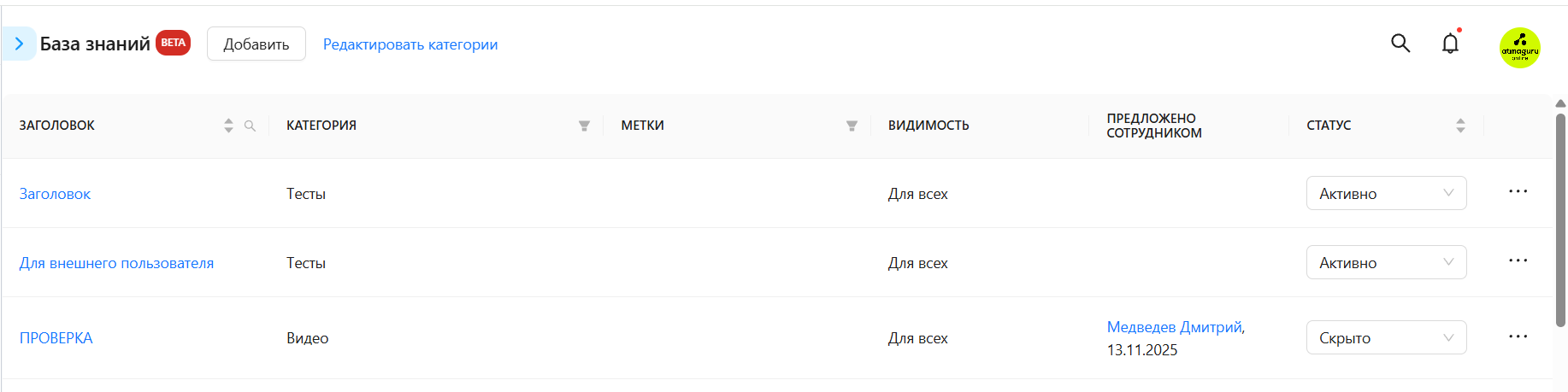](https://info.atmaguru.online/uploads/images/gallery/2026-01/uILimage.png)
#### Основные элементы страницы
1. - ****Заголовок**** — название материала, к которому относится запись. Кликабельный элемент, который открывает подробную информацию. Можно совершать поиск по заголовку, нажав на значок лупы;
- ****Категория**** — указывает группу или тип материала, к которому относится запись (например, "Книги");
- ****Метки**** — тематические теги, помогающие классифицировать материалы (например, "Продажи", "Переговоры");
- ****Видимость**** — информация о том, каким подразделениям будет доступен этот материал;
- ****Предложено сотрудником**** — если материал в базе знаний поступил от сотрудника из кабинета пользователя;
- ****Статус**** — текущий статус материала (новый, скрытый или активный);
- ****Три точки справа**** — содержат в себе функцию удаления материала или его отвязки от карты, если модуль привязан к базе знаний.
****Кнопка "Добавить"****
Нажмите эту кнопку, чтобы добавить новое понятие. Откроется ****модальное окно**** с полями для ввода данных:
[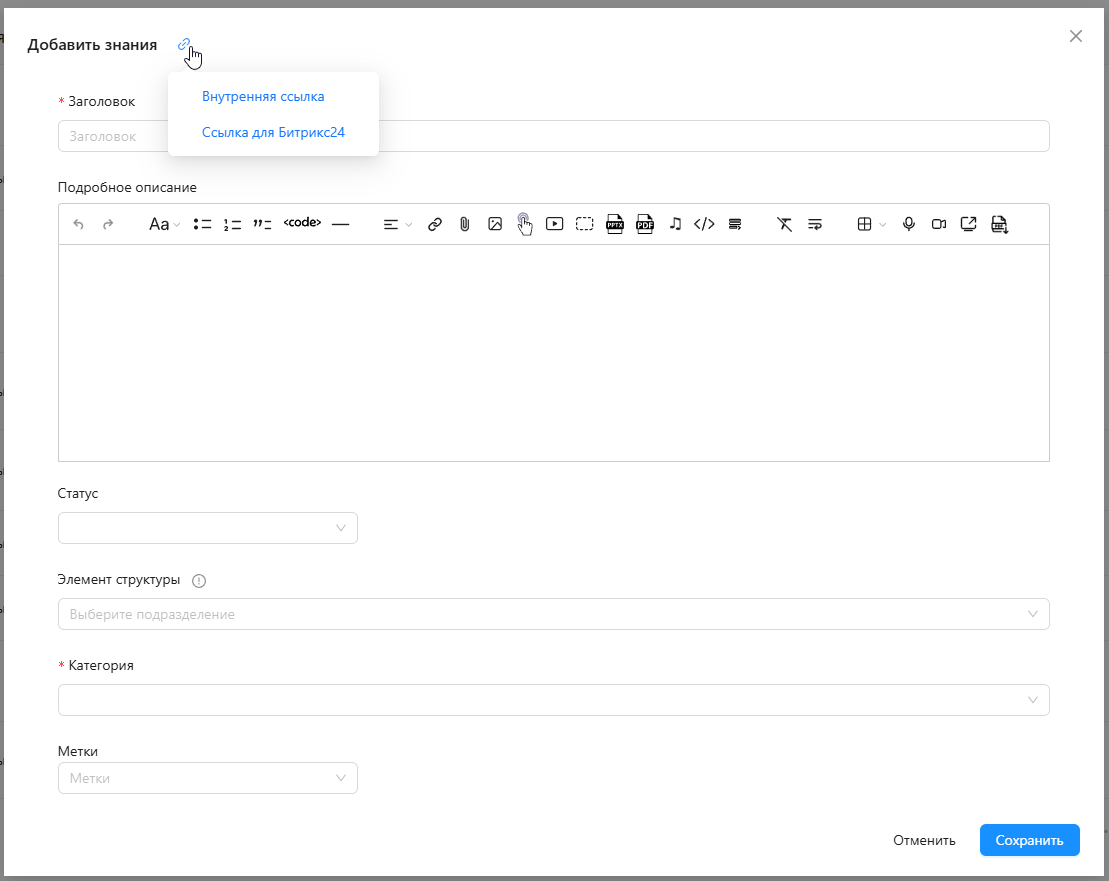](https://info.atmaguru.online/uploads/images/gallery/2025-08/Vd2image.png)
- ****Заголовок**** — укажите название понятия.
- ****Подробное описание**** — введите описание понятия с помощью редактора текста.
- ****Статус**** — выберите один из вариантов: "Новое" или "Активное".
- ****Элемент структуры**** — выберите подразделение или должность, для которых будет доступно понятие.
- ****Категория**** — выберите категорию, к которой относится понятие.
- ****Метки**** — выберите метки, которые помогут категоризировать понятие.
- Можно ****скопировать ссылку**** (внутреннюю или для Битрикс24) и вставить в модуль/задание, или просто отправить напрямую пользователю.
[Кнопка "Редактировать категории" ](https://test.atmaguru.online/ru/admin/knowledge-category/)При нажатии на эту кнопку администратор перенаправляется на страницу редактирования категорий базы знаний. Здесь можно управлять категориями, к которым относятся материалы.
#### Отвязать модули от базы знаний
Если в вашей базе знаний есть материалы, "пришедшие" из библиотеки или карты, а вам нужно отвязать этот модуль от библиотеки/карты - воспользуйтесь функцией отвязки.
Нажмите на три точки в таблице справа и выберите "Отвязать от библиотеки/карты".
[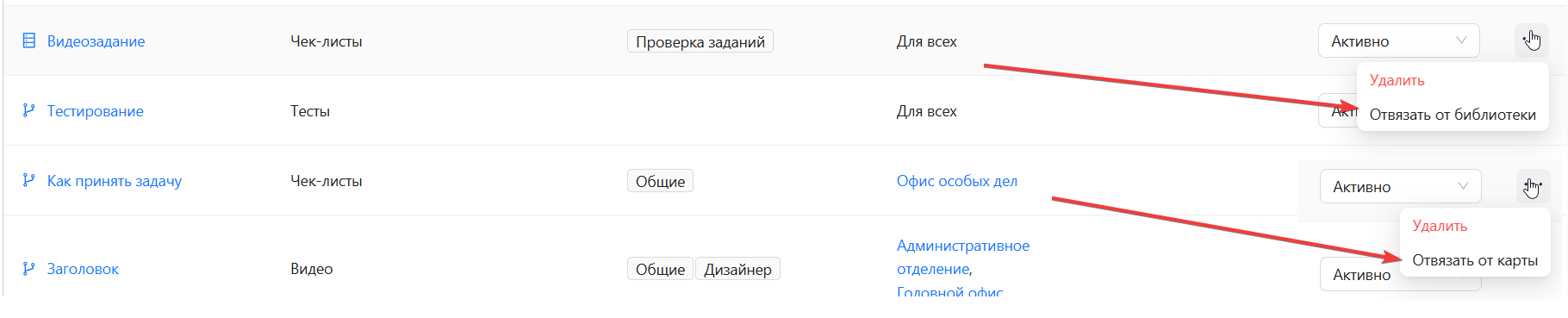](https://info.atmaguru.online/uploads/images/gallery/2026-01/2ZVimage.png)
#### Блок "Метки" на странице "База знаний"
[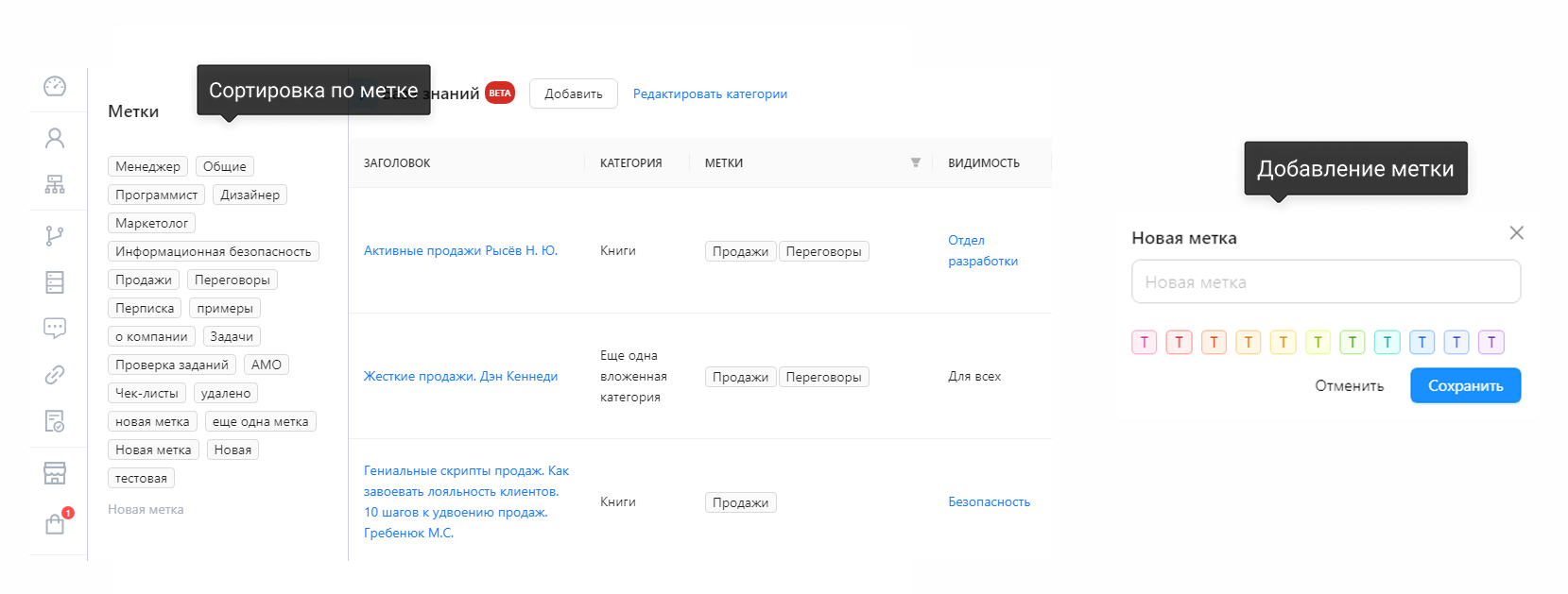](https://info.atmaguru.online/uploads/images/gallery/2025-01/scaled-1680-/metki.png)
Метки — это ключевые слова или теги, которые используются для классификации и быстрого поиска материалов в базе знаний. Метки помогают структурировать информацию, обеспечивая удобство работы как для администраторов, так и для пользователей.
****Функционал меток****
1. ****Просмотр существующих меток****
Все метки отображаются в левой части экрана в виде кнопок. Они помогают быстро отфильтровать материалы по ключевым словам.
2. ****Выбор метки****
- Нажатие на метку отфильтровывает список материалов, отображая только те записи, которые связаны с данной меткой.
---
****Добавление новой метки****
Для создания новой метки выполните следующие шаги:
1. ****Открытие окна добавления метки****
- Нажмите на поле "Новая метка" внизу списка меток.
- Откроется всплывающее окно, позволяющее ввести название метки и выбрать её цвет.
2. ****Ввод данных метки****
- Введите название метки в текстовое поле, например: **"Продажи"** или **"Обучение"**.
- Выберите цвет метки из доступной палитры. Это помогает визуально отличать категории меток.
3. ****Сохранение метки****
- Нажмите кнопку ****"Сохранить"****, чтобы новая метка добавилась в общий список.
- После сохранения метка станет доступной для использования в базе знаний.
4. ****Пример добавленной метки****
- Новая метка отображается в блоке, позволяя фильтровать материалы с её использованием.
# Редактирование категорий базы знаний
Страница ****Редактирование категорий**** предназначена для управления категориями базы знаний. Здесь администраторы могут добавлять новые категории, а также управлять иерархией категорий, создавая вложенные категории.
[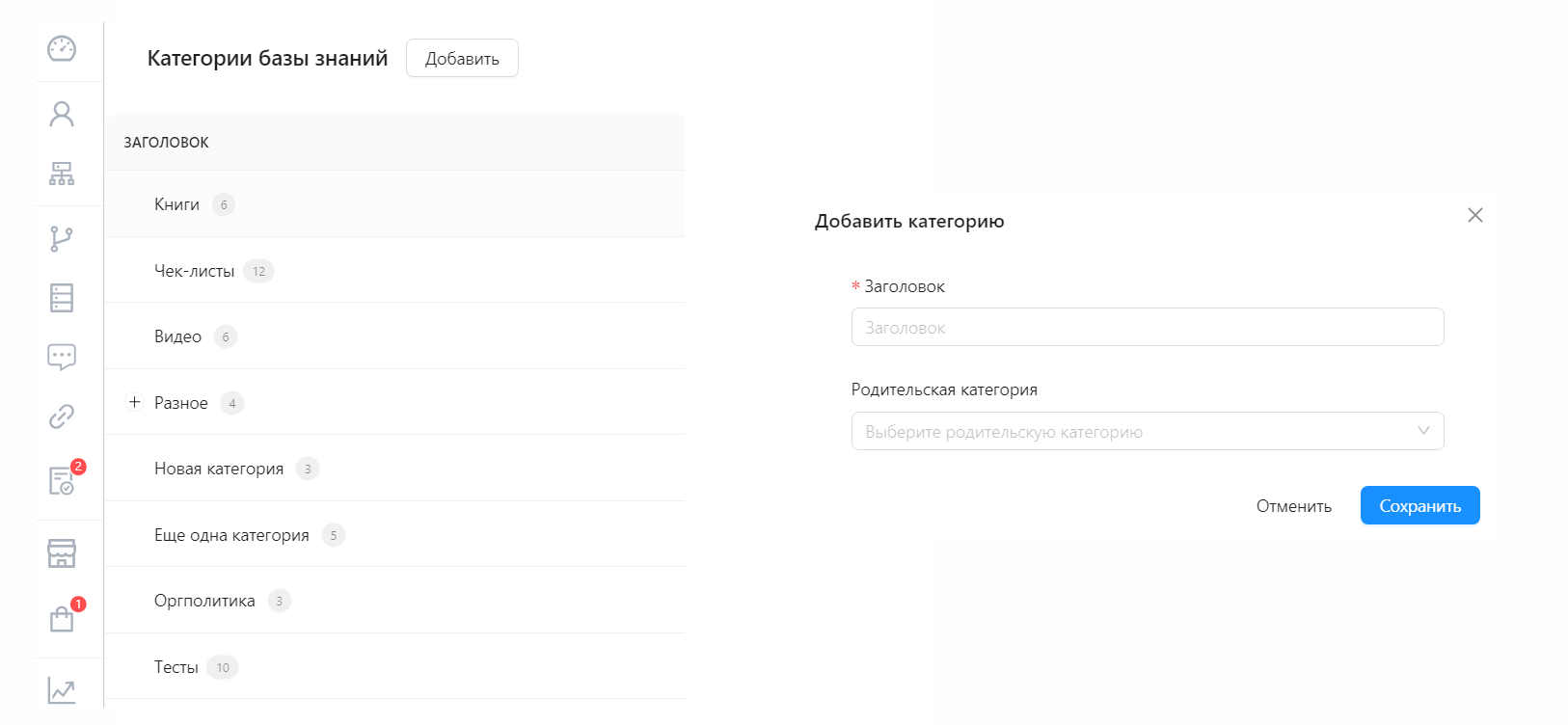](https://info.atmaguru.online/uploads/images/gallery/2025-01/scaled-1680-/kategorii-bazy.png)
#### Основные элементы страницы
1. ****Таблица категорий****
На странице отображается таблица с категориями. В таблице присутствуют следующие данные:
- ****Заголовок категории**** — название категории.
- ****Количество понятий**** — число понятий, которым присвоена данная категория.
Если категория имеет вложенные категории, рядом с ее заголовком отображается значок ****"+"****. При нажатии на этот значок, категория разворачивается, показывая вложенные категории.
Вложенные категории могут быть добавлены в любую категорию. Если категория содержит несколько вложенных элементов, можно раскрывать и сворачивать их, нажимая на знак ****"+"**** рядом с родительской категорией.
****Редактирование существующей категории****
Если вы хотите отредактировать или удалить уже существующую категорию, кликните по заголовку этой категории. Откроется ****модальное окно****, где будут отображены текущие данные категории, которые можно отредактировать. Также доступна возможность ****удалить категорию****.
2. ****Кнопка "Добавить"****
Для упрощения управления записями в базе знаний можно создавать новые категории с заданной структурой. Это позволяет эффективно организовывать материалы и облегчает их поиск. Нажав на эту кнопку, откроется ****модальное окно**** для добавления новой категории. В окне доступны следующие поля:
- ****Заголовок**** — Введите название новой категории (обязательное поле). Пример: "Обучающие видео".
- ****Родительская категория**** — выберите родительскую категорию, если хотите создать вложенную категорию. Если создаётся подкатегория, выберите из выпадающего списка категорию, к которой она будет относиться. Пример: "Видео" может быть подкатегорией для "Обучающие материалы".
Если оставить поле пустым, категория будет основной.
После ввода данных, можно выбрать одну из следующих кнопок:
- ****Сохранить**** — для сохранения новой категории. Новая категория появится в списке категорий и будет доступна для дальнейшего редактирования или добавления записей.
- ****Отменить**** — для закрытия окна без сохранения изменений.
3. ****Редактирование и удаление категории****
Для редактирования существующей категории, кликните по ее заголовку в таблице. Откроется модальное окно с текущими данными категории. Здесь можно:
- ****Редактировать****: изменить название категории или ее родительскую категорию.
- ****Удалить****: если необходимо удалить категорию, используйте соответствующую кнопку в модальном окне.
#### Как добавлять и редактировать категории
1. Перейдите на страницу ****"Редактирование категорий"****.
2. Нажмите кнопку ****"Добавить"**** для добавления новой категории.
3. Заполните обязательное поле ****Заголовок**** для новой категории.
4. Если категория должна быть вложенной, выберите родительскую категорию из списка ****Родительская категория****.
5. Нажмите ****Сохранить****, чтобы сохранить новую категорию, или ****Отменить****, чтобы закрыть окно без сохранения.
6. Чтобы отредактировать уже существующую категорию, нажмите на ее ****заголовок****. В открывшемся модальном окне отредактируйте данные и нажмите ****Сохранить**** для сохранения изменений.
7. Чтобы удалить категорию, в модальном окне нажмите ****Удалить****.
****Пример сценария использования:****
1. Администратор создаёт новую категорию "Обучающие материалы".
2. Внутри этой категории создаёт подкатегории "Чек-листы", "Видео", "Презентации".
3. К каждому разделу добавляются соответствующие записи из базы знаний.
# Настройки
Страница ****"Настройки"**** позволяет настраивать основные параметры системы. На ней доступны следующие элементы:
[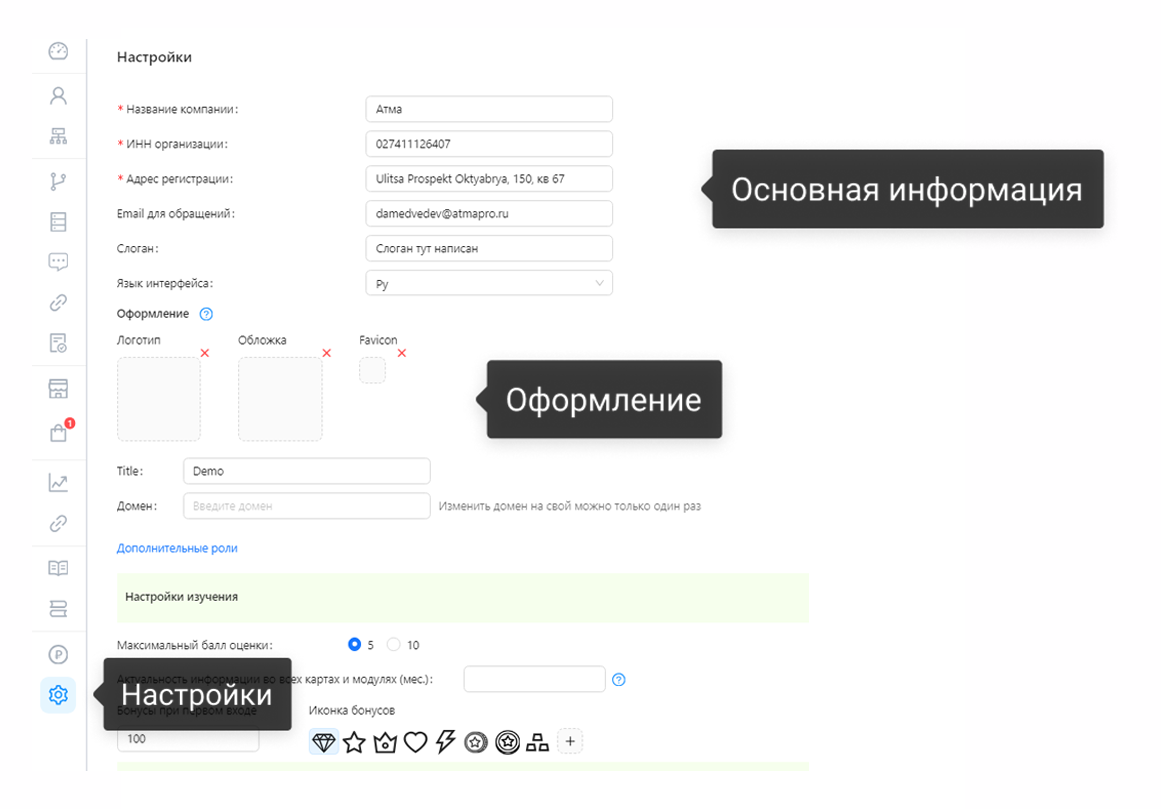](https://info.atmaguru.online/uploads/images/gallery/2025-01/scaled-1680-/0202.png)
##### ****Доступные настройки:****
1. ****Название компании**** **(обязательное)**: Поле для ввода или редактирования официального названия компании.
2. ****ИНН организации**** **(обязательное)**: Введите идентификационный номер налогоплательщика.
3. ****Адрес регистрации**** **(обязательное)**: Укажите юридический адрес организации.
4. ****Email для обращений****: Укажите электронный адрес для связи и обращений.
5. ****Слоган****: Введите слоган вашей компании.
6. ****Актуальность информации во всех картах и модулях (мес.)****: Числовое поле, введите срок актуальности в месяцах (возможен ввод вручную или через стрелочки).
7. ****Бонусы при первом входе****: Числовое поле, укажите количество бонусов.
8. ****Иконка бонусов****: Выберите изображение для бонусов из предложенных.
9. ****Дополнительные роли****: Переход на страницу добавления/редактирования дополнительных ролей.
##### SEO-настройки
1. ****Title****: Поле для ввода названия, которое будет отображаться в заголовке браузера.
2. ****Домен**** **(изменение возможно только один раз)**: Введите доменное имя.
- ****Язык интерфейса****: Выберите язык интерфейса (доступны "Русский" и "Английский").
##### Возможность загрузить изображения для визуализации бренда:
- Логотип — отображается в интерфейсе системы.
- Обложка — используется для дополнительных визуальных элементов.
- Favicon — маленькая иконка для отображения в браузере.
Удалить загруженные элементы можно с помощью кнопки "X" рядом с изображениями.
[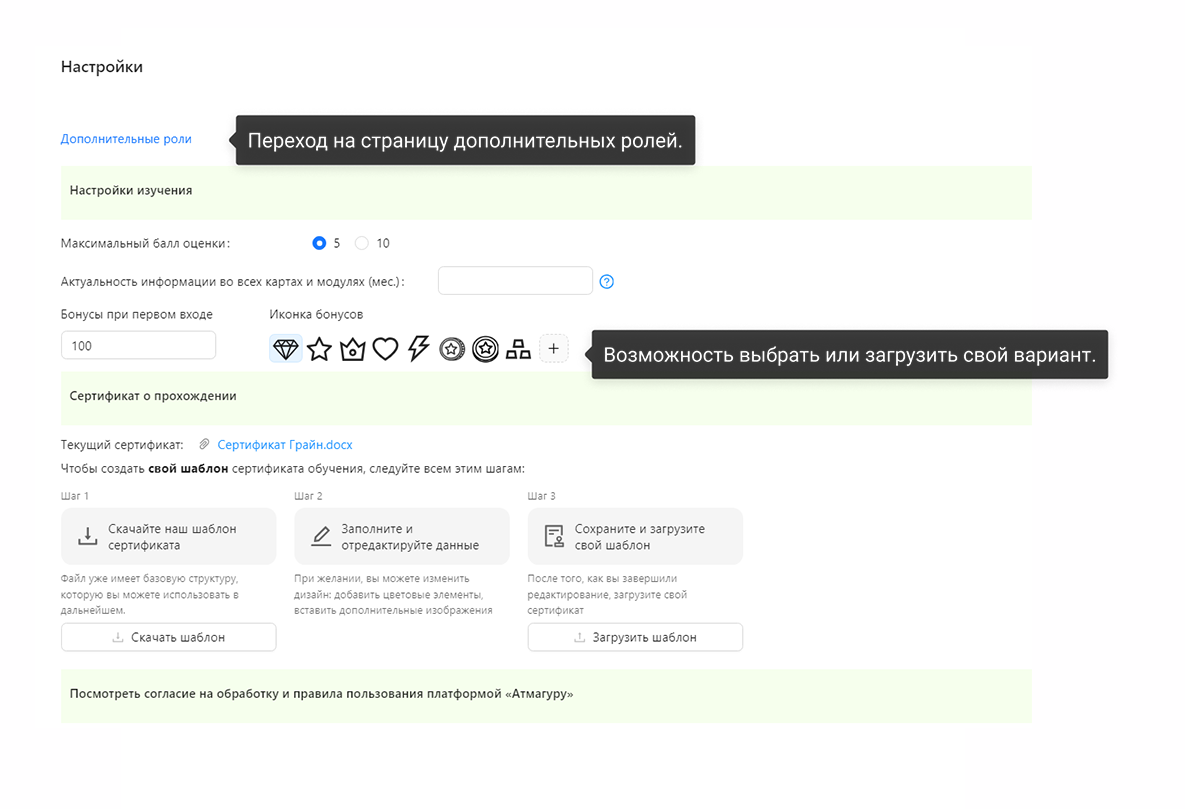](https://info.atmaguru.online/uploads/images/gallery/2025-01/scaled-1680-/03-1.png)
##### Настройка уведомлений
В этом блоке администратор может глобально настраивать отправку уведомлений пользователям
##### Блок настройки изучения
- ****Максимальный балл оценки:****
- Выбор между 5 и 10 баллами в качестве максимальной оценки за обучение.
- ****Актуальность информации во всех картах и модулях (мес.):****
- Поле для ввода количества месяцев, в течение которых информация считается актуальной.
- ****Бонусы при первом входе:****
- Поле для указания количества бонусных баллов, которые получает пользователь при первом входе.
- ****Иконка бонусов:****
- Возможность выбрать иконку для визуализации бонусов или загрузить свой вариант. Доступен набор иконок (например: звезда, корона, алмаз и другие)
##### Сертификат о прохождении
- ****Текущий сертификат:****
- Отображается ссылка на документ текущего сертификата (например, "Сертификат компании.docx").
- ****Создание собственного шаблона сертификата****
В нижней части страницы отображается ссылка для просмотра правил использования платформы и согласия на обработку данных.
Посмотреть согласие на обработку и правила пользования платформой «Атмагуру»
##### ****Управление интеграцией с Битрикс24****
[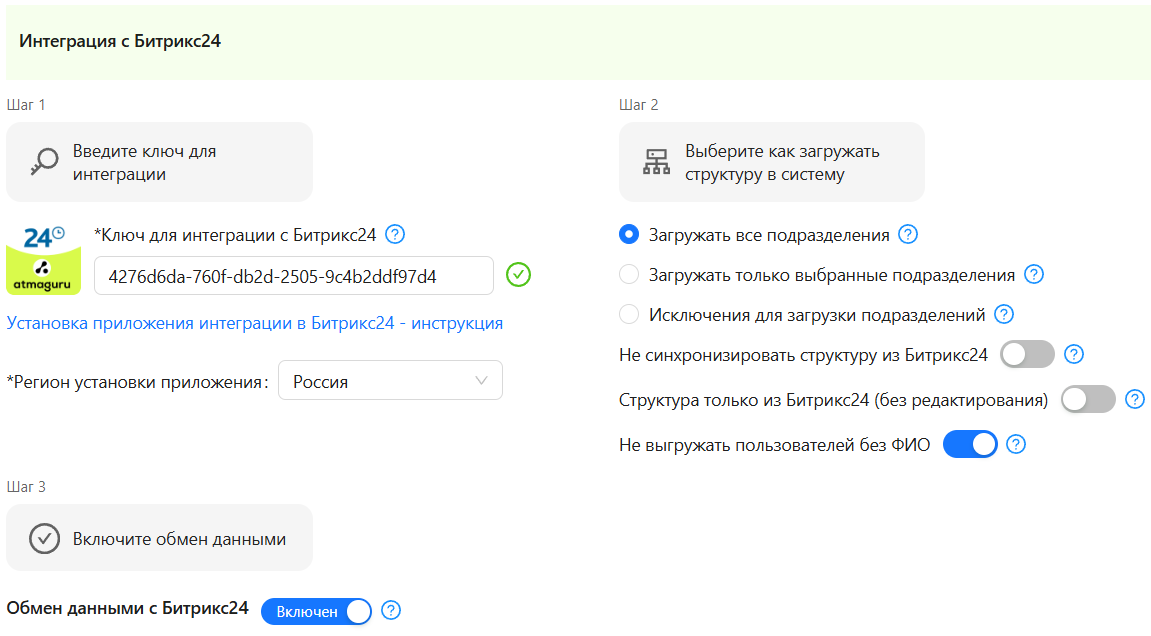](https://info.atmaguru.online/uploads/images/gallery/2025-09/i8uimage.png)
Этот блок позволяет гибко настроить синхронизацию с Битрикс24, обеспечивая импорт подразделений и контроль структуры. ****Включение/выключение интеграции:**** переключатель позволяет включить или отключить интеграцию с платформой Битрикс24.
Настройка загрузки подразделений
****Варианты загрузки подразделений:****
- ****Загружать все подразделения:**** Импортирует всю структуру подразделений из Битрикс24.
- ****Загружать только выбранные подразделения:**** Позволяет выбрать конкретные подразделения для загрузки.
- ****Исключения для загрузки подразделений:**** Указывает подразделения, которые не нужно загружать.
****Ключ для интеграции с Битрикс24:****
- Уникальный ключ, необходимый для настройки связи между системой и Битрикс24.
- Индикатор проверки ключа отображает его статус (зеленая галочка означает успешную проверку).
****Опции синхронизации:****
- ****Не синхронизировать структуру из Битрикс24:**** Отключает автоматическое обновление структуры компании из Битрикс24. При отключенной синхронизации, отделы и подразделения в структуре Atmaguru можно удалять, перемещать и тп;
- ****Синхронизировать структуру из Битрикс24:**** структура в Atmaguru будет идентична структуре из Битрикс. Удалять подразделения нельзя, можно добавлять новые, должности можно редактировать. Если сотрудника заблокировали или удалили в Битрикс24 - в Atmaguru сотрудник заблокируется, разблокировать можно будет вручную.
- ****Структура только из Битрикс24 (без редактирования):**** Устанавливает фиксированную структуру, импортируемую из Битрикс24, без возможности редактировать ее в системе.
##### Управление приемом платежей
[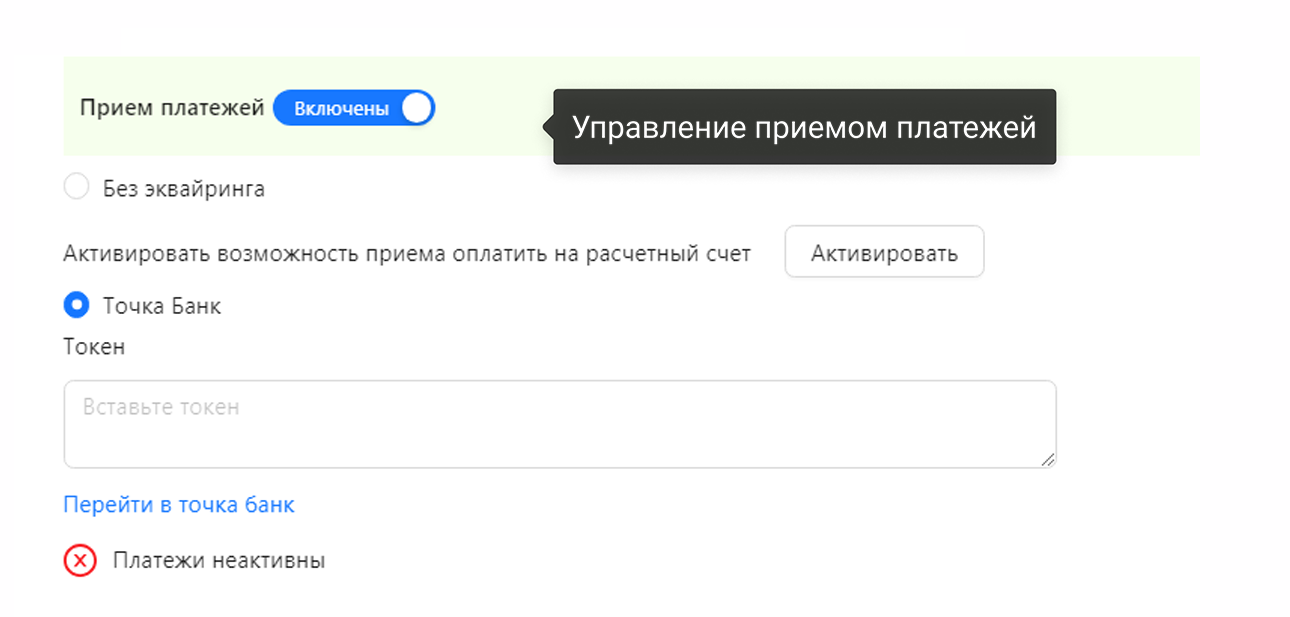](https://info.atmaguru.online/uploads/images/gallery/2025-01/scaled-1680-/03-3.png)
Этот блок предоставляет гибкую настройку приемов платежей, включая использование расчетного счета или эквайринговой системы через партнерский банк. Переключатель позволяет включить или отключить возможность приема платежей.
Режимы работы
****Без эквайринга:****
- Выбор этой опции отключает эквайринг и возможность оплаты через онлайн-системы.
****Прием оплаты на расчетный счет:****
- Кнопка ****"Активировать"**** позволяет включить возможность приема платежей на расчетный счет компании.
****Статус платежей****. Если платежи не активированы, отображается сообщение ****"Платежи неактивны"**** с красной иконкой.
# Файлы системы
Все загруженные файлы системы теперь хранятся в одном месте: страница "Настройки" -> кнопка списка файлов системы рядом с заголовком страницы.
Страница списка файлов системы доступна тем пользователям, у кого есть права ****"Суперадминистратор" и "Настройки"****.
[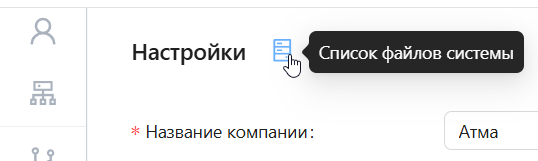](https://info.atmaguru.online/uploads/images/gallery/2026-01/jPpimage.png)
На странице списка файлов системы можно контролировать используемый трафик и просмотреть все загруженный файлы: в лекции модуля, в заданиях, в ответах пользователей и так далее. Файлы можно удалить или скачать. ****Важно:**** один и тот же файл в системе может использоваться в нескольких местах, в нескольких картах (в том числе импортированных), модулях обучения, заданиях и т.д. Поэтому удаляйте файлы с осторожностью.
[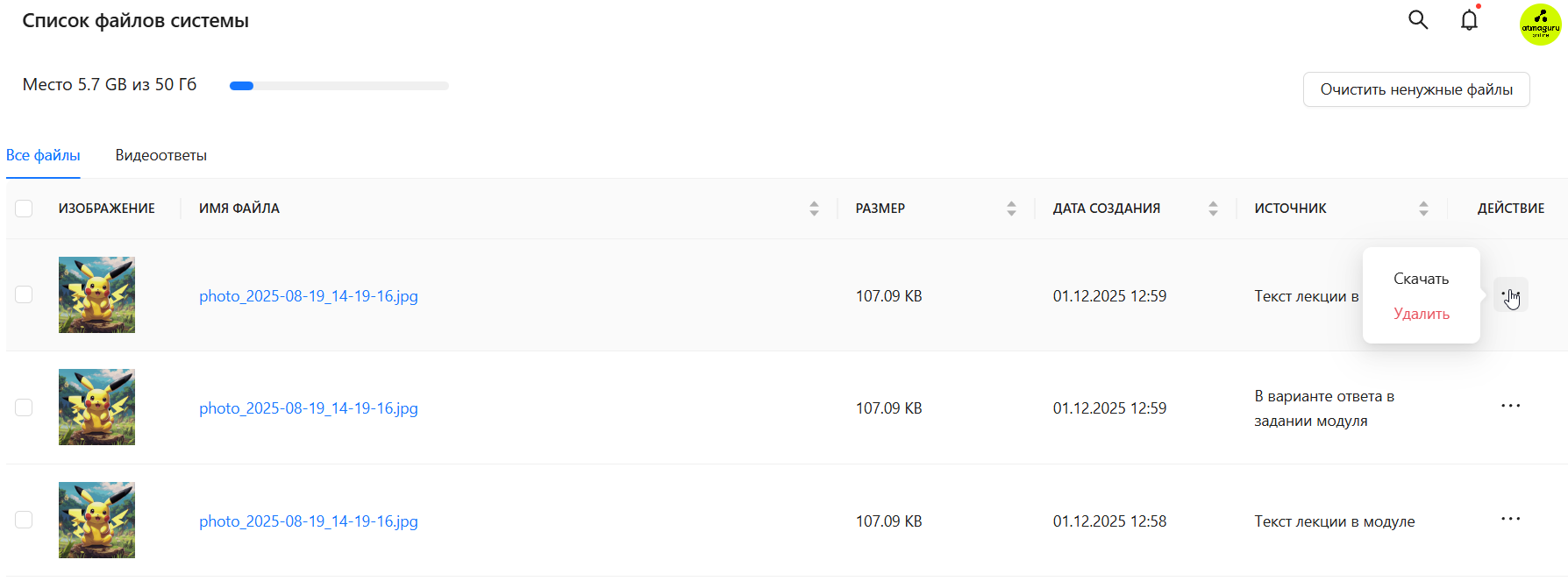](https://info.atmaguru.online/uploads/images/gallery/2026-01/TGFimage.png)
Во вкладке "Видеоответы" можно просмотреть все видеоответы пользователей в заданиях типа "видеоответ".
Все файлы хранятся в виде таблицы со следующими столбцами:
\- имя файла;
\- размер файла;
\- дата создания;
\- пользователь;
\- путь, где находится задание;
\- дата удаления )если файл был удален администратором или системой);
\- действие (скачать или удалить).
# Тарифы
[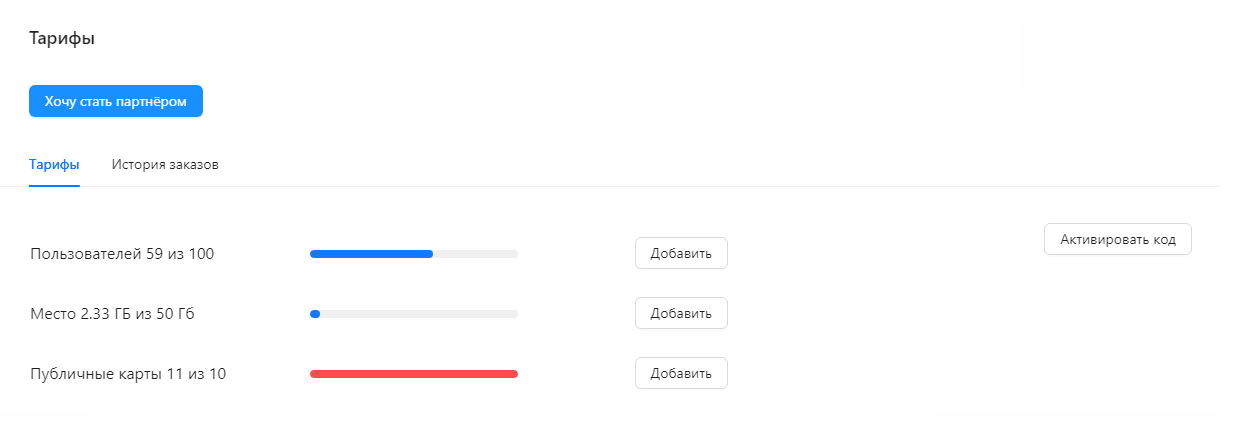](https://info.atmaguru.online/uploads/images/gallery/2025-02/scaled-1680-/tarif.png)
****1. Кнопка "Хочу стать партнером"****
- Позволяет пользователям подать заявку на партнерство с платформой. При нажатии открывается модальное окно, в котором можно скачать "Партнерское соглашение".
---
##### ****Вкладка "Тарифы"****
[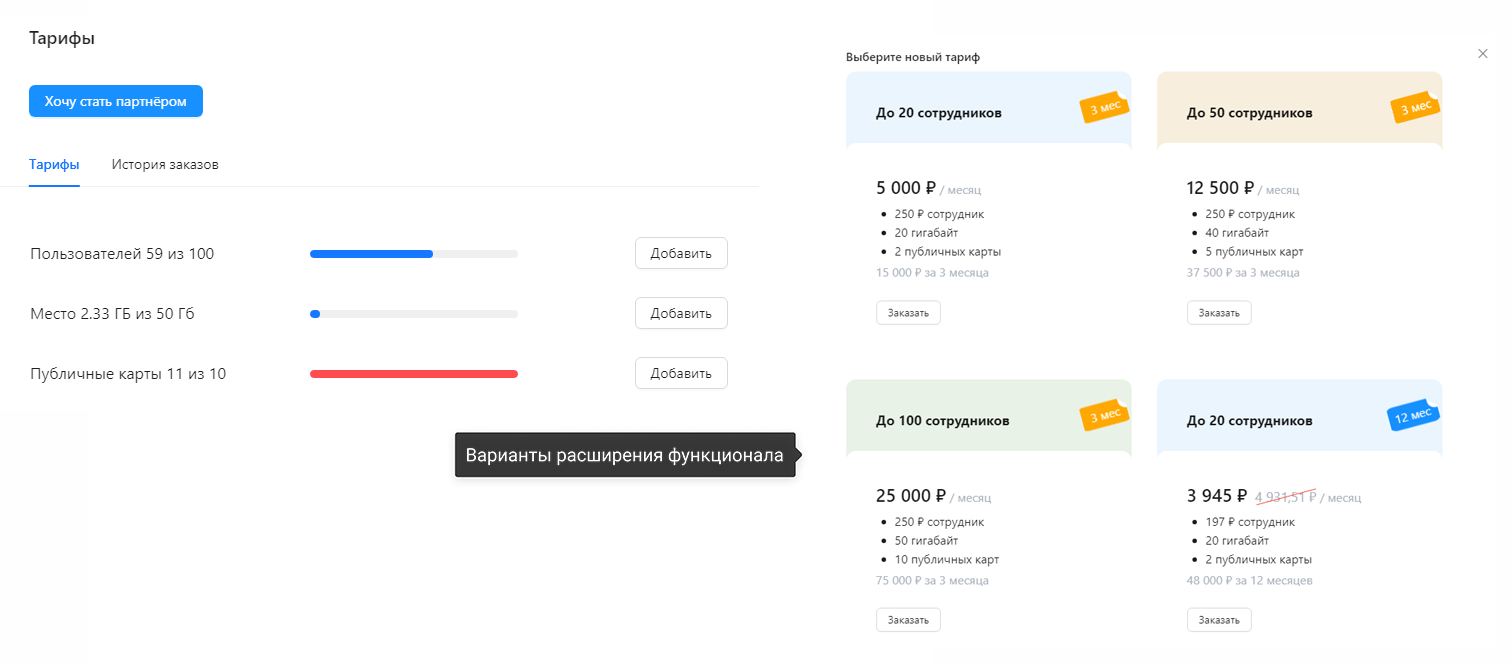](https://info.atmaguru.online/uploads/images/gallery/2025-02/scaled-1680-/rassirenie.png)
****1. Добавление функциональности к текущему тарифу****
Перед списком тарифов доступны три варианта расширения функционала:
- Увеличение количества пользователей – кнопка ****"Добавить"****.
- Увеличение памяти (места для хранения) – кнопка ****"Добавить"****.
- Увеличение количества публичных карт – кнопка ****"Добавить"****.
****2. Активация кода****
[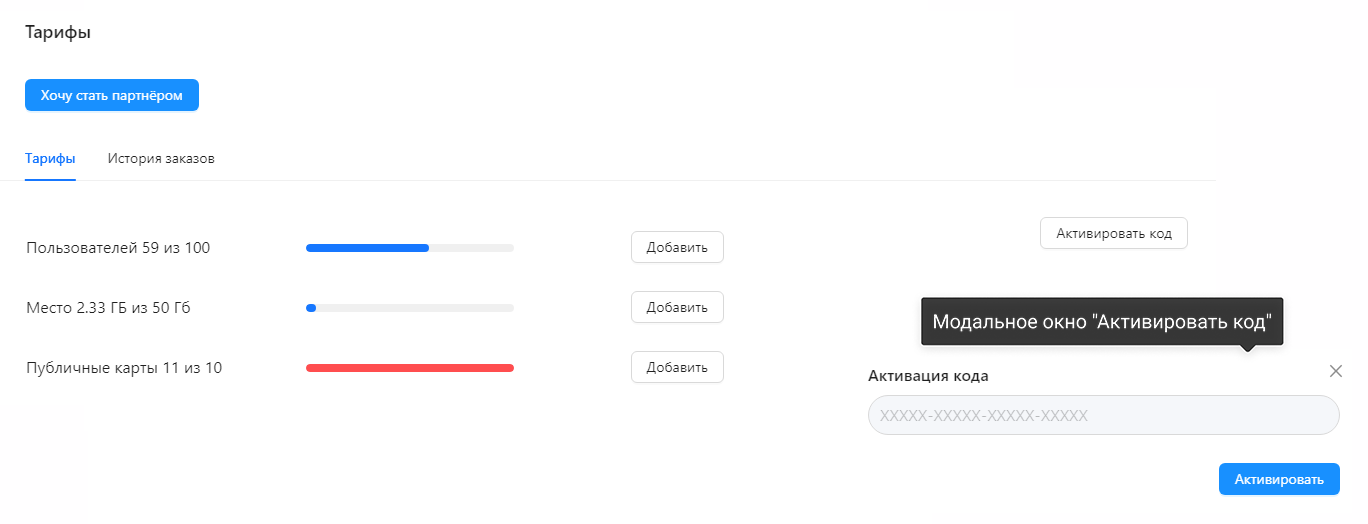](https://info.atmaguru.online/uploads/images/gallery/2025-02/scaled-1680-/aktivirovat-kod.png)
- Кнопка ****"Активировать код"**** открывает модальное окно.
- В модальном окне пользователь вводит код и нажимает кнопку ****"Активировать"****.
- ****Флоу активации тарифа:****
1. Администратор выбирает тариф и оплачивает его.
2. Если оплата происходит картой – активация происходит автоматически.
3. Если оплата иным способом – код для активации отправляется на email.
4. Пользователь вводит полученный код в модальном окне для завершения активации.
****3. Блок "Действующие тарифы"****
[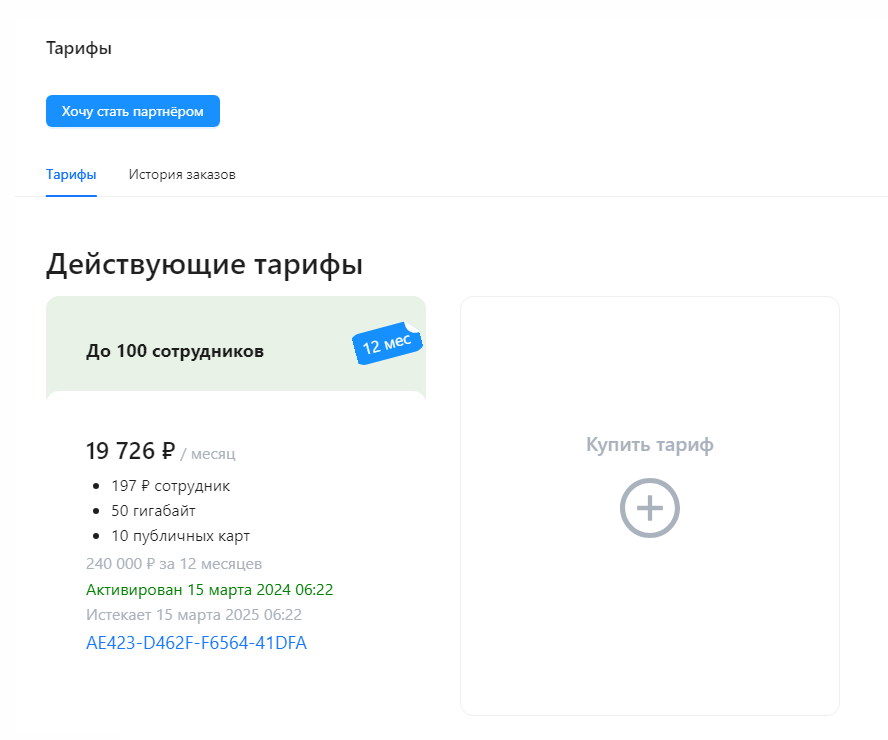](https://info.atmaguru.online/uploads/images/gallery/2025-02/scaled-1680-/moi-tarify.png)
Отображает активные тарифы с информацией:
- Название тарифа.
- Стоимость.
- Количество пользователей, памяти и карт.
- Срок активации.
- Код активации.
****4. Покупка нового тарифа****
[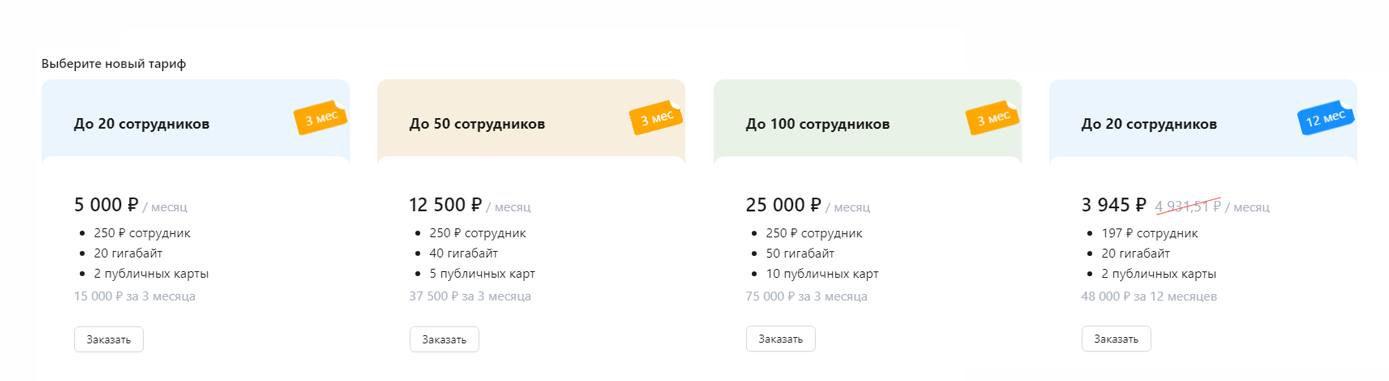](https://info.atmaguru.online/uploads/images/gallery/2025-02/scaled-1680-/vybrat.png)
- Кнопка ****"Купить тариф"**** открывает модальное окно с доступными тарифами.
- Рядом с каждым тарифом есть кнопка ****"Заказать"**** для оформления покупки.
****5. Блок "Неактивные тарифы"****
[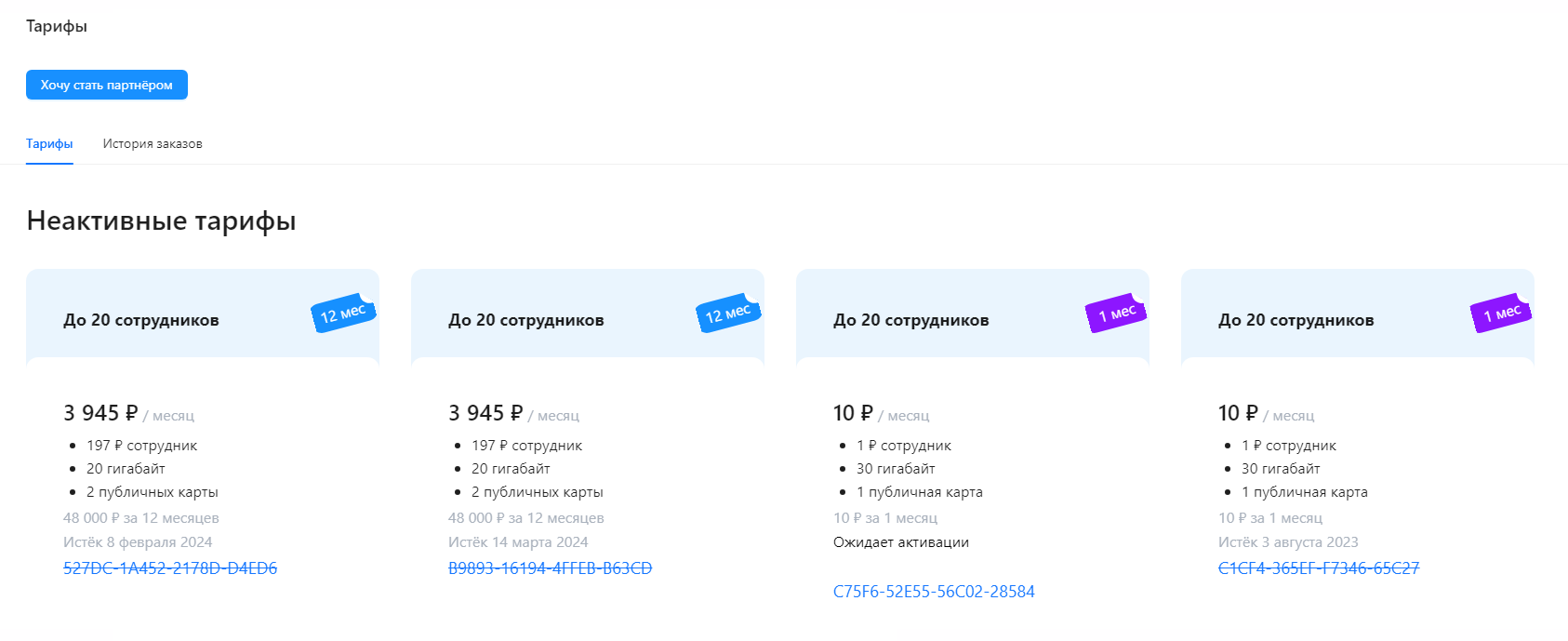](https://info.atmaguru.online/uploads/images/gallery/2025-02/scaled-1680-/neaktivnye.png)
Отображает неактивные тарифы с информацией:
- Название тарифа.
- Стоимость.
- Количество пользователей, памяти и карт.
- Срок активации.
- Код активации (зачеркнут, если срок истек; активный, если тариф еще не активирован).
****6. Блок "Дополнения"****
[](https://info.atmaguru.online/uploads/images/gallery/2025-02/scaled-1680-/dopolnitelnoe.png)
Отображает карточки дополнительных возможностей с информацией:
- Название дополнения.
- Стоимость.
- Количество пользователей/памяти/карт.
- Срок активации.
- Код активации (зачеркнут, если срок истек; активный, если еще не использован).
---
##### ****Вкладка "История заказов"****
[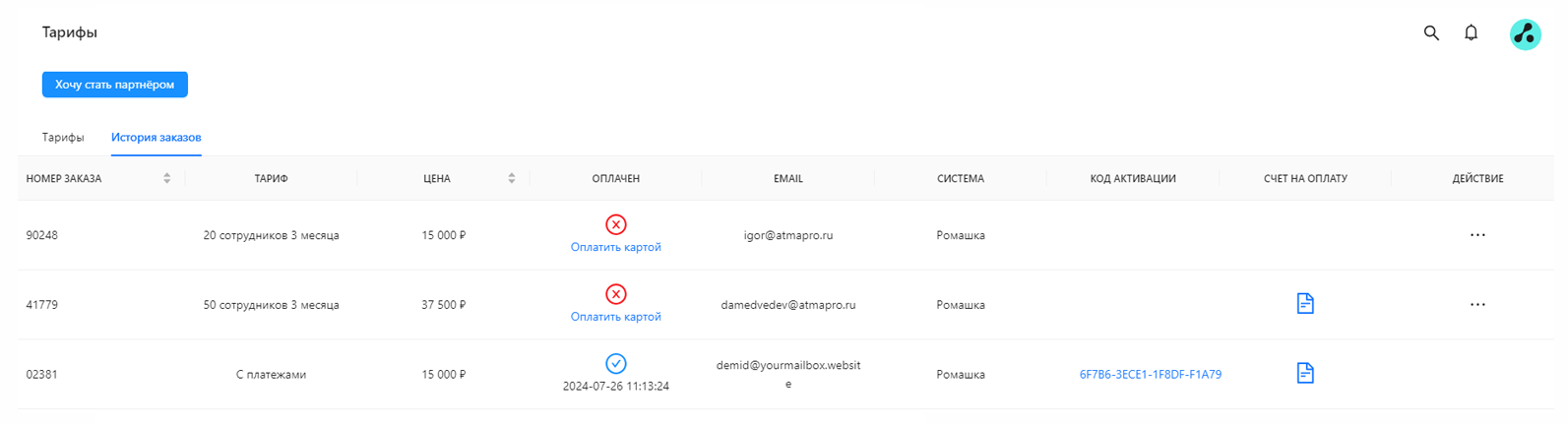](https://info.atmaguru.online/uploads/images/gallery/2025-02/scaled-1680-/istoriia-zakazov-tarifov.png)
****1. Таблица истории заказов****
Включает столбцы:
- ****Номер заказа**** – уникальный идентификатор.
- ****Тариф**** – название приобретенного тарифа.
- ****Цена**** – стоимость тарифа.
- ****Оплачен**** – отображает дату оплаты или статус "Не оплачен".
- ****Email**** – email-адрес пользователя, оформившего заказ.
- ****Система**** – название организации.
- ****Код активации**** – код для активации тарифа.
- ****Счет на оплату**** – прикрепленный файл со счетом.
- ****Действие**** – кнопка ****"Удалить"**** для удаления записи о заказе.