Новые статьи
- Квалификации в должностях и развитие сотрудников
- Анализ экзамена
- Проверка заданий
- Отчеты дополнительного обучения и развития
- История обучения пользователя
Квалификации в должностях и развитие сотрудников
В платформе появилась возможность гибко управлять развитием сотрудников через систему квалификаций внутри должности и указывать желаемую должность.
Что изменилось
Теперь каждая должность может содержать несколько квалификаций (уровней развития сотрудника внутри одной роли).
Для каждой квалификации можно отдельно назначать обучающие карты.
Квалификации можно:
- добавить при создании новой должности
- настроить в режиме редактирования существующей должности
Если сотрудник хочет перейти в другую должность - достаточно указать это в его профиле и назначенные карты автоматически отобразятся сотруднику для обучения.
Важно!: создавать, удалять и редактировать квалификации - может только тот администратор, у кого указаны права "Структура"
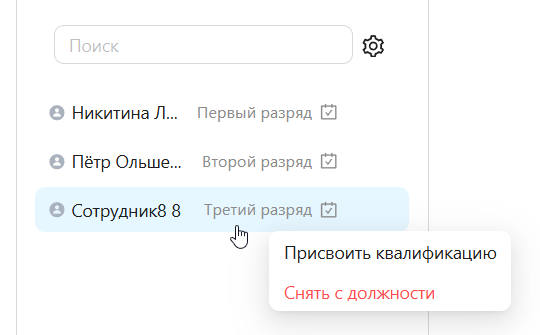
В профиле сотрудника добавлена вкладка - "Развитие":
Во вкладке «Развитие» сотруднику будут отображаться карты обучения, назначенные на квалификацию выше или для перехода в другую должность.
Таким образом, сотрудник может заранее проходить обучение для повышения или смены направления.
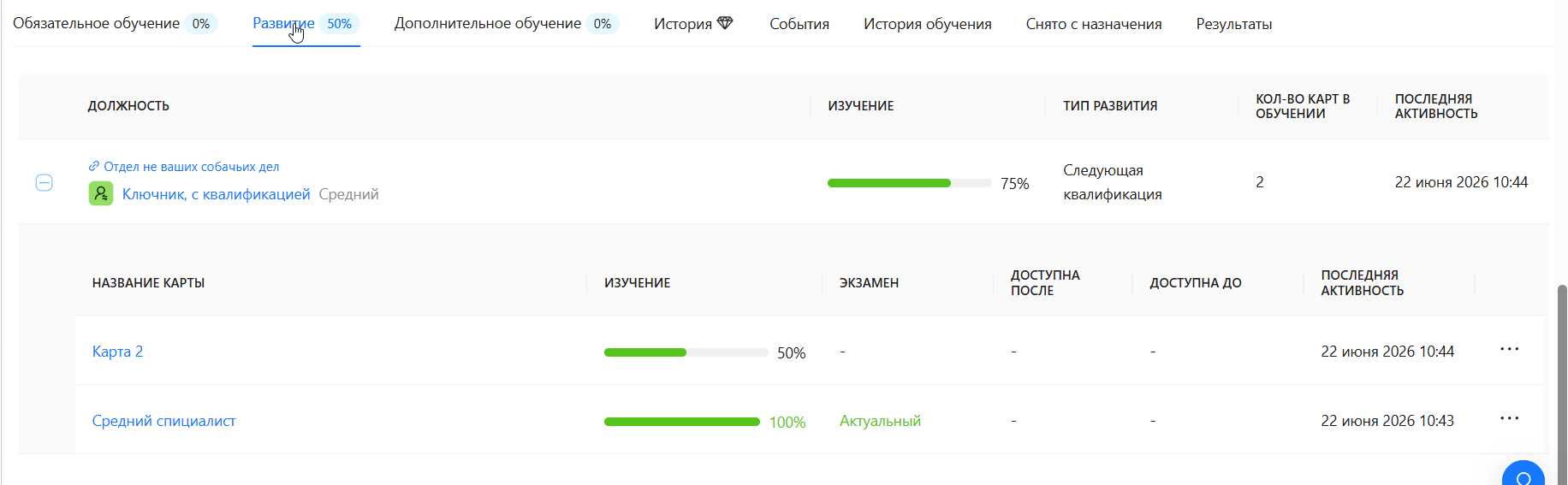
После прохождения всех карт:
- администратор увидит информацию в таблице «Развитие» в структуре компании
- сотрудника можно перевести на следующую квалификацию (редактировать -> присвоить квалификацию)
- сотрудника можно перевести в другую должность
Желаемая должность
Если сотрудник находится в должности А но хочет перейти в должность Б:
Администратор может указать это в профиле пользователя в поле «Желаемая должность».
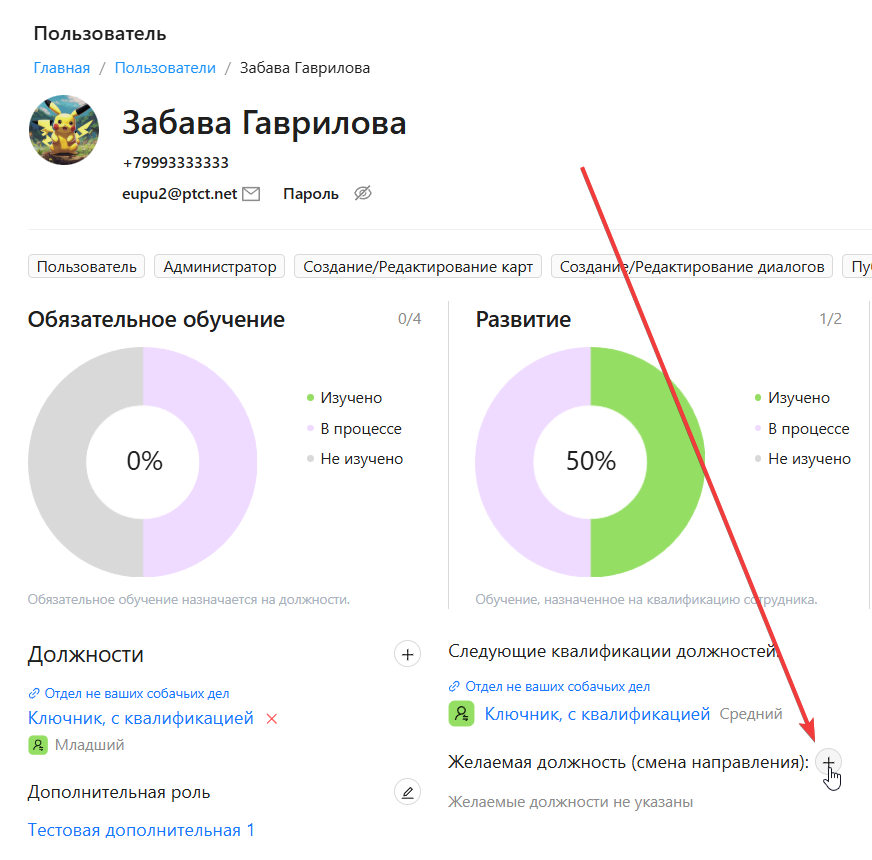
После указания желаемой должности, сотруднику во вкладку «Развитие» назначаются карты начальной (нижней) квалификации выбранной должности
Когда сотрудник пройдет все назначенные карты во вкладке "Развитие", администратор увидит информацию в в таблице «Развитие» в структуре компании.
Важно!: изменять сотруднику квалификацию или назначать его в другую должность - может только тот администратор, у кого указаны права "Структура"
Анализ экзамена
Отчет по экзамену позволяет получить подробную информацию о прохождении экзамена всеми сотрудниками и проанализировать ответы на каждый вопрос.
Отчет выгружается в формате Excel и содержит результаты по всем тестовым заданиям, входящим в экзамен.
Как скачать отчет
- Нажмите на иконку (i) рядом с названием карты.
- Откройте раздел «Анализ экзамена».
- Нажмите кнопку «Скачать полный отчет в Excel».

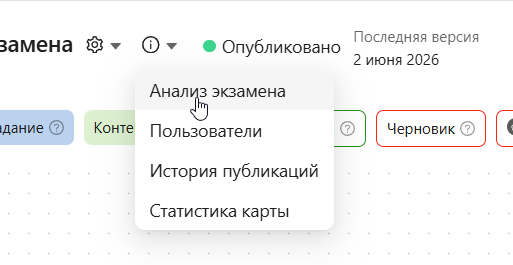
Будет сформирован единый Excel-файл, содержащий результаты всех тестов и вопросов экзамена.
Структура отчета
Для каждого сотрудника в отчете отображается отдельная строка с результатами прохождения экзамена.
Отчет содержит следующие данные:
- ФИ сотрудника;
- Должность и ветка структуры;
- Начало: дата и время начала экзамена. Фиксируется момент, когда сотрудник нажал кнопку «Начать» и был запущен таймер экзамена;
- Окончание: дата и время завершения экзамена. Фиксируется момент завершения последнего задания экзамена независимо от результата прохождения;
- Всего верных ответов: Количество правильно отвеченных вопросов. Отображается в формате: 5 из 5, 6 из 10, 18 из 20 и т.п. Если в настройках задания используется случайная выборка вопросов, учитываются только вопросы, которые были показаны сотруднику;
- Всего верных заданий: количество успешно выполненных заданий экзамена;
- Ответы на вопросы: для каждого вопроса создается отдельный столбец. В ячейках отображаются ответы, выбранные сотрудником. Для вопросов с несколькими правильными вариантами выбранные ответы записываются через разделитель;
Цветовая индикация
Для удобства анализа в отчете используется цветовая маркировка ячеек.
Цвет | Значение |
|---|---|
Зеленый | Ответ на вопрос дан верно |
Красный | Ответ на вопрос дан неверно |
Белый | Вопрос был добавлен после прохождения экзамена или не был показан сотруднику |
Оранжевый | Результат устарел, так как экзамен был сброшен или изменен |
Розовый | После прохождения экзамена были изменены текст вопроса или варианты ответов |
Особенности отображения результатов
Сброс экзамена
Если сотрудник прошел экзамен, а затем экзамен был сброшен, предыдущие результаты сохраняются в отчете.
До повторного прохождения экзамена ячейки «Начало» и «Окончание» помечаются оранжевым цветом как устаревшие данные.
Изменение вопросов
Если после прохождения экзамена были добавлены или удалены вопросы:
- ранее полученные результаты сохраняются;
- новые вопросы отображаются пустыми ячейками у сотрудников, которые проходили экзамен до их добавления;
- удаленные вопросы продолжают отображаться в отчете для пользователей, которые успели ответить на них до удаления.
Случайная выборка вопросов
Если в настройках задания указано ограничение на количество задаваемых вопросов, сотрудник получает только часть вопросов из общего списка.
Вопросы, которые не были показаны сотруднику, отображаются пустыми ячейками.
Специальные типы вопросов
Для вопросов типов:
- Сетка;
- Сетка флажков;
- Вопросы с изображениями в вариантах ответов;
в отчете отображается только результат ответа (верно или неверно), без вывода текста ответов и изображений.
Проверка заданий
Страница «Проверка заданий» предназначена для проверки заданий, требующих участия ментора, руководителя или администратора.
В разделе собраны все задания, ожидающие проверки, а также история ранее проверенных работ.
Страница состоит из трех вкладок:
- По картам
- По пользователям
- История
Вкладка «По картам»
Вкладка позволяет проверять задания с группировкой по обучающим картам.
Список карт
В левой части страницы отображаются карты, в которых есть задания, ожидающие проверки.
Для удобства поиска список можно фильтровать:
- по меткам;
- по публичности карты;
- по наличию экзамена.
После выбора карты открывается список всех заданий, отправленных на проверку в рамках данной карты.
Проверка заданий
В правой части страницы отображаются задания пользователей, ожидающие проверки.
Дополнительно можно использовать фильтры:
- по пользователю;
- по должности;
- по модулю карты.
На проверку попадают задания следующих типов:
- Развернутый ответ;
- Видеоответ;
- Оффлайн-встреча.
Следующие типы заданий проверяются автоматически системой и не требуют ручной проверки:
- Тестирование;
- Психологический тест;
- Диалоговый тренажер.
После автоматической проверки такие задания сразу попадают в историю.
Структура отображения
Для удобства работы информация визуально разделена:
- по модулям карты;
- по сотрудникам;
- по заданиям.
При необходимости можно раскрыть содержимое модуля или задания и ознакомиться с материалами перед проверкой.
Результат проверки
Для каждого задания доступны действия:
- Принять;
- Отклонить;
- Оставить комментарий.
После завершения проверки решение можно отменить и выполнить проверку повторно.
Проверка экзамена
Если карта содержит экзамен, он отображается отдельным блоком.
Внутри экзамена отображаются все задания, ожидающие проверки.
Экзамен нельзя принять, пока не будут проверены все задания, входящие в его состав.
Вкладка «По пользователям»
Вкладка предназначена для проверки заданий с группировкой по сотрудникам.
Список пользователей
В левой части страницы отображаются пользователи, от которых поступили задания на проверку.
Доступны фильтры:
- по меткам;
- по внешним пользователям;
- по должности.
Информация о пользователе
После выбора пользователя отображается его карточка:
- ФИО;
- фотография профиля;
- назначенные должности.
Ниже отображаются задания, ожидающие проверки.
Задания сгруппированы:
- по картам;
- по модулям.
Вкладка «История»
Во вкладке хранится история всех проверенных заданий.
Здесь отображаются задания как с ручной, так и с автоматической проверкой.
Каждая запись представляет собой отдельное проверенное задание.
Если задание относится к экзамену, оно отображается отдельно, при этом дополнительно указывается итоговый результат экзамена:
- Сдал;
- Не сдал;
- Полученная оценка.
Таблица истории
История отображается в виде таблицы со следующими столбцами:
- Дата проверки: задания в таблице отображаются от последнего проверенного к более старым;
- Задание: название карты, название модуля, название задания, типа задания, результат;
- Сотрудник: пользователь, выполнивший задание;
- Кто проверил: пользователь, выполнивший проверку задания.
Отчеты дополнительного обучения и развития
Дополнительное обучение
Вкладка «Дополнительное обучение» позволяет отслеживать прогресс сотрудников по необязательным обучающим картам.
Рейтинг сотрудников
В верхней части страницы отображается рейтинг сотрудников.
Для каждого сотрудника показываются:
- место в рейтинге;
- ФИО;
- общий прогресс обучения.
Сотрудники автоматически сортируются по уровню обученности: чем выше общий прогресс, тем выше сотрудник располагается в таблице.
Подробный отчет
Для просмотра подробной информации нажмите кнопку «Показать подробный отчет».
В подробном отчете отображается информация по дополнительному обучению сотрудников.
Доступны те же фильтры и возможности, что и в отчете по обязательному обучению.
Для каждого сотрудника отображаются:
- назначенные карты;
- дата назначения;
- дата завершения обучения;
- количество дней обучения;
- результат экзамена;
- общий прогресс обучения;
- средний процент тестирования.
Подробный отчет позволяет анализировать прохождение дополнительных программ обучения и отслеживать текущий уровень подготовки сотрудников.
Развитие
Вкладка «Развитие» предназначена для отслеживания программ развития сотрудников (повышения квалификации и/или смены направления).
Рейтинг сотрудников
В верхней части страницы отображается рейтинг сотрудников.
Для каждого сотрудника показываются:
- место в рейтинге;
- ФИО;
- общий прогресс по программам развития.
Сотрудники с более высоким уровнем завершения обучения располагаются выше в списке.
Подробный отчет
Для просмотра подробной информации нажмите кнопку «Показать подробный отчет».
В таблице отображаются:
- кнопка раскрытия списка карт;
- номер строки;
- ФИО сотрудника;
- общий прогресс по программам развития.
При раскрытии сотрудника отображается список назначенных ему карт.
Для каждой карты выводится информация:
- тип развития;
- должность и квалификация;
- дата назначения карты;
- дата завершения обучения;
- количество дней обучения;
- результат экзамена.
Повышение квалификации
Если сотруднику назначено развитие типа «Повышение квалификации», в отчете отображается путь развития сотрудника.
Например:
Менеджер по продажам, Junior → Middle
Это означает, что сотрудник проходит обучение для перехода на следующую квалификацию.
Смена направления
Если сотруднику назначено развитие типа «Смена направления», в отчете отображаются текущая и целевая должности с квалификациями.
Например:
Менеджер по продажам, Middle → Руководитель отдела продаж, Junior
Это позволяет отслеживать подготовку сотрудника к переходу на новую должность.
Завершение программы развития
Если сотрудник завершил все назначенное обучение, рядом с его именем отображается зеленая иконка.
При наведении курсора появляется подсказка:
- «Доступна следующая квалификация» — для программ повышения квалификации;
- «Доступна смена направления» — для программ смены направления.
Это означает, что сотрудник успешно завершил программу развития и готов к дальнейшему профессиональному росту.
История обучения пользователя
История действий пользователя
На странице профиля пользователя доступны дополнительные вкладки, позволяющие отслеживать изменения в обучении, события системы и снятые назначения.
Вкладка «События»
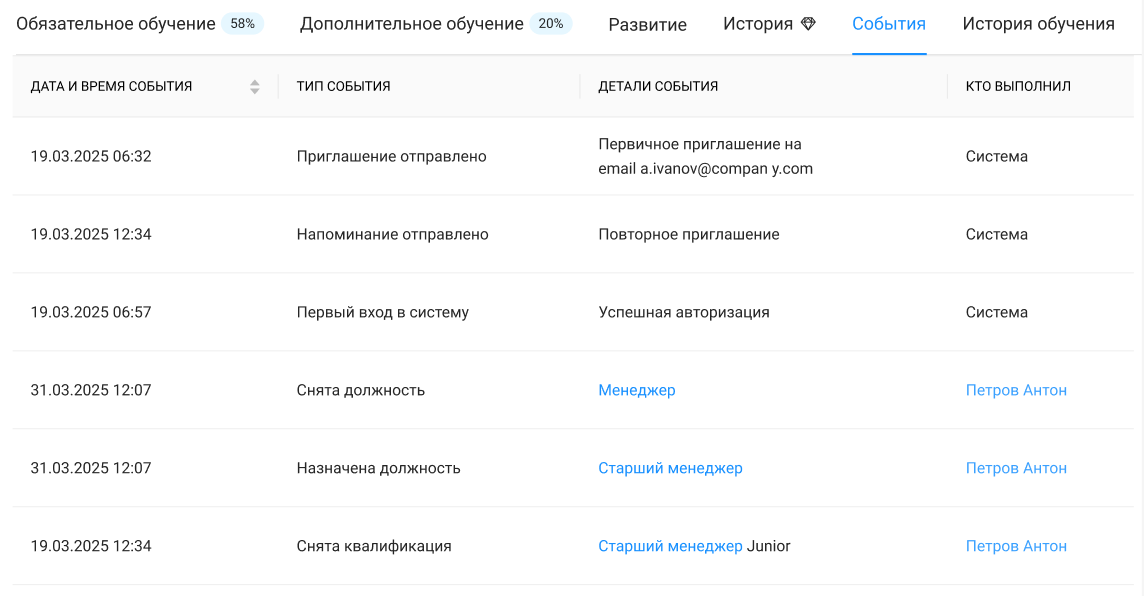
Вкладка «События» содержит журнал системных событий, связанных с пользователем.
История отображается в виде таблицы со следующими столбцами:
- Дата и время события — когда произошло событие;
- Тип события — какое действие было выполнено;
- Детали события — дополнительная информация;
- Кто выполнил — пользователь или система, выполнившие действие.
Во вкладке фиксируются следующие события:
- когда было выслано приглашение пользователю;
- когда было выслано повторное приглашение;
- когда пользователь первый раз вошел в систему;
- когда пользователь был заблокирован;
- когда пользователь был разблокирован;
- смена должности;
- смена квалификации.
Вкладка «История обучения»
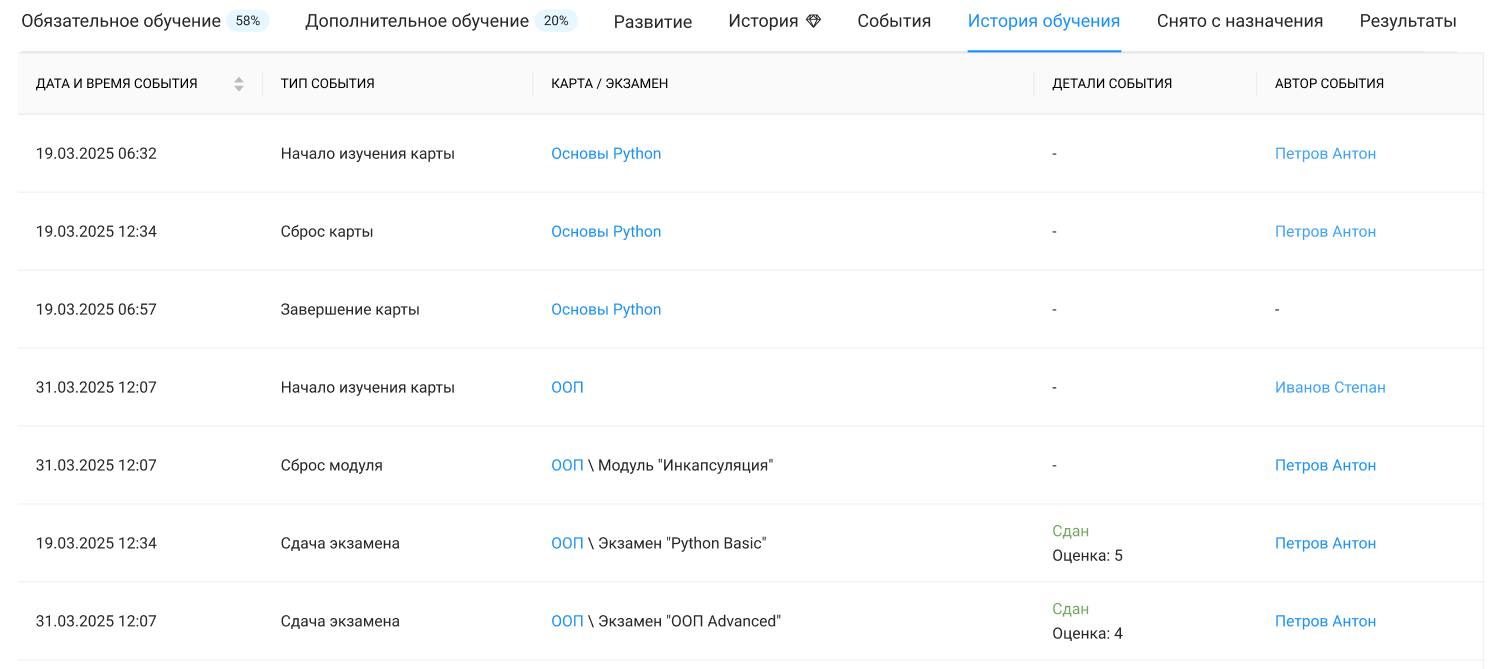
Вкладка позволяет просмотреть полную историю обучения пользователя.
Таблица содержит следующие столбцы:
- Дата и время события;
- Тип события;
- Карта / экзамен;
- Детали события;
- Автор события.
Во вкладке сохраняются:
- начало изучения карты
- завершение обучения
- сброс карты
- сброс модуля
- результат экзамена
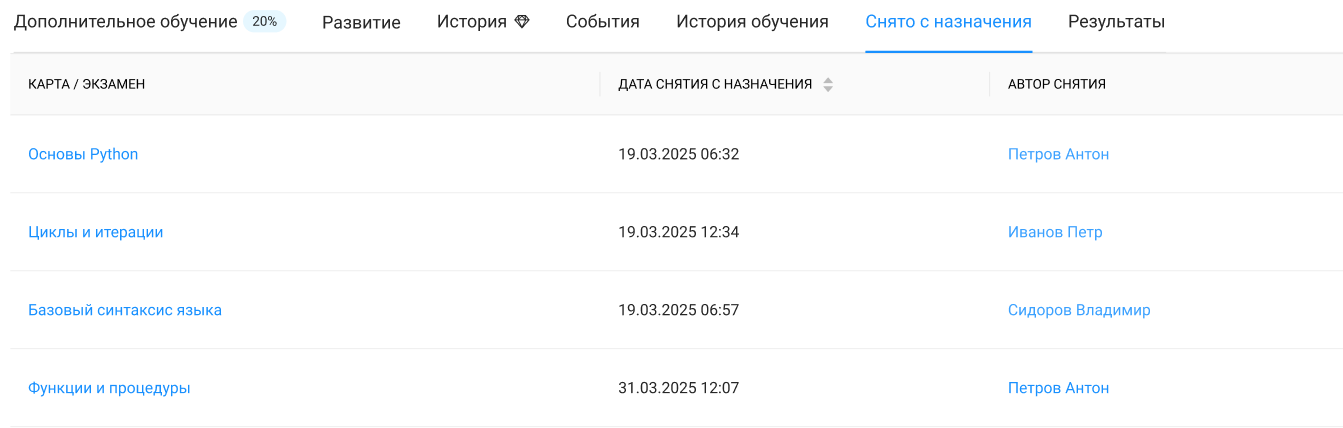
Вкладка «Снято с назначения»
Во вкладке отображаются карты, которые были сняты с назначения пользователя.
Таблица содержит:
- Карта / экзамен — название карты или экзамена;
- Дата снятия с назначения — когда доступ был отозван;
- Автор снятия — кто выполнил действие.
Вкладка позволяет просмотреть историю отмененных назначений и определить, когда и кем было снято обучение.